
結論先說
- 打開項目極慢,九成是因為代碼放在
/mnt/c/或/mnt/d/下面:WSL2 跨 9P 文件系統讀寫 Windows 宿主機 NTFS 盤會有巨大的 I/O 性能損耗,疊加 Cursor 代碼庫索引與文件監聽器,整機立刻卡頓。把項目直接克隆到 WSL 原生 Linux 文件系統(如~/projects/)就能立竿見影提速。 - 連不上 WSL2 或更新後斷連,先查擴展衝突再清遠程緩存:Cursor 使用自有 WSL 擴展
anysphere.remote-wsl,請禁用或卸載微軟的ms-vscode-remote.remote-wsl;隨後在 WSL 刪除~/.cursor-server並在 PowerShell 執行wsl --shutdown重拉乾淨服務端(高 CPU 斷連進階排查見 Cursor Remote SSH 與 WSL 高 CPU 斷連修復)。 - 終端路徑報錯與權限異常,重點抓三處:避免在 WSL 終端裏混用 Windows 路徑或調用到宿主機的
npm.cmd,把 Shell 腳本統一為 LF 換行,並用chown把誤以root創建的倉庫目錄歸還當前普通用戶。 - 多環境開發訂閱配合建議:在 WSL2 內同步配合輕量終端智能體可以進一步減少圖形介面遠程負載,主力包月訂閱可先參考本站 AI 會員充值總覽 與 Claude Code 訂閱方案。
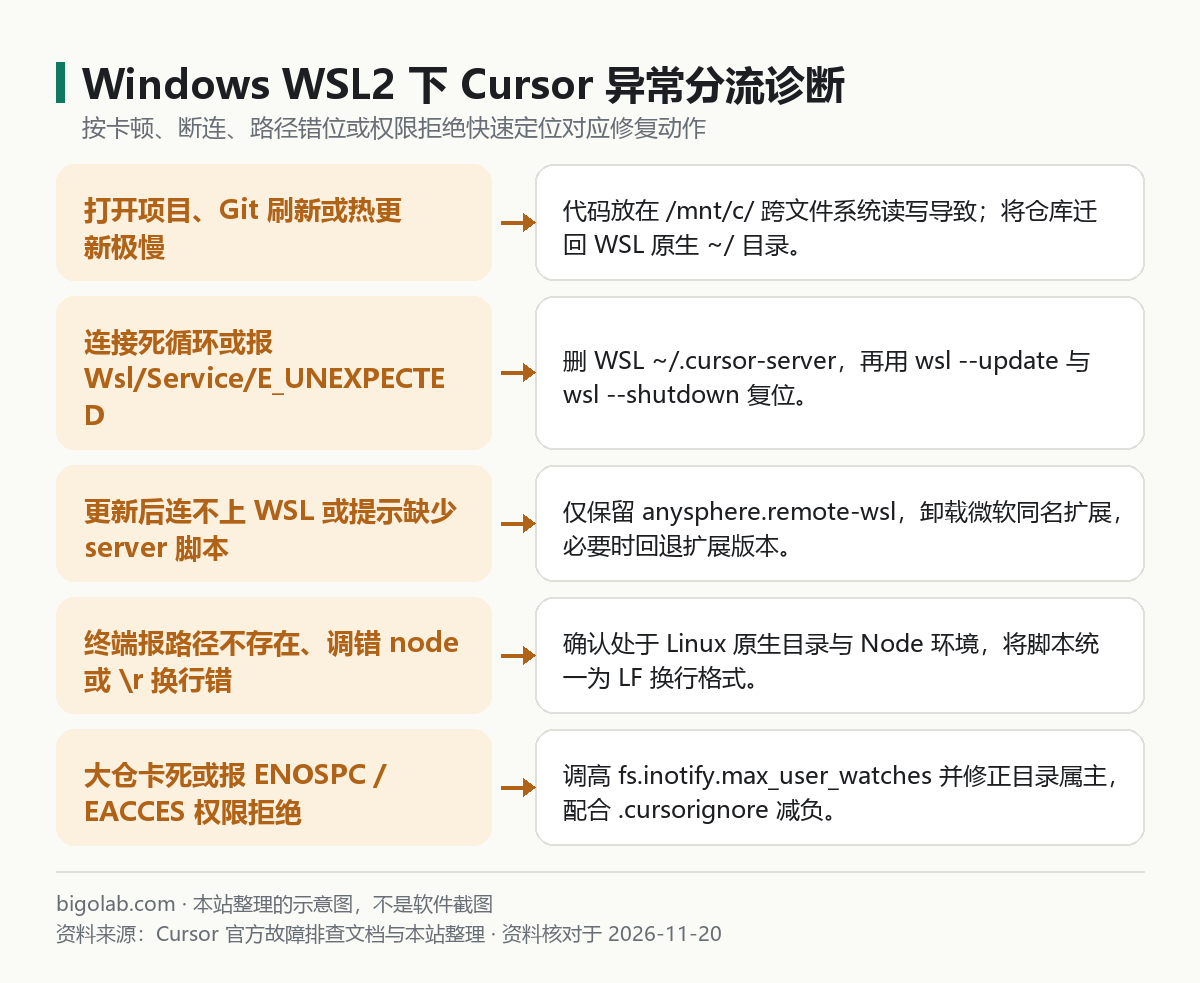
圖:本站根據 Cursor 官方排障文檔 整理的 WSL2 常見卡頓、斷連與權限問題分流診斷圖
本文根據 Cursor 官方文檔《Troubleshooting》(cursor.com/docs/troubleshooting)及安裝與遠程排障資料核對於 2026-11-20。配圖為本站整理的示意圖,不是介面截圖。本站(bigolab.com)不是 Cursor 官方網站。
適用於誰
- 在 Windows 上通過 WSL2 打開項目後,發現儲存代碼、跑
npm install或刷新 Git 狀態慢得像死機一樣的開發者; - 更新 Cursor 或電腦休眠喚醒後,連不上 WSL2 報
Wsl/Service/E_UNEXPECTED、找不到服務端腳本或一直轉圈的用戶; - 在 WSL2 集成終端裏跑腳本頻繁遇到路徑不存在、
\r換行報錯、調成 Windows 的node.exe或EACCES權限拒絕的工程師。
一、打開項目極慢、索引卡死與大倉凍結:根治 I/O 與監聽上限
在 Windows 上剛接觸 WSL2 的同學,最容易隨手在 Windows 資源管理器裏把項目建在 D:\code,再用 Cursor WSL 窗口打開 /mnt/d/code。這種跨系統盤訪問在讀取幾萬個 node_modules 小文件時延遲極高。本站建議按以下三步徹底治本:
- 把代碼倉庫遷入 WSL2 原生 ext4 文件系統:直接在 WSL 終端的
~/下建工作目錄重新克隆倉庫(如~/workspace/my-app),並從 WSL 終端進入目錄執行cursor .拉起窗口,同時在項目根目錄配置.cursorignore屏蔽編譯產物和緩存目錄,大幅降低索引壓力(配置寫法見 Cursor 代碼庫索引卡住與 .cursorignore 指南)。 - 調高 Linux
inotify文件監聽上限:打開大型 Monorepo 時如果介面假死或日誌提示文件監聽耗盡,在 WSL 終端把監聽上限調到524288:
bash
echo fs.inotify.max_user_watches=524288 | sudo tee -a /etc/sysctl.conf
sudo sysctl -p- 清理損壞的遠程服務端並檢查 WSL 子系統:如果更新客戶端或電腦休眠後出現
Wsl/Service/E_UNEXPECTED、無限重連或缺失腳本,按下面順序在 WSL 與 Windows PowerShell 各執行一次復位:
bash
# 第一步:在 WSL 終端清理舊服務端緩存
rm -rf ~/.cursor-server
powershell
# 第二步:在 Windows PowerShell 更新並重啟 WSL 後端,確認發行版可響應
wsl --update
wsl --shutdown
wsl -d Ubuntu echo ok同時打開本地 Windows 模式下的 Cursor 擴展面板(Ctrl + Shift + X),確認只啟用 anysphere.remote-wsl;若某次擴展自動升級引發兼容回退,可點該擴展旁齒輪選擇 Install Another Version... 切回上一個穩定小版本。
訂閱與開通提示:在 WSL2 終端裏直接跑 CLI 編程代理處理依賴安裝、編譯測試和長鏈路排障,響應往往比來回同步遠程 UI 更利索。國內無外幣卡用戶可通過本站自助選購 ChatGPT Plus 充值檔、高額度 Codex 適用的 ChatGPT Pro 充值通道(含 ChatGPT Pro 100(10x)檔位 與 ChatGPT Pro 20x 檔位),或選用 Claude Max 訂閱服務。價格均以頁面實時標價為準。
二、終端路徑報錯、換行符錯亂與 EACCES 權限異常怎麼修
連上 WSL2 之後,如果在集成終端或讓 Cursor Agent 執行構建腳本時頻頻翻車,通常繞不開下面三類環境混用問題:
- WSL 裏誤調了 Windows 的
node/python:在 WSL 終端運行which node和which npm,如果輸出路徑以/mnt/c/...開頭,說明 WSL 沒裝 Linux 原生版本,正順着共享PATH去調宿主機程序,傳入 Linux 路徑參數時必然報路徑找不到。請使用nvm或發行版包管理器在 WSL 內部安裝原生工具鏈。 - Shell 腳本報
$'\r': command not found:在 Windows 側拉取倉庫時 Git 預設把換行符轉成了 CRLF,導致 Linux 解釋器把行尾\r當成路徑或命令的一部分。在 WSL 中執行git config --global core.autocrlf input並將已有.sh文件轉為 LF 換行即可恢復。 - 權限拒絕(
EACCES)或文件只讀無法寫入:此前如果用sudo跑過npm install,或者從 Windows 側直接往\\wsl$拖入文件,容易導致部分目錄屬主變成root或丟失可執行位。回到 WSL 終端把項目屬主統一改回當前登入用戶:
bash
sudo chown -R "$USER:$USER" ~/workspace/my-app
chmod +x scripts/*.sh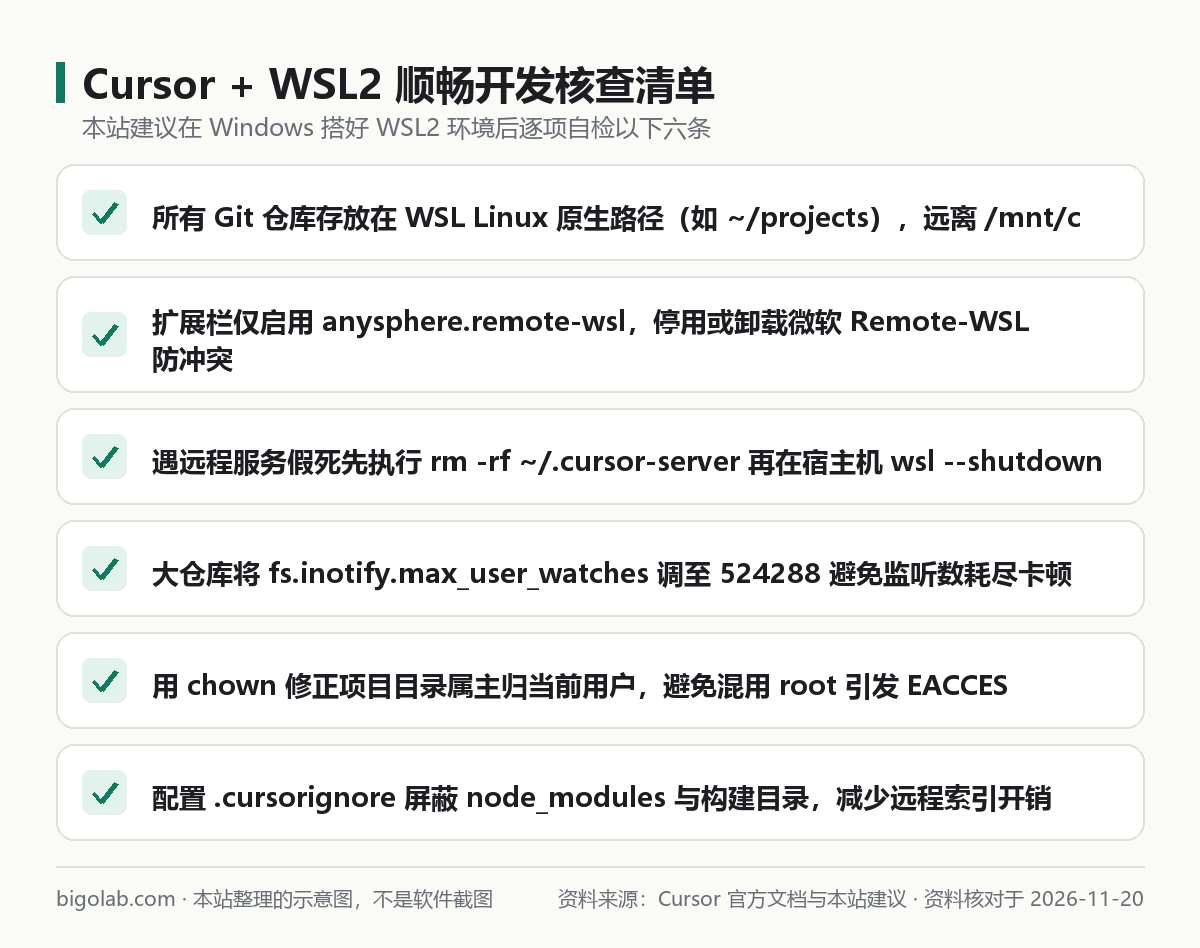
圖:本站根據 Cursor 安裝與故障排查指南 整理的 WSL2 開發環境六項核查清單
常見問題
問:項目遷到 WSL 的 ~/ 之後,我平時怎麼在 Windows 瀏覽器或文件管理器裏查看生成物?
答:在 WSL 終端啟動的開發伺服器(如 localhost:3000)預設會自動轉發到 Windows 宿主機,直接用 Windows 瀏覽器訪問即可;偶發要看文件可以在 WSL 終端輸入 explorer.exe . 打開對應目錄,但盡量不要在 Windows 側高頻批量改寫裏面的源碼,以免再次引發權限或換行符錯亂。
問:在 WSL2 裏用 Cursor 配置本地 MCP 伺服器,路徑應該寫 Windows 盤符還是 Linux 路徑?
答:當 Cursor 窗口已通過 Remote-WSL 連接到 Linux 發行版時,工作區內的 .cursor/mcp.json 與子進程運行在 WSL Linux 環境中,命令和路徑一律使用 Linux 原生路徑與 Linux 版 node/uvx(詳細排錯見 Cursor MCP 配置文件寫法指南)。
問:電腦一休眠再喚醒,WSL2 裏的 Cursor 窗口就斷連報錯,有沒有省事的恢復辦法?
答:Windows 休眠偶發會讓 WSL 輕量虛擬機網絡或服務句柄失活。直接打開 Windows PowerShell 運行 wsl --shutdown 徹底關閉實例,再回到 Cursor 點擊左下角重連或重新 Reload Window 即可恢復,無需重啟整台電腦(更多網絡斷連排查見 Cursor 常見連接失敗報錯處理)。
問:國內沒有外幣卡想為個人或研發團隊開通 AI 編程訂閱,能開發票和怎麼看售後?
答:個人與團隊用戶均可在站內免外幣卡自助選購。日常輕量編碼可選 Claude Pro 自助檔;重度高頻編碼與 Codex 任務可選 ChatGPT Pro 20x 充值檔;企業團隊採購可選擇 ChatGPT Business 團隊方案 並按平台規則申請開具增值稅發票;涉及 Codex 註冊驗證需求可查看 Codex 手機驗證通道。所有商品均為卡密自助兌換且無需提交密碼,價格以頁面實時標價為準;平台不對帳號後續風控封禁提供質保,下單前請先核對詳情頁售後說明。
相關教學
- Cursor Remote SSH 與 WSL 高 CPU 佔用及頻繁斷連修復指南
- Cursor 代碼庫索引卡住怎麼辦:.cursorignore 規範配置指南
- Cursor 常見報錯與連接失敗(Connection Failed)排查清單
- Cursor 安裝與中文介面基礎配置上手教學
- Cursor MCP 配置文件(.cursor/mcp.json)寫法與避坑示例
參考資料
- Cursor 官方文檔《Troubleshooting》:https://cursor.com/docs/troubleshooting
- Cursor 幫助中心《Install Issues》:https://cursor.com/help/troubleshooting/install-issues
- Cursor 官方文檔《Ignore Files》:https://cursor.com/docs/context/ignore-files
0 條評論
還沒有評論,來搶沙發~