
結論先說
- 同一台電腦遷移只需點一次「Import」:Cursor 安裝嚮導和設定裏的 VS Code Import 可以直接讀取本機 VS Code 目錄,一次性搬運擴展列表、配色主題、
settings.json與keybindings.json。 - 跨電腦遷移優先走 VS Code Profile 導出導入:在舊機器的 VS Code 裏導出
.code-profile文件或 GitHub Gist,再在目標機器的 Cursor 裏選擇 Import Profile,連同插件、設定和用戶代碼片段一起打包帶走。 - 遷移後必查兩大高頻坑——Open VSX 擴展差異與 AI 補全插件打架:個別微軟閉源專屬擴展不會自動拉取,且原 VS Code 裏的第三方行內補全擴展必須禁用,否則會和 Cursor Tab 互相搶
Tab鍵。 - 切到 Cursor 後順手規劃好 AI 編碼訂閱預算:如果團隊或個人同時保留輕量終端智能體做重度重構分流,可一併了解 ChatGPT Plus 充值入口 與 Claude Code 訂閱說明。
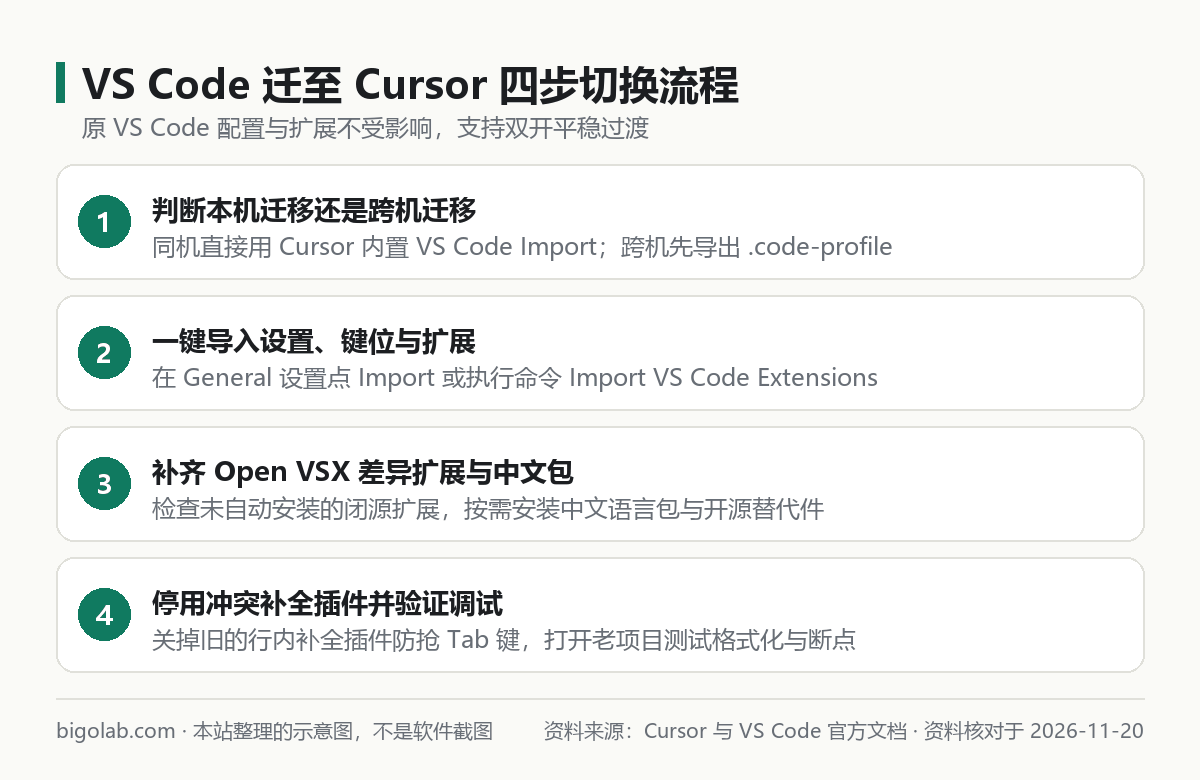
圖:本站根據 Cursor 官方遷移文檔 整理的四步切換流程示意圖
本文根據 Cursor 官方遷移文檔與 Visual Studio Code Profiles 文檔整理,資料核對於 2026-11-20。配圖為本站整理的示意圖,不是介面截圖。本站(bigolab.com)不是 Cursor 官方網站。
適用於誰
- 在 VS Code 裏深耕多年、存了一整套 Vim/Emacs 鍵位、ESLint 格式化規則、代碼片段和配色主題,想無痛切到 Cursor 的開發者;
- 剛點完首次啟動導入嚮導,卻發現某些常用插件沒裝上、
Ctrl + K或Tab快捷鍵行為變了、不知從哪開始排查的工程師; - 需要在公司台式機與個人筆記本兩台裝置間同步遷移 VS Code 配置的新手用戶。
一、本機一鍵導入與跨機 Profile 遷移怎麼選
按照你當前 VS Code 是否裝在同一台電腦上,直接選對應路徑即可,整個導入階段通常在兩分鐘內完成:
路徑 A:同一台電腦原地遷移(推薦)
- 如果首次打開 Cursor 時錯過了歡迎向導,隨時按
Ctrl + Shift + J(macOS 為Cmd + Shift + J)打開 Cursor 設定,在 General(部分版本在 Preferences)下找到 VS Code Import,點擊 Import 確認。 - 若介面按鈕未觸發擴展重裝,可按
Ctrl + Shift + P(macOS 為Cmd + Shift + P)打開命令面板,輸入並執行Import VS Code Extensions and Settings。 - 本機導入器會自動掃描本地 VS Code 配置目錄(Windows 預設位於
%APPDATA%\Code\User,macOS 位於~/Library/Application Support/Code/User,Linux 位於~/.config/Code/User)。
路徑 B:換新電腦或精細挑選配置(Profile 導出)
如果你只想把「前端專用」或「Python 專用」那一套精簡配置搬過去,不要把幾年前裝的幾十個廢棄插件一鍋端:
- 在 VS Code 打開命令面板執行
Preferences: Open Profiles (UI),在目標 Profile 右側選單點擊 Export Profile,導出為本地.code-profile文件。 - 在 Cursor 中執行同一條命令
Preferences: Open Profiles (UI),點 New Profile 旁下拉箭頭選擇 Import Profile,選中剛才導出的文件並設為激活狀態。
二、遷移後 5 分鐘逐項核對表(本站建議)
導入進度條走完並不等於徹底無縫。花 5 分鐘按下面六條逐一打勾,可以把 95% 的日常彆扭感消滅在開工前:
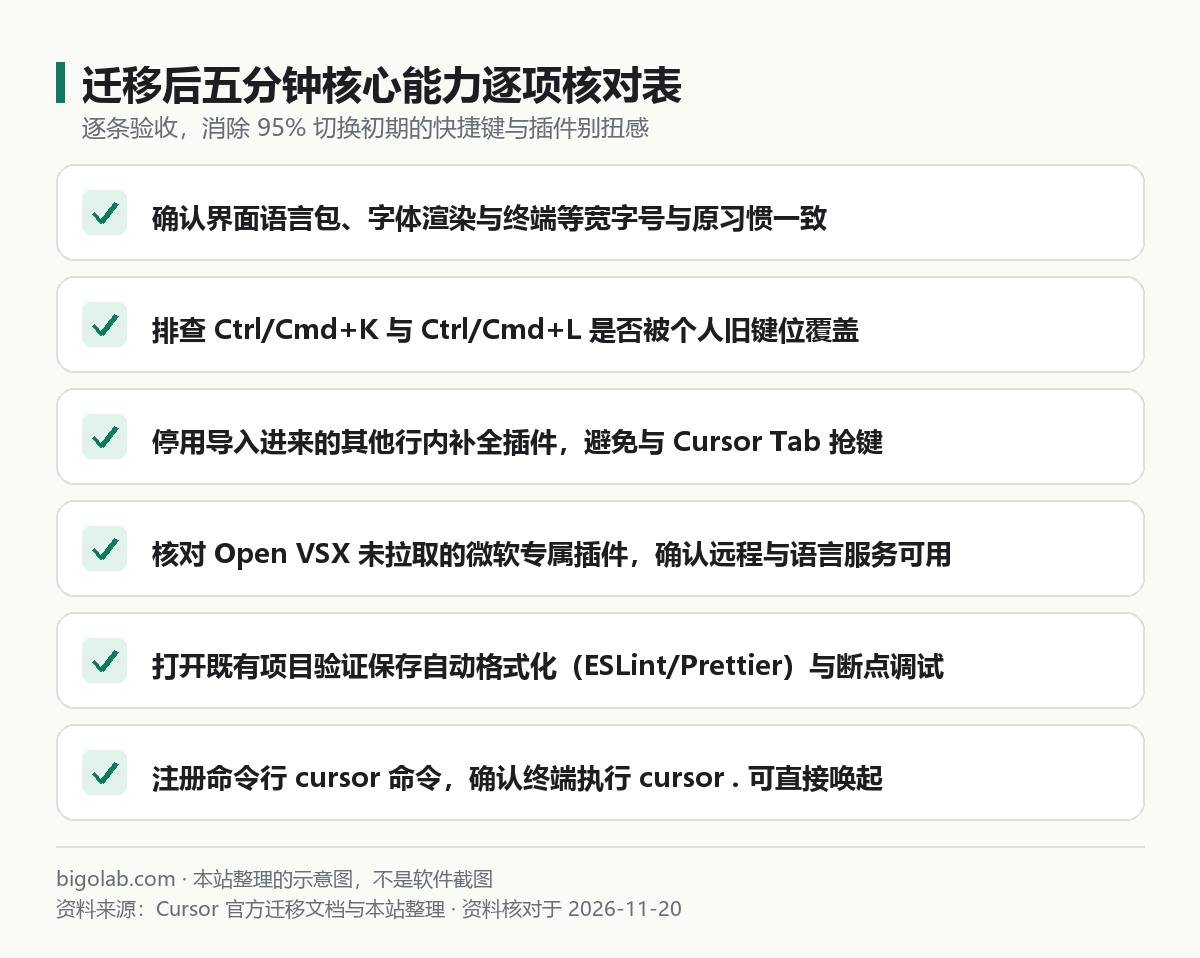
圖:本站整理的 VS Code 遷移至 Cursor 後五分鐘驗收核對表
- 檢查中文介面與編輯器字體:如果漢化包未自動生效,可在擴展市場搜尋安裝中文語言包並重啟(步驟見 Cursor 安裝與中文介面配置指南),同時確認
editor.fontFamily和終端等寬字體渲染正常。 - 核對核心 AI 快捷鍵是否被自定義鍵位覆蓋:Cursor 預設將行內編輯綁定在
Ctrl + K/Cmd + K,將對話面板綁定在Ctrl + L/Cmd + L。如果你此前在 VS Code 裏把這兩個組合鍵映射成了清空終端或刪行,建議在快捷鍵面板裏檢查衝突並調整(完整快捷鍵表參考 Cursor 常用快捷鍵大全)。 - 停用原 VS Code 裏的重複 AI 補全擴展:如果你在 VS Code 裏裝過 GitHub Copilot、Codeium 或其他行內補全插件,導入後務必先在 Cursor 裏禁用,避免兩個補全引擎同時彈灰色幽靈字導致
Tab鍵亂跳(補全設定見 Cursor Tab 補全配置與避坑)。 - 排查 Open VSX 缺失的微軟專屬擴展:Cursor 對接的是 Open VSX Registry,絕大多數開源擴展均可正常安裝,但少數受許可限制的微軟閉源擴展(如部分 C/C++ 或特定遠程組件)可能不會自動遷移,需檢查擴展面板裏的警告並換用開源替代或對應版本。
- 檢查工作區
.vscode/目錄與調試器:原有的.vscode/settings.json、.vscode/launch.json與.code-workspace多根工作區文件在 Cursor 中天然通用,直接打開老項目跑一次斷點調試和儲存自動格式化(Prettier/ESLint)即可驗通。 - 確認命令行
cursor命令已註冊:打開命令面板運行Shell Command: Install 'cursor' command in PATH(macOS),方便繼續在終端裏用cursor .秒開目錄(多編輯器命令行喚起技巧可看 VS Code、Cursor 與 Windsurf 文件打開器配置)。
訂閱與開通提示:把主力 IDE 順利遷到 Cursor 後,很多工程師會按任務類型配置多工具組合,例如 IDE 負責即時編輯與審查,重型長鏈路需求交給固定包月的高配帳號分擔。國內免外幣卡可在本站自助查看 ChatGPT Pro 充值指引、Claude Pro 開通指引 與 Claude Max 充值;新開 OpenAI 帳號需要海外手機號驗證時也可配套了解 Codex 註冊手機驗證服務,所有價格以頁面實時標價為準。
常見問題
問:導入設定後,我原本的 VS Code 會被卸載或者配置文件會被改亂嗎?
答:不會。Cursor 讀取的是 VS Code 配置目錄的副本並寫入自己的獨立用戶目錄,原 VS Code 的插件、設定和項目歷史都不會被覆蓋。遷移前兩週完全可以雙開過渡,確認無誤再減少 VS Code 啟動頻率。
問:我在 VS Code 裏開啟了微軟帳號的 Settings Sync,Cursor 能直接連着實時雙向同步嗎?
答:不能直接共用 VS Code 的微軟雲端 Settings Sync 通道。如果有多台電腦使用 Cursor,建議通過 Profile 導出文件配合私有倉庫或定期手動導入導出同步核心配置。
問:遷移後打開原來正常的項目,儲存文件時不自動跑 ESLint 或 Prettier 了怎麼排查?
答:先按 Ctrl + Shift + P 運行 Format Document With... 檢查預設格式化器是否因為個別擴展未裝全而變成了 null;補齊對應格式化插件後,在用戶或工作區 settings.json 重新確認 editor.defaultFormatter 與 editor.formatOnSave 已勾選即可。
問:國內沒有外幣卡,怎麼為個人或研發團隊安全開通 AI 編程會員?能否開增值稅發票?售後怎麼處理?
答:無需外幣卡,直接進入 AI 會員充值總覽 即可用支付寶或微信自助選購,重度多任務編碼推薦參考 ChatGPT Pro 20x 卡密檔,企業多人協作可直接看 ChatGPT Business 團隊檔,收費標準以頁面實時標價為準。公司採購可聯絡客服按需開具增值稅發票;本站提供規範的下單核驗與交付異常處理售後,但因上游平台風控或違規操作導致的帳號封禁不在質保範圍。
相關教學
- Cursor 下載安裝與中文介面完整配置指南
- Cursor 常用快捷鍵大全:編輯、Agent 與終端效率組合
- Cursor Tab 自動補全怎麼用:觸發規則與衝突排查
- 在 VS Code、Cursor 與 Windsurf 中配置命令行文件打開器
0 條評論
還沒有評論,來搶沙發~