
結論先說
- 一行
file_opener即可切換跳轉編輯器。在~/.codex/config.toml頂層設定file_opener = "cursor"(或"vscode"、"vscode-insiders"、"windsurf"、"none"),Codex 會將回復中的文件位置改寫為對應編輯器的 URI 協議連結。 - 預設通常面向 VS Code,換編輯器必須手動改。如果你主力用 Cursor 或 Windsurf,沒有改
file_opener時點擊終端裏的文件路徑往往會錯誤拉起 VS Code,甚至因為系統未裝 VS Code 而毫無反應。 - 能否點開同時取決於終端與系統協議註冊。終端模擬器必須支持 OSC 8 超連結(如 Windows Terminal、iTerm2、Ghostty、WezTerm、Kitty、VS Code 內置終端),且本機已安裝對應編輯器並註冊好
vscode://、cursor://等協議處理器。 - 純伺服器 SSH 或日誌落盤場景建議設為
"none"。當你在沒有本地桌面環境的遠端機器工作,或把輸出重定向給下游解析腳本時,關閉 URI 連結能避免控制字符干擾與無效跳轉。 - 高頻交互式讀代碼、改 Bug 需要穩定的會員額度打底。國內用戶如無外幣信用卡,可在本站自助選購 ChatGPT Plus 或高額度 ChatGPT Pro,團隊多人統一配置也可查看 ChatGPT Business 團隊定製。
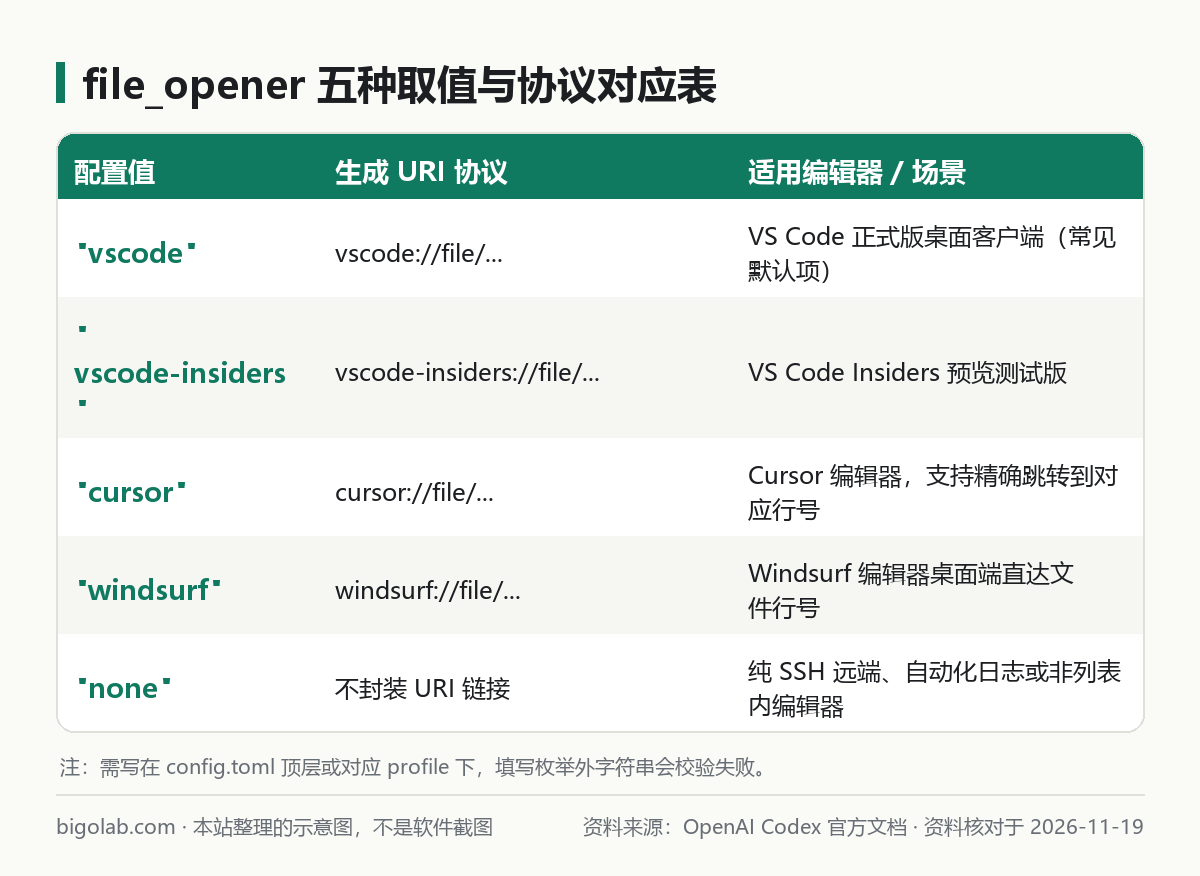
圖:本站根據 OpenAI Codex 官方文檔:Configuration Reference 整理的示意圖
本文根據 OpenAI Codex 官方文檔《Configuration Reference》與 Codex CLI 配置規範整理,資料核對於 2026-11-19。配圖為本站整理的示意圖,不是介面截圖。本站(bigolab.com)不是 OpenAI 官方網站。
適用於誰
- 在 macOS、Windows 或 Linux 終端裏使用 Codex CLI 審代碼、查報錯,希望直接按住快捷鍵點擊路徑就跳到精確代碼行的開發者;
- 主力編輯器已經換成 Cursor、Windsurf 或 VS Code Insiders,但終端連結還預設喚起普通版 VS Code 的用戶;
- 在純 SSH 伺服器或自動化日誌環境裏跑 Codex,希望關閉超連結轉義序列保持純文本乾淨輸出的工程師。
一、file_opener 是怎麼把行號變成可點擊連結的
當 Codex CLI 在終端介面裏向你彙報定位結果(例如「權限校驗邏輯位於 src/auth/guard.ts:84」)時,單純打印純文本路徑需要你手動複製、切窗口、按 Ctrl+P / Cmd+P 搜尋再跳行。啟用 file_opener 後,Codex 會結合當前文件的絕對路徑和行號,在終端輸出中通過 OSC 8 超連結協議封裝標準 URI,例如:
file_opener = "vscode"→vscode://file/<絕對路徑>:<行號>file_opener = "vscode-insiders"→vscode-insiders://file/<絕對路徑>:<行號>file_opener = "cursor"→cursor://file/<絕對路徑>:<行號>file_opener = "windsurf"→windsurf://file/<絕對路徑>:<行號>file_opener = "none"→ 禁用 URI 超連結封裝,僅輸出普通文本路徑
點擊後,操作系統會識別前綴協議並把文件路徑與行號直接交給對應編輯器實例,游標自動停在目標行,省去大量窗口切換成本。完整配置文件位置和層級規則可查閱 /guides/codex-config-toml-complete-guide。
二、按編輯器配置 config.toml 與多環境切換
1. 修改全局 ~/.codex/config.toml
打開 ~/.codex/config.toml(Windows 路徑為 %USERPROFILE%\.codex\config.toml),在頂層(注意不要錯寫進 [profiles.*] 或其他子表下面,除非你刻意要按配置檔切換)加入對應配置:
toml
#:schema https://developers.openai.com/codex/config-schema.json

# 主力使用 Cursor 時:
file_opener = "cursor"

# 如果主力使用 Windsurf、VS Code 或 Insiders,分別替換為:
# file_opener = "windsurf"
# file_opener = "vscode"
# file_opener = "vscode-insiders"
2. 結合 -c 或 Profile 為不同場景臨時切換
如果你在本地電腦用 Cursor,但連到遠程 Linux 開發機或寫自動化腳本時想關掉超連結,不必反覆編輯全局文件,可以通過命令行 -c 覆寫參數(詳細用法見 /guides/codex-cli-config-override-and-codex-home-isolation)或定義獨立配置檔:
toml
# 本地預設用 Cursor
file_opener = "cursor"

[profiles.ssh-clean]
# 遠程無桌面終端專用:關閉超連結輸出
file_opener = "none"
需要純文本模式時執行 codex --profile ssh-clean,或者單次運行 codex -c 'file_opener="none"' 即可即時覆蓋。
訂閱與帳號準備提示:在編輯器和終端聯動做跨文件代碼定位與重構時,大倉上下文分析往往會消耗較多會話配額(計費與限額細節見 /guides/codex-usage-limits)。如果日常開發經常觸發配額等待,可在本站開通 ChatGPT Pro 充值 或 ChatGPT Pro 20x 高額度檔;新帳號註冊遇到手機驗證問題,也可查看 Codex 註冊手機驗證服務。
三、點不開、沒反應或跳錯位置怎麼排查
配置完 file_opener 後如果依然無法一鍵跳轉,通常不是 config.toml 寫錯,而是終端能力、快捷鍵習慣或系統協議層卡住了。可以按下面分流逐項定位:
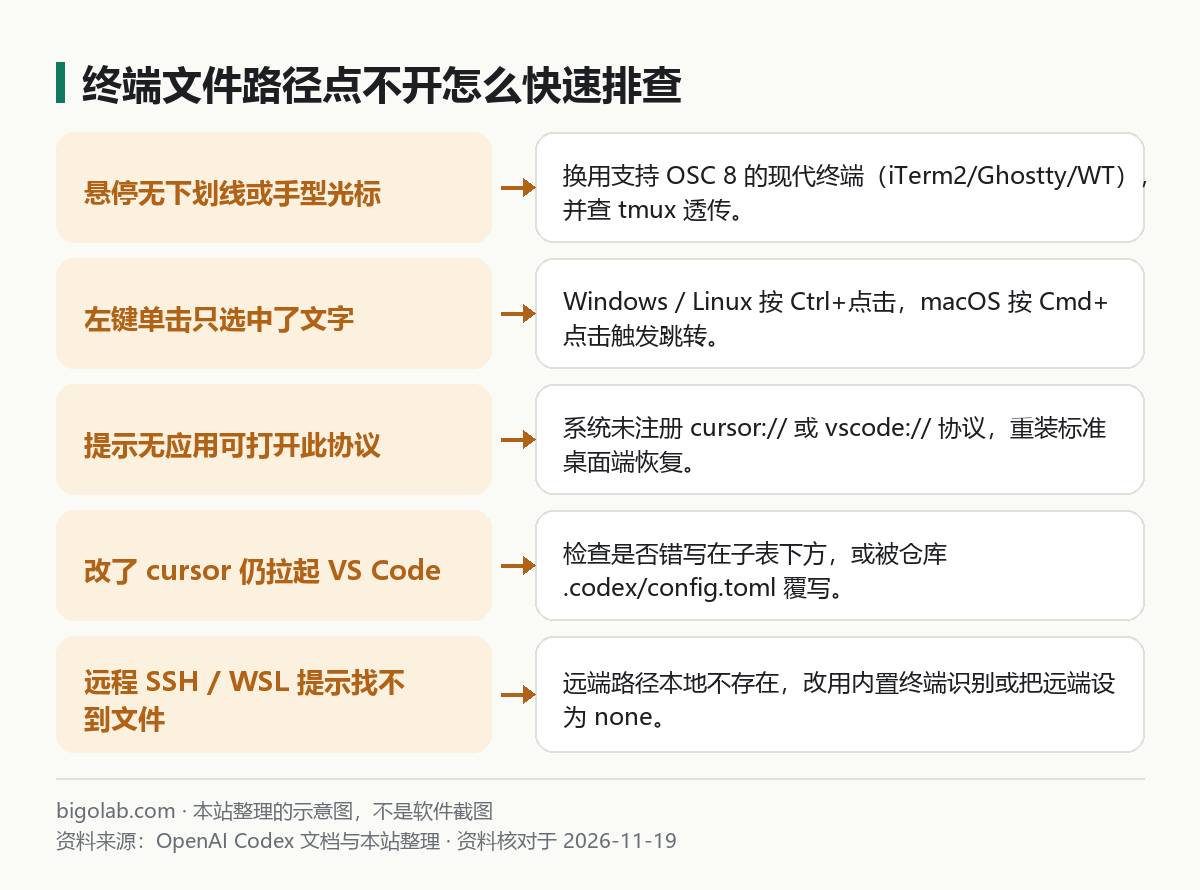
圖:本站根據 OpenAI Codex 官方文檔:Configuration Reference 整理的示意圖
- 確認點擊修飾鍵是否正確。在 Windows Terminal、VS Code 內置終端與大多數 Linux 終端裏,必須按住
Ctrl + 左鍵點擊才會觸發連結;在 macOS 的 iTerm2、Ghostty、Warp 等終端裏,預設是Cmd + 左鍵點擊。單純左鍵單擊通常只是選中文字。 - 排查老舊終端或
tmux攔截。macOS 自帶的舊版 Terminal.app 或未開啟透傳的tmux會話可能會剝離 OSC 8 序列。本站建議改用支持 OSC 8 的現代終端(如 iTerm2、Ghostty、WezTerm、Windows Terminal),或在tmux較新版本中啟用超連結透傳選項。 - 驗證系統 URL 協議是否註冊成功。在瀏覽器地址列或系統運行窗口手動測試打開
cursor://file/或vscode://file/,如果系統提示「沒有應用可打開此連結」,說明該編輯器尚未完成系統協議註冊(常見於綠色解壓版或僅裝了 CLI),需要重裝標準桌面安裝包或在編輯器內重新執行 Shell Command 安裝。 - Remote SSH / WSL 路徑錯位說明。若 Codex 運行在遠端 Linux 伺服器或 WSL 內,生成的
file_opener路徑是遠端文件系統路徑(如/home/dev/app/index.ts),本地宿主機的桌面編輯器直接按vscode://file/...往往找不到該路徑。此時本站建議在遠端使用 VS Code 內置終端自帶的路徑識別,或將遠端file_opener設為"none"避免誤跳。更多命令參考可查看 /guides/codex-cli-commands-cheatsheet。
常見問題
問:能不能在 file_opener 裏填 nvim、zed 或 idea 等其他編輯器?
答:目前官方文檔列出的內置有效值為 "vscode"、"vscode-insiders"、"windsurf"、"cursor" 和 "none",填寫未在枚舉中的字符串會觸發配置校驗報錯。使用 Neovim、JetBrains 等編輯器時,建議設為 "none",再依賴終端自帶的路徑跳轉插件打開文件。
問:為什麼把 file_opener = "cursor" 寫進 config.toml 還是打開了 VS Code?
答:優先檢查兩處:第一,是否把 file_opener 錯寫到了某個 [table] 子段落下方,導致它沒有落在頂層生效;第二,當前項目目錄的 .codex/config.toml 或命令行 -c 參數是否覆蓋了全局配置。
問:國內沒有外幣信用卡,或者公司研發團隊需要開增值稅發票報銷,怎麼開通能跑 Codex 的訂閱?
答:可在本站 AI 會員充值總覽 按需選擇 ChatGPT Plus、ChatGPT Plus 官網直充 或高配額的 ChatGPT Pro,多人團隊採購可直接查看 ChatGPT Business 團隊定製。支持支付寶、微信支付和 AlipayHK,自助兌換無需交出帳號密碼,並可開具增值稅發票;實時價格以商品頁展示為準,售後執行掉訂閱按剩餘天數折退、封號不在質保範圍的政策。
相關教學
- Codex config.toml 配置文件完整指南
- Codex CLI 參數覆寫(-c)與 CODEX_HOME 多環境隔離教學
- Codex CLI 常用命令與參數速查表
- Codex VS Code 擴展安裝與無法加載排查指南
參考資料
- OpenAI Developers 文檔:Codex Configuration Reference — https://developers.openai.com/codex/config-reference
- OpenAI Codex 官方文檔:Configuration Reference — https://learn.chatgpt.com/docs/config-file/config-reference
- OpenAI Codex GitHub 倉庫 — https://github.com/openai/codex
0 條評論
還沒有評論,來搶沙發~