
在 VS Code 裏完成了基礎的 GitHub Copilot 登入配置並開啟了 Agent 智能體模式之後,很多開發者想讓 Copilot 直接連上自家的 PostgreSQL 測試庫、讀取 GitHub Issue 或調用 Playwright 瀏覽器做介面自檢。
VS Code 現已原生內置模型上下文協議(Model Context Protocol,簡稱 MCP)支持,並允許在對話框裏直接粘貼或拖入介面截圖(Vision 視覺能力)。不過很多同學第一步就把配置文件寫錯了——直接把其他編輯器裏的 JSON 粘過來會發現一個工具都刷不出來。下面帶你一次配通。
本站開發者訂閱直達入口:高頻跑多文件重構與工具鏈調用時,搭配固定月費的主力訂閱往往比純燒按量 API 更省錢。國內無境外信用卡可通過支付寶、微信支付或 AlipayHK 在本站免密自助開通 Claude Code 訂閱(Pro / Max)、ChatGPT Plus 或瀏覽 AI 會員充值總覽。
一、避開第一大坑:VS Code 頂層鍵名是 servers 而不是 mcpServers
如果你之前在 Claude Desktop 或 Cursor 裏配過 MCP,一定對頂層的 "mcpServers": { ... } 結構很熟。但在 VS Code 的工作區配置文件 .vscode/mcp.json 中,官方規範採用了不同的頂層字段設計,並且原生加入了防泄密的交互式輸入變量("inputs")。
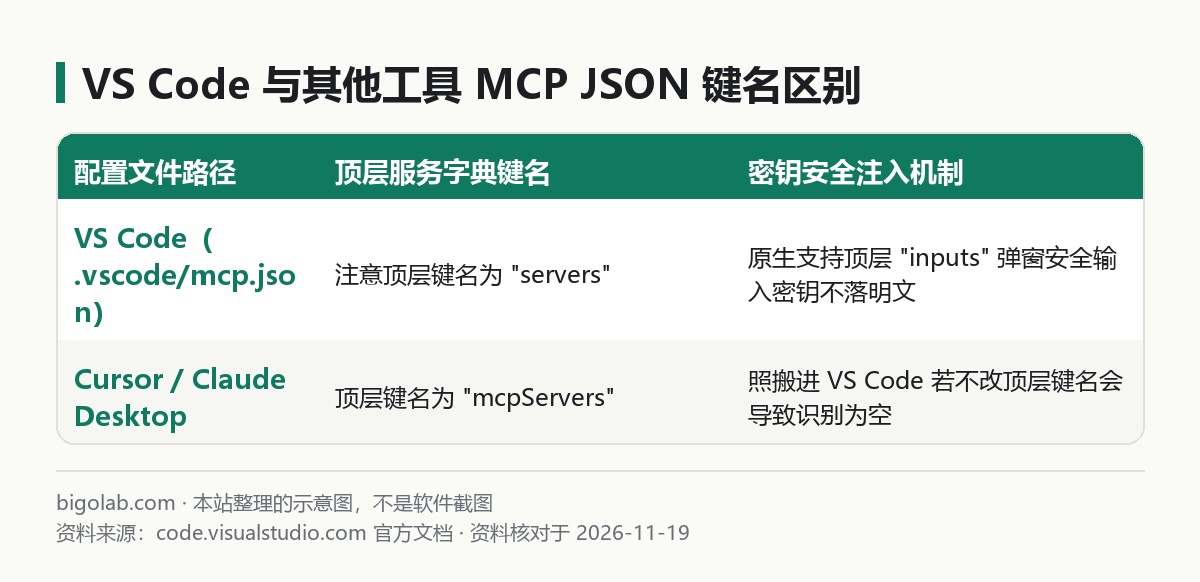
千萬不要把個人 Token 硬編碼寫進要提交 Git 的配置文件裏。推薦直接在項目根目錄新建 .vscode/mcp.json,按照下面的官方標準結構編寫:
json
{
  "inputs": [
    {
      "type": "promptString",
      "id": "github-pat",
      "description": "請輸入你的 GitHub Personal Access Token",
      "password": true
    }
  ],
  "servers": {
    "filesystem-docs": {
      "type": "stdio",
      "command": "npx",
      "args": ["-y", "@modelcontextprotocol/server-filesystem", "${workspaceFolder}/docs"]
    },
    "github-repo": {
      "type": "stdio",
      "command": "npx",
      "args": ["-y", "@modelcontextprotocol/server-github"],
      "env": {
        "GITHUB_PERSONAL_ACCESS_TOKEN": "${input:github-pat}"
      }
    }
  }
}
這套寫法有兩個非常實用的工程細節:
- 安全共享不漏密鑰:
"inputs"聲明瞭一個密碼型輸入框("password": true)。你可以放心地把這個.vscode/mcp.json提交到團隊倉庫,同事拉下代碼首次啟動服務時,VS Code 頂部會自動彈出密碼框讓他填入自己的 Token,密鑰只安全緩存在本機,絕不會寫回 JSON 文件。 - 支持遠程 HTTP / SSE 服務:如果你連接的是團隊部署在內網的遠程 MCP 網關,只需把
"type"改成"http"(或"sse"),把command換成"url": "https://mcp.internal.example.com/mcp"並附上請求頭即可。
二、啟動 MCP 服務並在 Agent 模式勾選工具
寫好配置文件後,按下面四步把工具真正掛載進對話流:
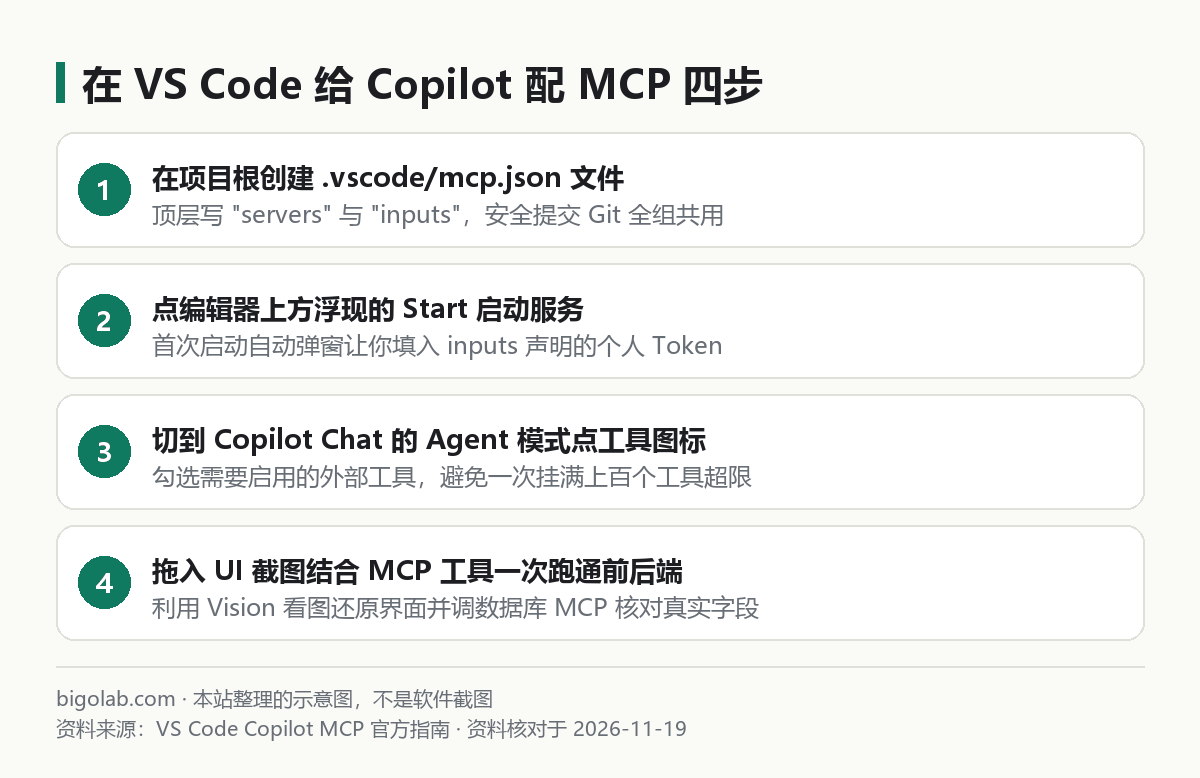
- 點擊編輯器內嵌的
Start啟動按鈕:打開.vscode/mcp.json文件時,VS Code 會在每個服務名正上方渲染一行小字 CodeLens 按鈕(Start | Stop | Restart)。點一下Start,狀態變成Running並顯示已發現的工具數量(如12 tools)即代表握手成功。你也可以按Ctrl+Shift+P(macOS 為Cmd+Shift+P)運行MCP: List Servers集中查看運行日誌。 - 必須切到
Agent模式:打開右側 Copilot Chat 面板,將輸入框左下角的模式下拉選單從Ask或Edit切換為Agent(普通問答模式不會主動調用外部 MCP 動作)。 - 點開工具圖標(Tools Picker)按需勾選:點擊輸入框旁邊的扳手/工具箱小圖標,你會看到剛才啟動的 MCP 伺服器及其下屬的所有子工具。
- 控制單次掛載工具總數:VS Code 對單次請求同時開啟的工具數量設有上限(通常建議控制在幾十個高相關工具以內,上限為 128 個)。如果掛了四五個龐大的全量服務,把平時根本用不上的刪除類、管理類子工具取消勾選,既能防止超出上限報錯,也能大幅提高模型選對工具的準確率。如果你想把固定工具調用順序固化下來,還可以配合 VS Code Copilot 的 Agent Skills 技能文件一起用。
重度編碼配額與雙引擎互補建議:在開源插件或終端智能體裏處理大型單體倉庫時,不少工程師會同時備好一套包月封頂的官方訂閱兜底複雜架構攻堅。可按需前往查看 Claude Max 5x / 20x 充值說明、Claude Pro iOS 自助卡密 或 ChatGPT Pro 充值頁。
三、貼截圖生代碼(Vision)+ MCP 全棧聯動實戰
配置好 MCP 後,再疊加上 Copilot Chat 的多模態識圖(Vision)能力,改前端頁面和對接口的效率會翻倍:
場景 1:拖入設計稿或舊網頁截圖還原組件
不用費口舌描述“左邊放個圓角卡片、右上角帶藍色狀態徽章”。直接用系統截圖快捷鍵截下 Figma 局部設計稿(或競品網頁佈局),在 Copilot Chat 輸入框直接按 Ctrl+V(Cmd+V)粘貼,或者點回形針圖標 Add Context 選擇本地圖片,然後輸入:
text
請嚴格參照我粘貼的這張介面截圖的排版層級與間距,複用當前項目 src/components/ui 下的現有基礎組件和 Tailwind 主題變量,新建 OrderSummaryCard.tsx。如果數據庫字段不確定,先調用已連接的數據庫 MCP 工具查詢 orders 表的真實列名,不要自己瞎編字段名。
場景 2:截下瀏覽器控制檯錯位圖讓它自己對帳修復
遇到移動端響應式溢出、彈窗層級遮擋這類純文字很難形容的樣式 Bug,把瀏覽器渲染壞掉的畫面連同 DevTools 元素面板截成一張圖粘進對話框,Agent 就能一邊看圖定位錯位容器,一邊直接修改項目裏的 CSS / Tailwind 類名。
日常寫全棧項目時,很多工程師除了用 VS Code 裏的 Copilot 做行內補全,遇到跨十幾個文件的複雜後端重構還會搭配獨立的終端智能體或多模態大模型交叉審校。需要開通海外主流開發訂閱的同學,可前往查看貝果研究社 Claude Code 訂閱與配置方案以及 ChatGPT Plus 自助充值專頁。
常見問題
為什麼點 Start 後立刻報錯 spawn npx ENOENT?
這是因為 VS Code 桌面進程啟動時沒有繼承你終端裏的 Node.js 環境變量(常見於用 nvm、fnm 或 volta 管理多版本 Node 的電腦)。最穩的解決辦法是在終端跑一下 which npx(Windows 跑 where.exe npx)拿到完整絕對路徑,或者從配置好環境變量的終端裏敲 code . 重新喚起 VS Code。
每次智能體調用 MCP 工具都要點確認,能設自動放行嗎?
出於安全防禦考慮,預設情況下外部 MCP 工具每次執行前都會彈出參數預覽卡片讓你點 Continue。確認某個本地只讀查詢工具(如查文檔庫或讀測試表結構)絕對無害後,你可以點 Continue 按鈕旁的小箭頭,選擇在當前會話自動允許該工具或在當前工作區始終允許;但涉及刪改線上數據或發外部請求的寫操作工具,務必保留人工確認。
國內沒有海外信用卡,怎麼開通 Claude Code 或 ChatGPT 編程訂閱?
可直接在 本站充值中心 使用支付寶、微信支付或 AlipayHK 下單獲取自助卡密,支持免上號兌換 Claude Pro、Claude Max 與 ChatGPT Plus / Pro,可開具增值稅發票;實時價格、兌換前提與售後邊界(封號不在質保範圍)以對應商品頁說明為準。
小結
- VS Code 的
.vscode/mcp.json頂層服務鍵名必須寫"servers"(而非"mcpServers"),配合"inputs"彈窗填密鑰可安全提交倉庫團隊共享。 - 只有在 Copilot Chat 切換到 Agent 模式並在工具選擇器裏勾選對應服務後,模型才會自動調用 MCP,注意精簡無用子工具避免超限。
- 直接粘貼 UI 稿或錯位截圖配合數據庫/文檔 MCP,能讓智能體同時“看懂視覺樣式”與“對齊真實後端字段”,減少前後端返工。
0 條評論
還沒有評論,來搶沙發~