
結論先說
- Previews 的核心價值是「把網頁上的可見元素直接變成 Cascade 的精準座標」:不用再用自然語言費勁描述「頂部導航欄右側第二個下拉選單」,點擊右下角 Send element 後在頁面上點中目標塊,DOM 上下文就會以
@-mention形式插進對話框。 - 支持一次回傳多個元素,也支持一鍵送出控制檯報錯:調整卡片對齊、按鈕間距時可以連續點選多個關聯元素一起發給 AI;頁面白屏或報水合錯誤(Hydration Error)時,同樣能直接把瀏覽器控制檯報錯回傳給 Cascade 定位源碼。
- 內置預覽與外部 Chrome / Arc 瀏覽器可按需切換:簡單調排版用 IDE 內置標籤頁和代碼並排最直觀;遇到需要登入態 Cookie、瀏覽器插件或寬屏斷點測試時,切到受支持的 Chromium 瀏覽器保持監聽更順手。
- 把細粒度 UI 精修交給 Windsurf Previews,把大型後端聯調或全倉重構分流出去:日常寫前端頁面時,搭配 ChatGPT Plus 充值 或 Claude Code 訂閱服務 對應的終端工具處理接口聯調與自動化測試,能把 Windsurf 額度集中在視覺打磨上。
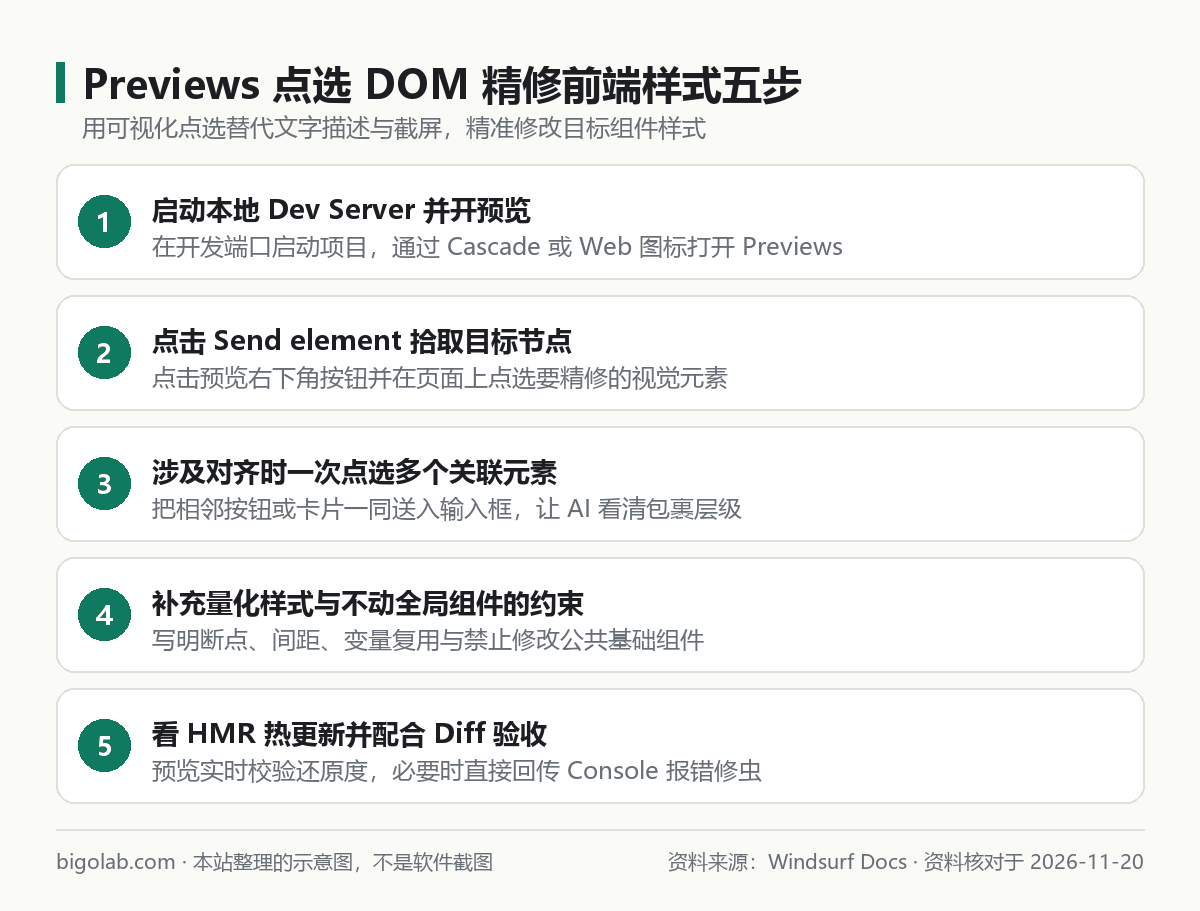
圖:本站根據 Windsurf Previews 官方文檔 整理的五步前端樣式精修實戰流程
本文根據 Windsurf 官方文檔《Windsurf Previews》與《Cascade》(docs.windsurf.com)整理,資料核對於 2026-11-20。配圖為本站整理的示意圖,不是介面截圖。本站(bigolab.com)不是 Windsurf 官方網站。
適用於誰
- 用 React、Next.js、Vue、Vite 或 Tailwind CSS 做前端開發,受夠了「截圖 -> 複製類名 -> 解釋按鈕在哪」低效循環的工程師;
- 剛升級 Windsurf 看到預覽窗口裏的 Send element 按鈕,想用它直接指哪改哪、順手把控制檯報錯一起丟給 Cascade 修復的人;
- 想在高頻微調前端視覺還原度的同時,盡量少浪費月度 Prompt Credits 的全棧或獨立開發者。
一、開啟 Windsurf Previews 並回傳 DOM 元素
啟動本地前端項目前,確認開發服務在本地端口正常運行(如 localhost:3000 或 localhost:5173),隨後按下面步驟聯動 Cascade:
- 拉起預覽窗口:你可以直接在 Cascade 對話框讓它啟動並預覽本地站點,也可以點擊 Cascade 工具欄上的 Web 圖標觸發內置代理預覽。頁面加載後,可將其停靠在編輯器一側,形成「左預覽 + 右 Cascade + 中間看 Diff」的三欄視角。
- 點選目標元素回傳 DOM:點擊預覽窗口右下角的 Send element 按鈕,滑鼠移到網頁上會出現元素高亮框。點擊你想修改的卡片、表單項或標題,Cascade 輸入框就會自動帶入該節點的
@-mention上下文。 - 多元素聯合選中對比排版:遇到「左側價格標籤和右側按鈕沒垂直居中」這類相對佈局問題,不要只點按鈕。連續把兩個相鄰元素都送進同一條輸入框,AI 才能同時看到兩邊的 DOM 層級與包裹容器類名。
- 寫出可驗收的視覺約束指令:回傳 DOM 只是告訴 AI「改哪裏」,怎麼改依然要說清量化要求。例如:
text
針對剛才選中的兩個元素:
1. 在桌面端(>= 1024px)保持同一行垂直居中,間距改為 12px;
2. 在移動端(< 640px)自動折行,按鈕佔滿容器寬度;
3. 複用項目現有的 Tailwind 間距與主色變量,不要寫內聯 style,也不要改動父容器外部的卡片陰影。
這樣寫完之後,Cascade 會直接修改對應組件源碼並觸發熱更新(HMR),預覽窗口立刻刷新效果;如果不滿意,可以直接藉助代碼 Diff 審查逐塊接受或撤銷(跨編輯器 Diff 審閱思路可參考 VS Code / Cursor Diff 審查接受與撤銷指南)。
二、同步回傳 Console 報錯與外置瀏覽器協同
除了修樣式,Previews 另一個省時間的用法是直接把瀏覽器運行時錯誤接進 Cascade:
- 一鍵捉蟲:當頁面點擊按鈕沒反應、列表渲染報錯或接口跨域失敗時,Preview 監聽器捕獲到的 Console Error 可以直接發送到 Cascade,免去你打開 DevTools 手工複製堆棧、再貼回對話窗口的麻煩。
- 切換到外部 Chromium 瀏覽器:如果需要測試超寬屏佈局、使用 React/Vue DevTools 插件或複用已有本地調試 Cookie,可將 Preview 打開到 Chrome 或 Arc 等基於 Chromium 的系統瀏覽器中繼續保持元素回傳能力(整體介面與工作區銜接可參閱 Devin Desktop 與 Windsurf 上手教學)。
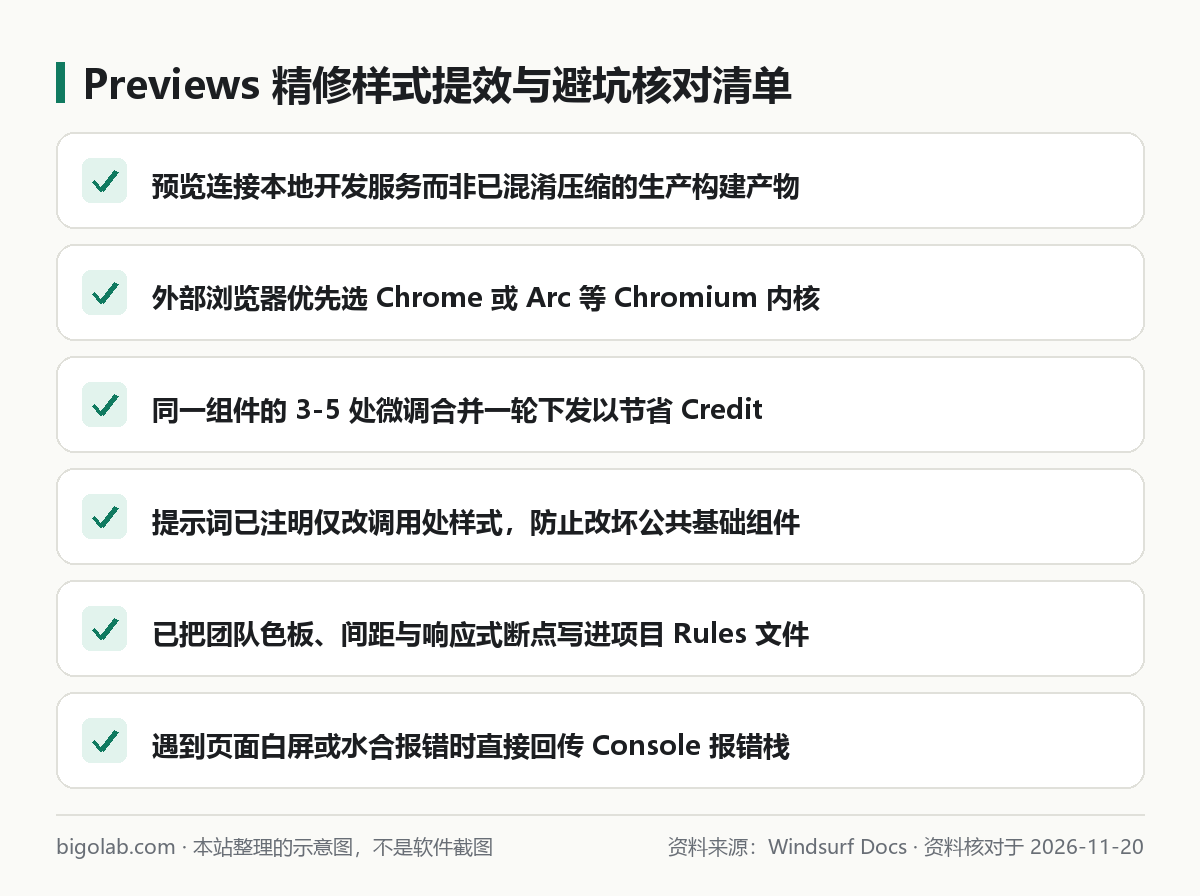
圖:本站根據 Windsurf Previews 官方文檔 整理的精修提效與防跑偏核對清單
訂閱與開通提示:高保真前端還原往往伴隨多輪視覺微調與後端數據接口聯調,如果同時疊加重度邏輯開發,單一編輯器額度很容易緊張。如需國內免外幣卡開通補充主力訂閱,可查看 ChatGPT Pro 充值說明(含 ChatGPT Pro 100(10x)iOS 檔)、Claude Max 5x 檔 與新號註冊所需的 Codex 手機驗證服務,價格均以頁面實時標價為準。
三、避免改亂全局樣式與省 Credit 的四個實戰習慣
- 同一組件攢夠 3–5 處樣式微調再發一輪提示:不要為「左內邊距加 4px」發一輪、再為「字號改小一號」發一輪。用 Send element 一次點好同一卡片裏的標題、圖標、按鈕三個元素,列 1/2/3 清單合併下發,既省 Credit 又避免多次熱更新打斷思路。
- 明確禁止改動全局樣式與通用基礎組件:設計系統裏的
Button或Card可能被幾十個頁面複用。在提示詞裏寫清「僅調整當前頁面調用處的 className,不要改動公共ui/Button.tsx源碼」,可防止修好一頁、炸掉十頁。 - 開發態調試而不要預覽壓縮後的生產構建:生產打包產物會混淆類名和剝離開發期映射,導致 AI 拿到 DOM 後還要在倉庫裏盲搜;確保 Preview 連的是本地 Dev Server。
- 把設計 Token 與響應式斷點寫進 Windsurf Rules:把常用的主題色變量名、圓角規範和斷點標準固化到項目規則中,每次點選 DOM 改樣式都能自動貼合團隊設計語言(規則寫法見 Windsurf Cascade Rules、Memories 與 Workflows 實戰配置指南)。
常見問題
問:為什麼我在 Preview 裏點了元素,AI 還是改錯了文件,或者說找不到對應組件?
答:常見原因有兩個:一是本地頁面跑的是已經壓縮打包的靜態產物而非熱更新開發服務;二是該元素來自第三方 UI 庫內部動態渲染的 Portal 節點。建議先確認連接的是開發端口,並對彈窗/下拉框類元素補充 @ 指定對應的業務觸發組件文件。
問:Safari 或 Firefox 能配合 Windsurf Previews 的 Send element 使用嗎?
答:官方文檔明確說明 Windsurf Previews 的外部瀏覽器監聽主要針對 Google Chrome、Arc 等基於 Chromium 的瀏覽器優化。如果你習慣用非 Chromium 瀏覽器,日常樣式精修建議直接使用 Windsurf 內置 Preview 標籤頁,兼容性最穩(跨編輯器聯動技巧見 VS Code、Cursor 與 Windsurf 文件跳轉與聯動指南)。
問:國內沒有境外信用卡,想開通搭配前端開發使用的 ChatGPT Plus / Pro、Claude 會員或給設計研發團隊統一採購開增值稅發票怎麼辦?
答:可前往 本站 AI 會員充值中心 按使用強度自助選擇 ChatGPT Plus 自助開通、ChatGPT Pro 20x 卡密檔 或 Claude Pro 自助開通;企業或團隊需要多人席位集中管理與對公報銷開具增值稅發票時,可直接選擇 ChatGPT Business 團隊席位 並按頁面提示申請開票。所有在售商品價格均以頁面實時標價為準,採用自助兌換無需交出帳號密碼,售後按商品頁說明執行且帳號因平台風控被封不在質保範圍。
相關教學
- Windsurf Cascade Rules、Memories 與 Workflows 實戰配置指南
- Devin Desktop 與 Windsurf 新手上手與功能切換教學
- 在 VS Code、Cursor 與 Windsurf 中配置 Codex 文件聯動指南
- VS Code 與 Cursor 代碼 Diff 審查、接受、拒絕與撤銷實操指南
0 條評論
還沒有評論,來搶沙發~