
結論先說
- 先用無痕窗口做 10 秒隔離,別一上來全盤清掉所有網站 Cookie。如果在無痕(隱身)窗口登入同一個帳號後歷史加載與圖片導出都正常,說明問題出在本機瀏覽器的站點存儲、緩存損壞或插件衝突,定點清理
gemini.google.com即可解決。 - 長對話越聊越慢,核心原因是網頁 DOM 渲染堆積,清緩存治標不治本。即便清完緩存,把上百輪含代碼塊與大圖的記錄塞在單個會話裏依然會吃滿內存,本站建議每 20 到 30 輪就把階段結論導出到 Google Docs 並開啟新對話。
- 歷史記錄加載失敗要先區分「本地緩存壞了」還是「帳號與活動設定變更」。若近期關閉過 Gemini 應用活動記錄或無意切換了瀏覽器裏的預設谷歌帳號,清緩存無法找回記錄,需先核對右上角頭像與活動記錄狀態(可參考 Gemini 歷史對話丟失與恢復排查)。
- 圖片導出異常常由瀏覽器攔截器或過期 Service Worker 觸發。廣告攔截插件、防指紋腳本或陳舊的離線緩存容易攔住 Blob 下載與 Google 圖片域名資源,定點清
Storage與放行白名單通常立刻見效。 - 需要乾淨獨立帳號或跨平台備用入口,建議提前做環境與訂閱隔離。多帳號混登同一個瀏覽器最容易引發會話串號與歷史加載異常,若缺穩定主號可查閱 谷歌帳號選購與使用說明 或按需查看 谷歌電郵成品號頁面(質保 3 天內首登,封號不在質保範圍,需遵守 Google 服務條款);同時想橫向對比其他對話工具也可進入 AI 會員充值總覽。
本文根據 Gemini Apps 幫助中心《Find & manage your recent chats in Gemini Apps》《Export responses from Gemini Apps》與 Google 帳號幫助中心《Clear cache & cookies》整理,資料核對於 2026-11-21。配圖為本站整理的示意圖,不是介面截圖。本站(bigolab.com)不是 Google 官方網站。
適用於誰
- 在瀏覽器裏使用
gemini.google.com進行數十輪長對話後,出現打字卡頓、頁面滾動掉幀或標籤頁內存暴漲的用戶; - 刷新頁面後發現左側歷史記錄列表轉圈超時、加載空白,或切換帳號後找不到舊對話的用戶;
- 點擊導出到 Docs / Sheets、複製回答或下載生成圖片時無響應、按鈕灰掉或儲存為空白文件的用戶。
一、先分流:三類異常對應的根因與優先處理動作
長對話卡頓、歷史加載失敗和圖片導出報錯雖然都表現為網頁不好用,但底層觸發點完全不同。動手清數據前先對照下表分流:
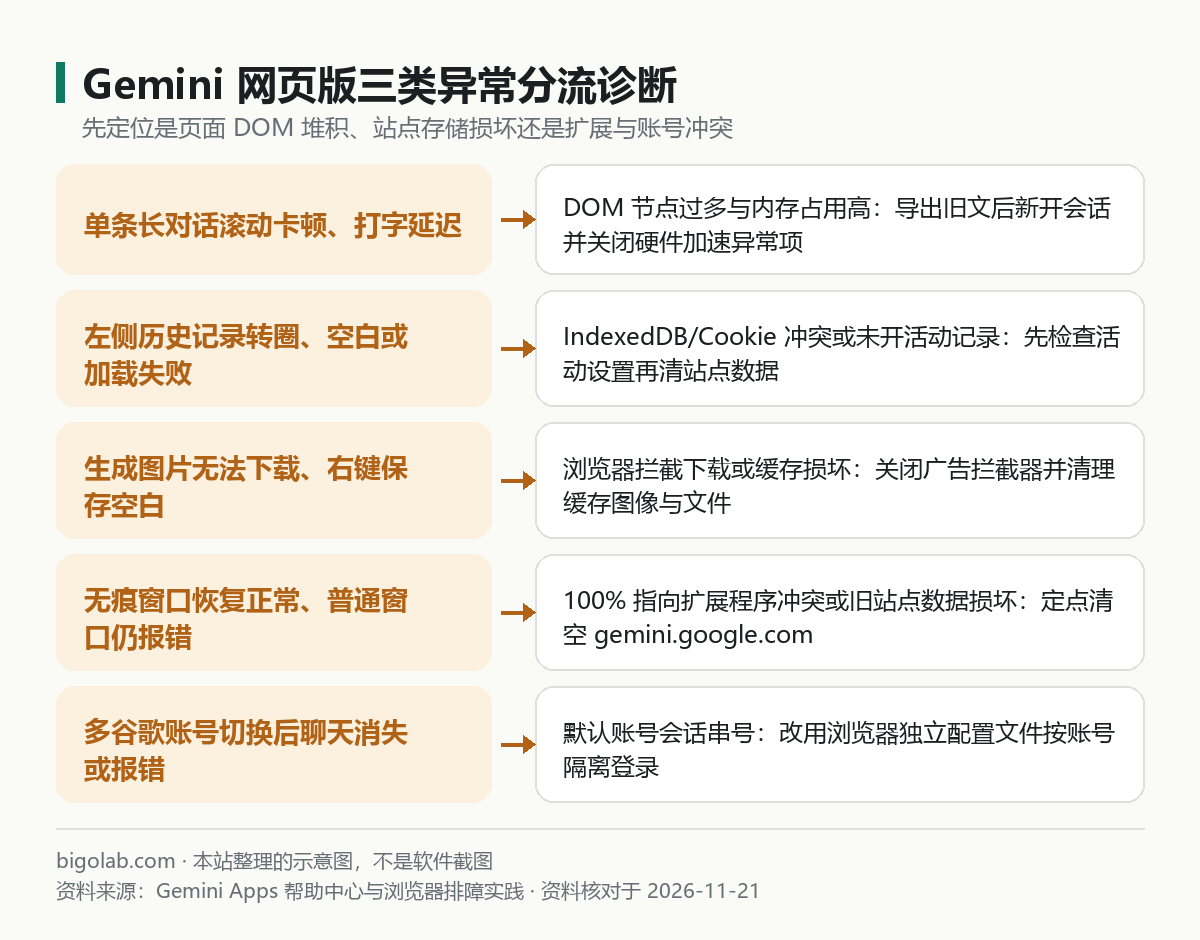
圖:本站根據 Gemini Apps 幫助中心 與瀏覽器排障實踐整理的示意圖
需要留意兩類容易被誤判的情況:第一,如果無痕窗口下同樣出現持續轉圈或無法響應,問題往往不在瀏覽器緩存,而在於當前網絡鏈路或服務端短暫波動(可繼續排查 Gemini 一直加載轉圈無響應怎麼修);第二,如果左側只剩最近幾條或提示未儲存歷史,先檢查是否誤開了「臨時對話(Temporary chat)」,該模式本身不寫入歷史列表。
二、按瀏覽器定點清緩存與站點存儲(不誤傷其他網站)
很多人直接點「清除所有時間的瀏覽數據」,結果把網銀、辦公後台和幾十個常用網站全登出了。本站建議按下面 5 步做「單站精準清理」,只清空 Gemini 相關的緩存、Cookie、LocalStorage 與 IndexedDB:
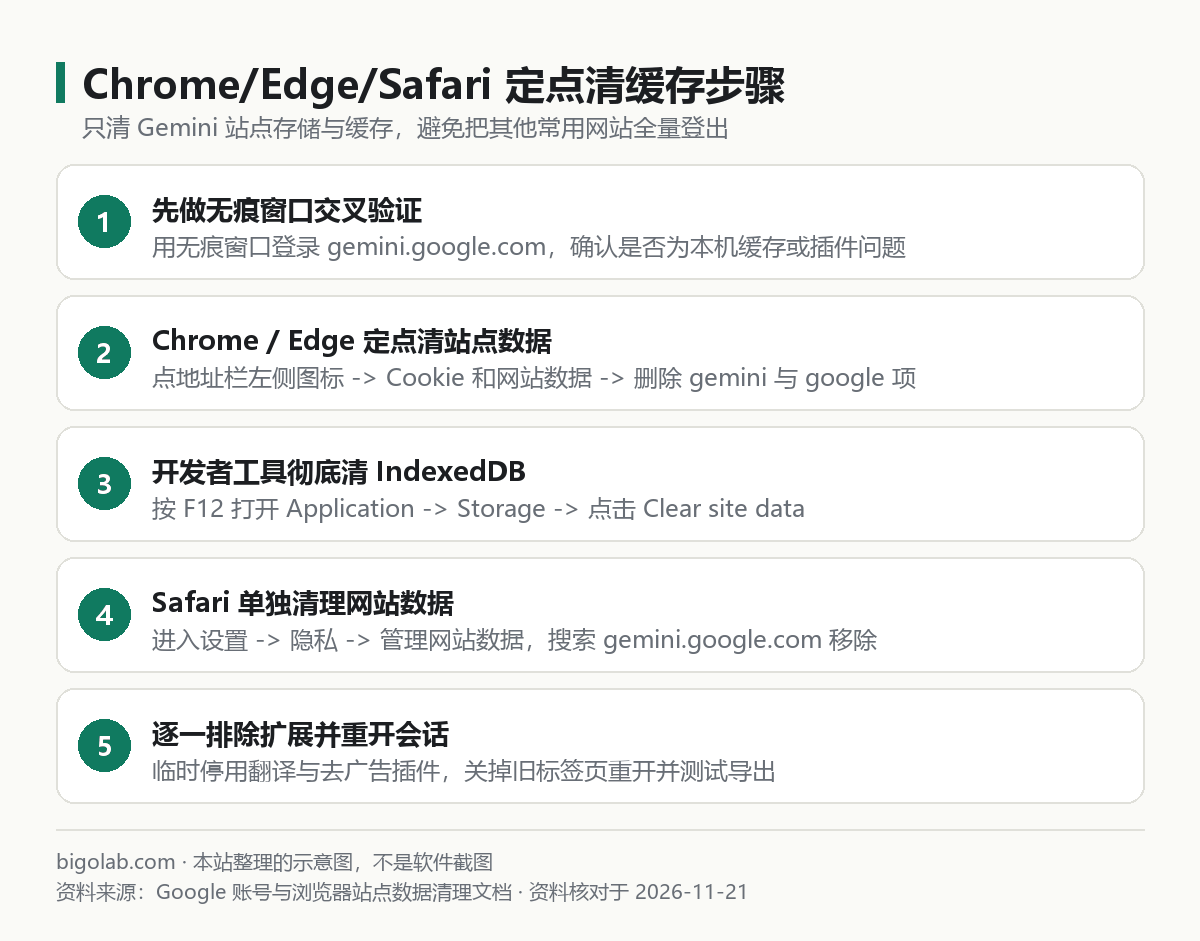
圖:本站根據 Google 帳號清理緩存與 Cookie 幫助文檔 整理的示意圖
不同桌面瀏覽器的精準清理入口如下表所示,操作前建議先把當前未儲存的長文本手動複製到本地記事本:
| 瀏覽器 | 定點清理路徑(僅清 Gemini / Google) | 深度清 IndexedDB 與 Service Worker 入口 |
|---|---|---|
| Chrome | 地址列左側圖標 → Cookie 和網站數據 → 管理裝置上的網站數據 → 刪除 gemini.google.com | 按 F12 → Application → Storage → 勾選全部存儲項 → 點擊 Clear site data |
| Edge | 地址列鎖形/設定圖標 → Cookie 和站點數據 → 逐項移除 gemini.google.com | 按 F12 → 應用程式(Application) → 存儲 → 點擊「清除站點數據」 |
| Safari(Mac) | 選單欄 Safari → 設定 → 私隱 → 管理網站數據 → 搜尋 gemini 與 google.com 移除 | 需先在「高級」開啟「顯示網頁開發者功能」,在「開發」選單點擊「清空緩存」 |
| Firefox | 地址列左側鎖形圖標 → 清除 Cookie 和網站數據 → 確認移除後強制刷新 | 按 Ctrl+Shift+R(Mac 為 Cmd+Shift+R)跳過緩存重載頁面 |
執行完 Clear site data 後,務必完全關閉當前 gemini.google.com 標籤頁再重新打開並登入,單純按 F5 刷新有時無法註銷掛死的舊版 Service Worker 線程。如果依然出現長回覆截斷或圖片佔位符打不開,可配合閱讀 Gemini 網頁版響應慢與圖片加載異常修復。
訂閱與開通提示:很多歷史加載報錯其實來自「同一瀏覽器登入了多個谷歌帳號導致預設索引位錯亂」。本站建議工作主號與個人號分瀏覽器配置文件隔離,若需要新增乾淨獨立的谷歌主號,可參考 谷歌帳號服務指引;日常若同時需要長上下文寫作與代碼對話作為雙工具互備,也可按需了解 ChatGPT Plus 會員開通專區 或 Claude Pro 會員開通專區,售價均以頁面實時標價為準。
三、長對話降卡頓與圖片導出異常的專項防復發清單
清完緩存恢復正常後,如果不改變使用習慣,連續對話兩三天後仍可能再次變卡或下載失靈。本站建議固定落實以下 4 項瀏覽器習慣:
- 給長對話設定「換窗閾值」:單條對話超過 30 輪或含多張大圖時,渲染樹會明顯膨脹。先讓 Gemini 生成 500 字進度摘要,複製後新開對話即可提速。
- 排查圖片下載攔截與彈窗權限:導出 Docs 和儲存生成圖依賴下載與彈窗權限。查看地址列右側是否有攔截圖標,並將
gemini.google.com、lh3.googleusercontent.com加入去廣告插件白名單。 - 檢查硬件加速與標籤頁休眠:部分顯卡驅動與瀏覽器圖形加速衝突會導致滾動閃爍或圖片黑屏,可臨時關閉圖形加速重啟對比,並把 Gemini 加入內存節省程序例外清單。
- 用獨立 Profile 隔離多個谷歌帳號:避免在同一窗口頻繁切換
u/0、u/1引發會話串位,詳見 多谷歌帳號瀏覽器配置文件隔離教學。
常見問題
問:按上面的方法清了 gemini.google.com 的站點數據和緩存,我以前的聊天記錄會被刪掉嗎?
答:不會。Gemini 的歷史對話儲存在你的谷歌帳號雲端(前提是開啟了活動記錄且不是臨時對話),清理瀏覽器緩存、Cookie 和 IndexedDB 只會刪除本地臨時文件並要求重新登入,不會抹除雲端歷史。
問:為什麼點擊「導出到 Google 文檔」時一直轉圈或提示失敗?
答:常見原因有三點:一是瀏覽器攔截了第三方 Cookie 或彈窗,導致 Docs 授權回調中斷;二是瀏覽器裏同時登入了多個谷歌帳號,當前 Gemini 帳號與 Drive 預設帳號不一致;三是企業/學校 Workspace 管理員限制了導出權限。先在單帳號獨立瀏覽器 Profile 裏清站點數據重試即可排查前兩項。
問:手機端瀏覽器(iOS Safari / Android Chrome)長對話也卡頓,怎麼只清 Gemini 緩存?
答:iOS 端進入系統「設定 → Safari 瀏覽器 → 高級 → 網站數據」,搜尋 gemini.google.com 左滑刪除即可;Android Chrome 端點擊地址列左側圖標,進入「Cookie 和網站數據」選擇刪除當前站點數據,再徹底劃掉 App 重啟。
問:國內沒有外幣卡,想配一個穩定谷歌帳號或順帶開通其他主流 AI 會員、需要團隊報銷開增值稅發票怎麼辦?
答:可統一在 AI 會員充值總覽 按需挑選方案:谷歌生態新號可直接查看 谷歌電郵成品號(支持即時發貨,質保 3 天內首登,封號不在質保範圍,請嚴格遵守 Google 服務條款 與正常登入習慣);若團隊同時需要跨平台寫作或編程訂閱,也可評估 Claude Pro 自助升級。本站支持支付寶、微信支付與 AlipayHK,支持自助兌換與客服協助,企業及團隊採購可開具增值稅發票;具體售價以頁面實時標價為準,訂閱類服務遵循掉訂閱按剩餘天數折退、封號不在質保範圍的規則。
相關教學
- Gemini 網頁版響應慢、長文截斷與圖片異常的瀏覽器排查指南
- Gemini 一直加載轉圈無響應怎麼按步驟排查修復
- Gemini 歷史聊天記錄丟失、被刪與找回方法說明
- 多谷歌帳號如何用瀏覽器 Profile 徹底隔離 Gemini 與 AI Studio 會話
參考資料
- Gemini Apps 幫助中心:Find & manage your recent chats in Gemini Apps — https://support.google.com/gemini/answer/13666746
- Gemini Apps 幫助中心:Export responses from Gemini Apps — https://support.google.com/gemini/answer/14184041
- Google 帳號幫助中心:Clear cache & cookies — https://support.google.com/accounts/answer/32050
- Google 服務條款:Google Terms of Service — https://policies.google.com/terms
0 條評論
還沒有評論,來搶沙發~