
結論先說
- 所有批處理第一步必須調用
ImageOps.exif_transpose。手機或相機拍出的豎圖常依賴 EXIF 方向標記顯示,跳過這一步直接拼接,成圖極易橫倒。 - 三類高頻任務各自對應清晰的 Pillow 組合拳:拼長圖用統一目標寬度 +
Image.Resampling.LANCZOS縮放後paste;九宮格用ImageOps.fit先居中裁成正方形再按 3×3 切片;自動裁邊對透明圖用alpha通道getbbox(),對純白底圖用ImageChops.difference設容差裁切。 - 儲存前務必區分色彩模式。導出 JPG 時必須把
RGBA或帶透明通道的P模式先合成到白色RGB底板,否則腳本會直接報OSError: cannot write mode RGBA as JPEG。 - 超長詳情圖建議主動按段切分。單張高度過大的長圖不僅易觸發 Pillow 預設的
DecompressionBombError像素上限保護,也會被電商平台強制二次壓縮變糊,本站建議按每段 3000–5000 像素自動分段導出。 - 用 ChatGPT 反覆打磨腳本、聯調邊界圖樣與搭配終端開發工具時,穩定會員配額更省心。國內無外幣卡可在本站自助開通 ChatGPT Plus 個人會員,高頻腳本工程與大批量圖集自動化可了解 ChatGPT Pro 100(10x) 套餐,電商視覺團隊統一採購可參考 ChatGPT Business 團隊席位。
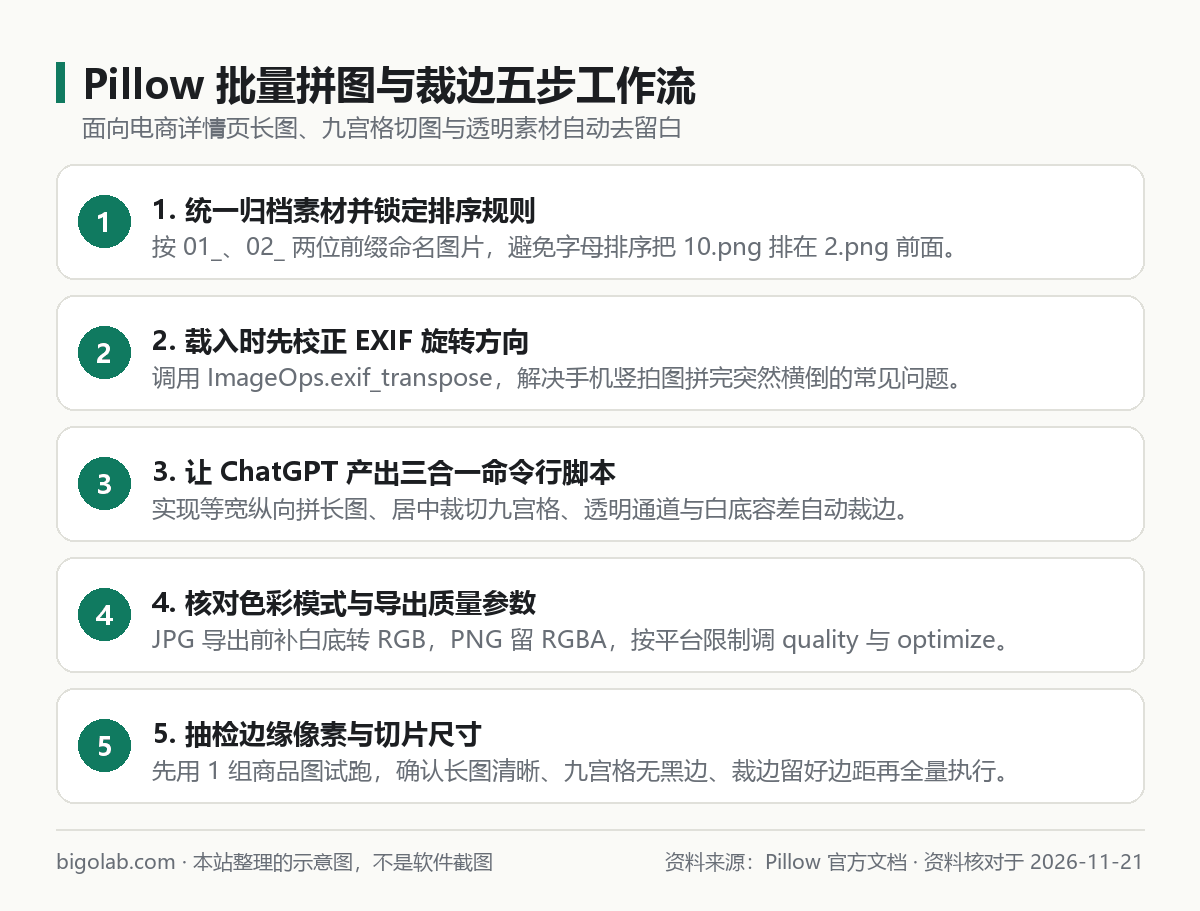
圖:本站根據 Pillow 官方文檔:Image 模組參考 整理的示意圖
本文根據 Pillow 官方文檔(Image / ImageOps / ImageChops 參考手冊)與 OpenAI 幫助中心《Data analysis with ChatGPT》整理,資料核對於 2026-11-21。配圖為本站整理的示意圖,不是介面截圖。本站(bigolab.com)不是 OpenAI 或 Pillow 官方網站。
適用於誰
- 每天要整理幾十組商品詳情頁長圖、小紅書或朋友圈九宮格主圖的電商運營、視覺美工與自媒體創作者;
- 用 AI 或摳圖軟件批量導出透明底 PNG 產品圖,四周殘留大量不均勻透明留白或白邊,需要統一緊貼主體裁剪並留出標準安全邊距的人;
- 不想安裝笨重設計軟件或逐張傳到網頁壓縮工具,希望用 ChatGPT 寫好本地 Python Pillow 腳本一鍵批處理的效率用戶。
一、環境準備與發給 ChatGPT 的三合一提示詞
先在本地虛擬環境中安裝 Pillow(包名是 Pillow,導入名是 PIL):
bash
python -m venv .venv
pip install pillow
準備好待處理的商品圖片目錄(建議按 01_cover.jpg、02_detail.jpg 兩位前綴命名,避免排序錯亂),隨後把下方需求直接發給 ChatGPT,讓它一次生成帶命令行子命令的 img_batch.py:
text
請用 Python 3.10+ 和 Pillow(from PIL import Image, ImageOps, ImageChops)編寫一個命令行批處理工具 img_batch.py,包含三個子命令:
1. stitch:把指定目錄內的圖片按文件名自然排序縱向拼接成長圖;支持 --width(預設 790)、--gap(圖間像素間隔,預設 0)、--bg(背景色預設 #FFFFFF)、--max-height(超過則自動分段輸出 part_01.jpg)。
2. grid9:把單張圖或整個目錄內每張圖先用 ImageOps.fit 居中裁成正方形,再等分為 3x3 九宮格(支持 --format png/jpg 和可選白色分割縫),分別輸出到以原文件名命名的子目錄。
3. trim:批量自動裁剪透明留白或純色白邊;若原圖帶 alpha 通道,先對 alpha 按閾值 > 10 二值化再調用 getbbox();若為不透明白底圖,用 ImageChops.difference 與左上角背景色做差並按容差 > 15 求邊界框;支持 --padding 保留外圈安全像素。
硬約束:讀取任何圖片後第一時間執行 ImageOps.exif_transpose;縮放統一用 Image.Resampling.LANCZOS;儲存 JPG 前自動合成白底轉 RGB;絕不覆蓋原文件。
如果你還常結合 AI 生成統一風格的系列商品配圖或公眾號插畫,可以搭配閱讀 ChatGPT 生圖進階:統一風格系列配圖鎖定畫風。
二、核心代碼骨架:透明裁邊、白底裁邊與九宮格
拿到 ChatGPT 輸出的完整代碼後,重點核查下面兩段最容易寫漏的核心函數——尤其是 trim_image 如何同時兼容透明 PNG 與白底 JPG,以及 make_nine_grid 如何避免 1 像素整除偏差:
python
from pathlib import Path
from PIL import Image, ImageChops, ImageOps


def trim_image(src: Path, dst: Path, padding: int = 12, tolerance: int = 15):
    with Image.open(src) as raw:
        im = ImageOps.exif_transpose(raw)
        if im.mode in ("RGBA", "LA") or ("transparency" in im.info):
            rgba = im.convert("RGBA")
            alpha = rgba.getchannel("A")
            # 過濾幾乎不可見的極低透明度雜點,避免 getbbox 裁不動
            mask = alpha.point(lambda p: 255 if p > tolerance else 0)
            bbox = mask.getbbox()
            target = rgba
        else:
            rgb = im.convert("RGB")
            bg = Image.new("RGB", rgb.size, rgb.getpixel((0, 0)))
            diff = ImageChops.difference(rgb, bg).convert("L")
            mask = diff.point(lambda p: 255 if p > tolerance else 0)
            bbox = mask.getbbox()
            target = rgb

        if bbox:
            left = max(0, bbox[0] - padding)
            upper = max(0, bbox[1] - padding)
            right = min(target.width, bbox[2] + padding)
            lower = min(target.height, bbox[3] + padding)
            target = target.crop((left, upper, right, lower))

        if dst.suffix.lower() in (".jpg", ".jpeg") and target.mode != "RGB":
            canvas = Image.new("RGB", target.size, (255, 255, 255))
            canvas.paste(target, mask=target.split()[-1] if target.mode == "RGBA" else None)
            canvas.save(dst, quality=92, optimize=True)
        else:
            target.save(dst, optimize=True)


def make_nine_grid(src: Path, out_dir: Path, size: int = 1080):
    out_dir.mkdir(parents=True, exist_ok=True)
    cell = size // 3
    canvas_size = cell * 3  # 保證能被 3 整除,消除 1px 殘邊
    with Image.open(src) as raw:
        im = ImageOps.exif_transpose(raw).convert("RGB")
        square = ImageOps.fit(im, (canvas_size, canvas_size), method=Image.Resampling.LANCZOS)
        idx = 1
        for r in range(3):
            for c in range(3):
                tile = square.crop((c * cell, r * cell, (c + 1) * cell, (r + 1) * cell))
                tile.save(out_dir / f"{src.stem}_{idx:02d}.jpg", quality=92, optimize=True)
idx += 1本站建議先拿 3 張不同來源的圖做冒煙測試(一張手機豎拍圖、一張帶陰影的透明 PNG、一張略偏灰的白底圖),確認輸出尺寸、清晰度與畫布邊距達標後再對整目錄批量執行。若需要更通用的本地文件整理自動化思路,可順便看 用 ChatGPT 寫 Python 小腳本做辦公自動化。
訂閱與開通提示:除了寫 Pillow 腳本,電商視覺與運營團隊常需要在 ChatGPT 裏同步寫商品賣點、批量生成視覺提示詞並核對切片腳本參數。國內無外幣卡可選 ChatGPT Plus iOS 自助充值;需要更充裕代碼與多模態分析額度的重度創作者可了解 ChatGPT Pro 100(10x) iOS 升級通道 或 ChatGPT Pro 5x 信用卡通道。
三、常見成圖翻車與分流排錯
下面整理了 Pillow 批處理電商素材時最常出現的五類問題及對應改法:
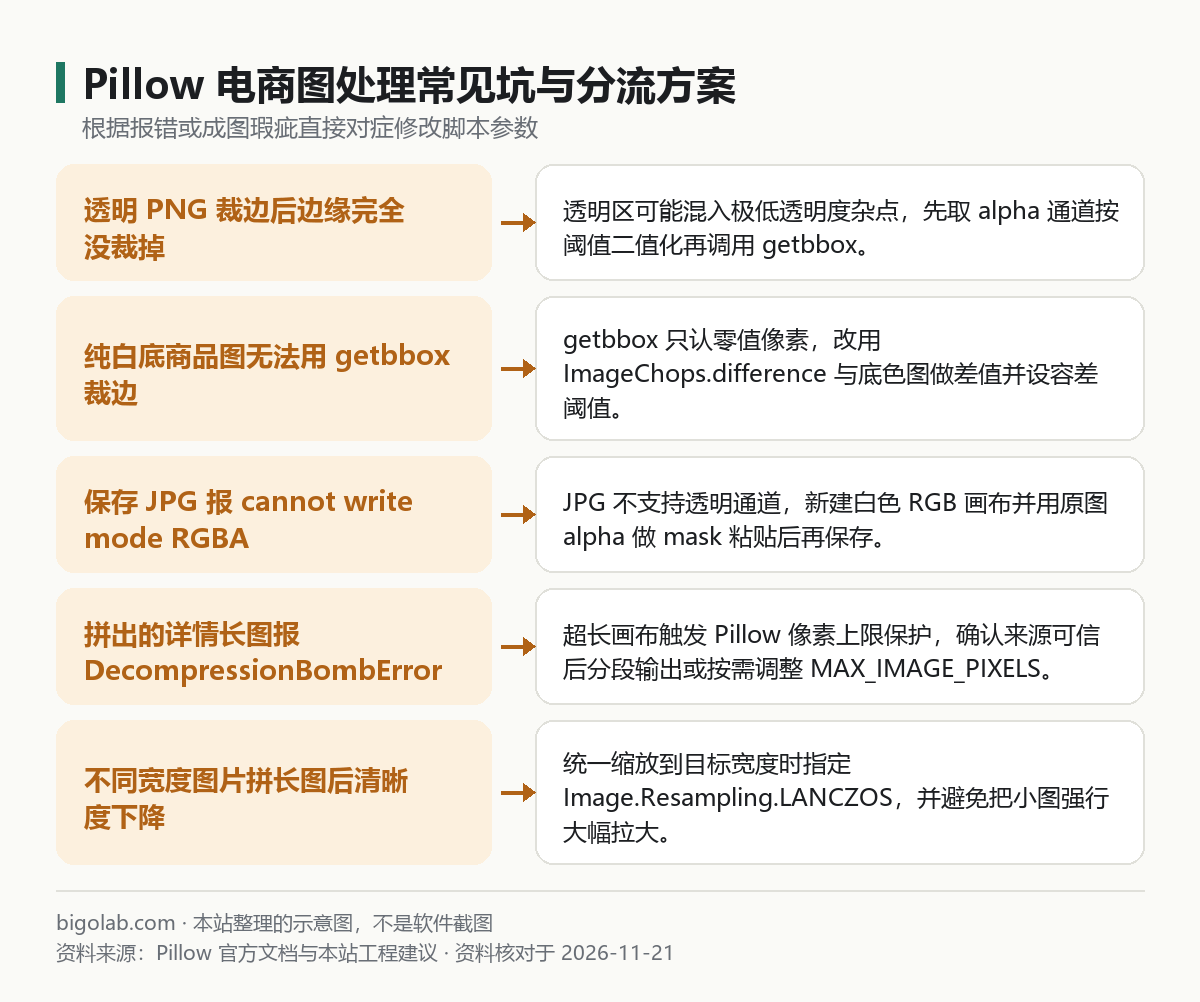
圖:本站根據 Pillow 官方文檔:ImageOps 與 ImageChops 整理的示意圖
另外需留意字體與版權邊界:如果在拼長圖的同時還要疊加促銷角標或水印文字,請優先選用開源可商用字體文件,切勿對他人享有版權的素材做去除版權標識或未經授權的搬運。如果商品圖裏包含客戶快遞單號、人臉或門店敏感資料,切勿上載到公共對話介面,私隱設定可參考 ChatGPT 私隱設定指南。
常見問題
問:手機拍的 iPhone HEIC 照片直接丟給 Pillow 報錯無法打開怎麼辦?
答:Pillow 預設不包含 HEIF/HEIC 解碼器。在 Python 裏可先 pip install pillow-heif,並在腳本開頭調用 pillow_heif.register_heif_opener() 註冊解碼器;若在 macOS 上也可先用系統命令行工具 sips 轉成 JPG/PNG 再交由 Pillow 批處理。
問:電商長圖拼完體積超過平台 3MB 限制,怎麼自動壓到指定大小?
答:讓 ChatGPT 在儲存函數里補一個循環:從 quality=92 開始,每次遞減 5 並加上 optimize=True, progressive=True,或者按 --max-height 拆成多段子圖,既保清晰度又符合平台單張大小要求。
問:能不能直接把幾十張原圖傳進 ChatGPT 數據分析(Data Analysis)裏拼好再打包下載?
答:小批量 3–5 張圖可以嘗試,但高清商品原圖體積大、易觸達雲端單次上載與會話內存上限,且重複跑很耗額度。用 ChatGPT 寫好本地 Pillow 腳本一次成型,後續幾千張圖都可以零成本秒級複用。
問:國內沒有外幣卡怎麼開通 ChatGPT Plus 或 Pro?團隊採購可以開增值稅發票嗎?
答:可前往本站 AI 會員充值總覽 按需選擇 ChatGPT Plus 信用卡通道、超高頻代碼與圖像工作流可選 ChatGPT Pro 20x 信用卡通道,需要使用 Codex CLI 驗證服務的開發者可查看 Codex 註冊手機驗證服務。本站支持支付寶、微信支付與 AlipayHK,免交出密碼自助兌換,企業與工作室採購支持開具增值稅發票;售價以頁面實時標價為準,售後執行掉訂閱按剩餘天數折退、封號不在質保範圍。
相關教學
- 用 ChatGPT 寫 Python 小腳本做辦公自動化:批量重命名文件、合併多個 Excel,先備份再運行
- ChatGPT 生圖進階:做統一風格的一套 12 張公眾號配圖/PPT 插畫怎麼鎖定畫風不跑偏
- OpenAI API 代碼解釋器(Code Interpreter)與容器怎麼用:跑 Python 分析文件、取回生成圖表與計費
- ChatGPT 私隱設定:怎麼關閉「改進模型」訓練、數據控制與私隱中心
參考資料
- Pillow Official Documentation: Image Module — https://pillow.readthedocs.io/en/stable/reference/Image.html
- Pillow Official Documentation: ImageOps Module — https://pillow.readthedocs.io/en/stable/reference/ImageOps.html
- Pillow Official Documentation: ImageChops Module — https://pillow.readthedocs.io/en/stable/reference/ImageChops.html
- OpenAI Help Center: Data analysis with ChatGPT — https://help.openai.com/en/articles/8436034-data-analysis-with-ChatGPT
0 條評論
還沒有評論,來搶沙發~