
結論先說
- 同一會話硬畫 12 張幾乎必跑偏,正確做法是「1 份凍結風格詞典 + 第 1 張母版圖錨定」。只靠口頭說「風格一致」,模型會在多輪上下文積累中慢慢把上一張偶然多出的陰影、筆觸或構圖誤差放大;本站建議先把畫風、色值、線條和背景寫成不可變模組,所有 12 張都嚴格複用。
- 第 1 張母版沒驗收通過,絕不要往下畫第 2 張。母版決定整套圖的畫幅比例、色彩體系、筆觸顆粒與構圖重心;後面 11 張每次都把第 1 張定稿母版作為參考圖附帶,比引用第 6 張或第 7 張穩得多。
- 每出 3 至 4 張新開一條會話,徹底切斷誤差累積。把 12 張拆成 3 個乾淨會話(每組 4 張),每組開頭重新上載「第 1 張母版 + 同一段凍結風格詞典」,可顯著抑制長對話中途畫風漂移。
- 單張有小瑕疵別推倒重抽,用 Select(選區)定點修最省配額。OpenAI 文檔說明可在生圖編輯器中點選局部區域直接對話微調,避免為了改一隻手或一個圖標破壞整張已對齊的配色。
- 連續批量生圖對生圖冷卻配額要求很高。免費帳號畫幾張就容易撞冷卻上限,國內無外幣卡可在本站開通 ChatGPT Plus 或配額更高的 ChatGPT Pro 100(10x);新媒體與設計團隊多席位共用視覺資產庫可了解 ChatGPT Business 團隊定製。
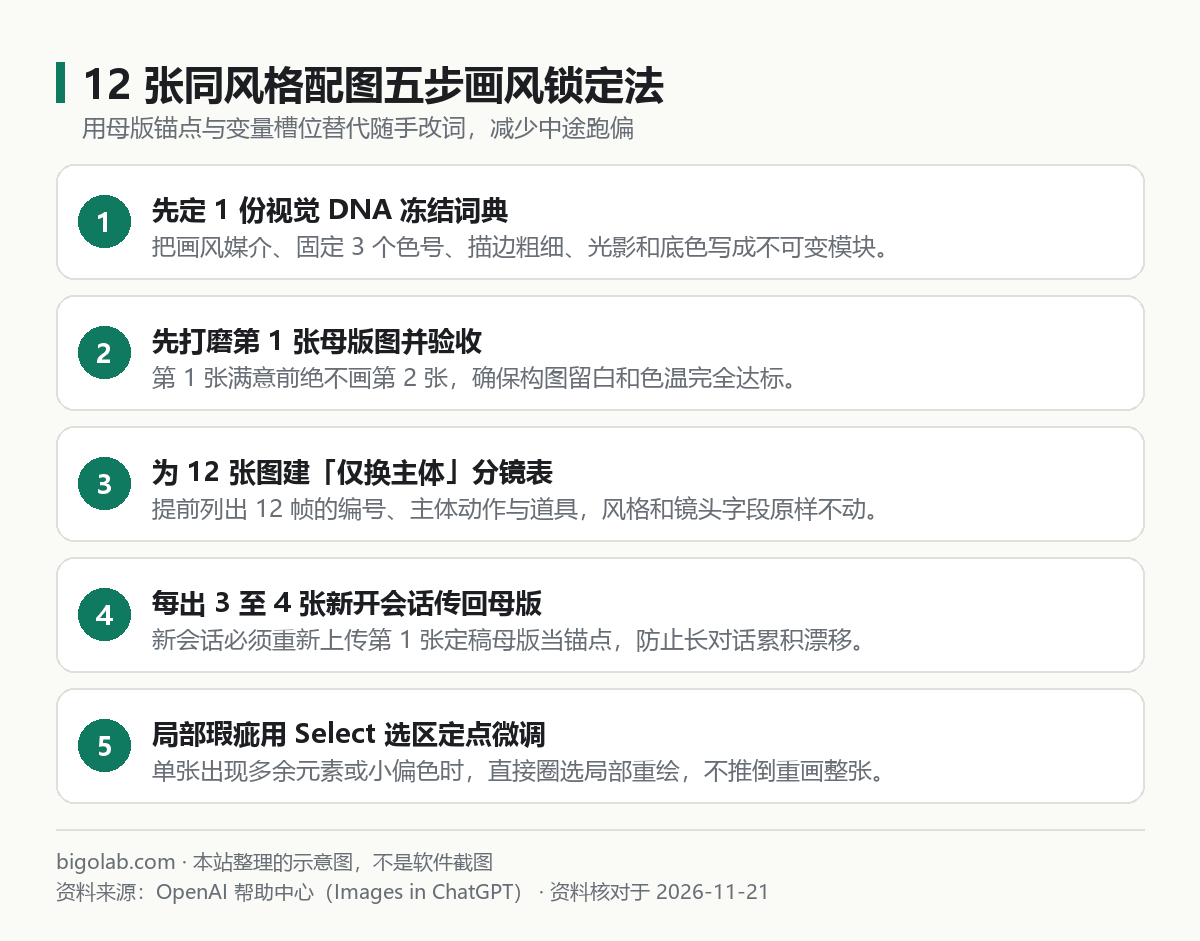
圖:本站根據 OpenAI 幫助中心:Images in ChatGPT 整理的示意圖
本文根據 OpenAI 幫助中心《Images in ChatGPT》、OpenAI Academy《Image Generation》與《Introducing ChatGPT Images 2.5》整理,資料核對於 2026-11-21。配圖為本站整理的示意圖,不是介面截圖。本站(bigolab.com)不是 OpenAI 官方網站。
適用於誰
- 需要給長篇公眾號推文、課程課件或彙報 PPT 連續配 8 至 12 張插畫,卻發現越畫越像「不同畫師拼湊」的新媒體編輯與內容團隊;
- 試過把「保持上一張畫風」掛在嘴邊,可畫到第 5 張依然出現扁平變立體、線條變粗、背景色塊發黃等跑偏問題的進階生圖用戶;
- 希望把批量做圖從反覆抽卡變成可複製流水線,同時控制生圖冷卻消耗的創作者。
一、先寫 1 份「視覺 DNA 凍結詞典」,把所有可變項隔離出去
多數人畫風跑偏,是因為每次寫提示詞都在即興發揮:第一張寫「極簡扁平插畫」,第三張寫成「清新商務手繪」,第六張忘了寫背景色號。本站建議把提示詞拆成「凍結區(12 張一字不改)」和「替換槽位(每張只改主體動作與道具)」兩段:
text
【凍結風格 DNA — 整套 12 張禁止改動】
媒介風格:現代編輯雜誌扁平矢量插畫,帶輕微紙張噪點,無 3D 渲染、無寫實光影、無漸變暗角。
線條規範:統一 2px 深炭灰(#23272A)均勻等寬描邊,輪廓乾淨利落。
固定配色:背景純米白(#FAF8F4);主色墨綠(#157A60);點綴暖橙(#D97724);輔助淺灰(#E5E7EB);嚴禁引入其他高飽和雜色。
畫面約束:16:9 橫版構圖,四周保留 15% 純米白留白,畫面中嚴禁出現任何文字、字母、數字或水印。

【本張替換槽位 — 第 03 張】
畫面主體:一位戴圓眼鏡的職場女性坐在簡潔木桌前,面前是一台筆記本電腦與一個放大鏡圖標,旁邊懸浮三張極簡卡片。
構圖重心:主體居中偏左,右側保持簡潔呼吸感。
把「禁止出現任何文字」寫進凍結區非常關鍵:公眾號和 PPT 的文字標題最好留在排版軟件或幻燈片裏加矢量字體,既清晰又方便後期修改(如果必須讓模型直接出帶中文字的封面,可另行對照 小紅書與公眾號一致封面模板提示詞)。
二、五步批量生產流水線,穩穩交付 12 張
- 先用文本模式一次性規劃 12 張分鏡清單。把整篇文章或整份 PPT 大綱發給 ChatGPT(做幻燈片大綱可結合 ChatGPT 製作 PPT 提示詞指南),先讓它輸出 12 行「畫面編號 + 主體動作 + 1 至 2 個核心道具」對照表,確保每張畫面資訊密度接近、不會某張極簡而某張擠滿十個人物。
- 集中打磨第 1 張母版圖。把凍結詞典和第 1 張槽位發出去,反覆調到描邊、底色、飽和度完全符合預期,把這張定稿圖儲存到本地並命名為
master-style-01.png。 - 按 4 張一組分批新開會話出圖。每組新會話第一輪先上載
master-style-01.png,並附上固定指令:「請嚴格復刻參考圖的扁平筆觸、描邊粗細、米白底色和墨綠暖橙配色,只替換下面描述的主體內容」,接着依次生成該組 4 張圖。 - 單張局部修圖用選區工具,不盲目整張重試。若第 7 張背景顏色和構圖都對,只是多畫了一杯咖啡,直接點開圖片用 Select 塗抹該區域並指令「清除選區內咖啡杯,還原純米白背景」(局部重繪與比例控制細節見 ChatGPT 生圖比例、角色一致性與局部重繪)。
- 批量統一格式再入庫。ChatGPT 下載的圖部分為 WebP 格式,直接拖進舊版 PPT 或排版工具可能報錯,建議統一轉為 PNG 或高畫質 JPG(方法見 ChatGPT 導出 WebP 轉無損 PNG/JPG 指南)。
訂閱與開通提示:一口氣打磨母版並連出 12 張配圖,加上局部微調往往要調用 15 至 25 次生圖;免費帳號極易中途觸發數小時冷卻。個人創作者可在本站按需選擇 ChatGPT Plus iOS 自助充值 或 ChatGPT Plus 信用卡自助通道;已有 Plus 但每週高頻量產整套課程插畫與商稿配圖,建議升級 ChatGPT Pro 100(10x) iOS 可覆蓋已有 Plus 檔。
三、連畫多張後跑偏、偏色或遇冷卻怎麼糾偏
批量出圖到中後段最常見五類異常,按下方決策錶快速對號處理,不必整套返工。
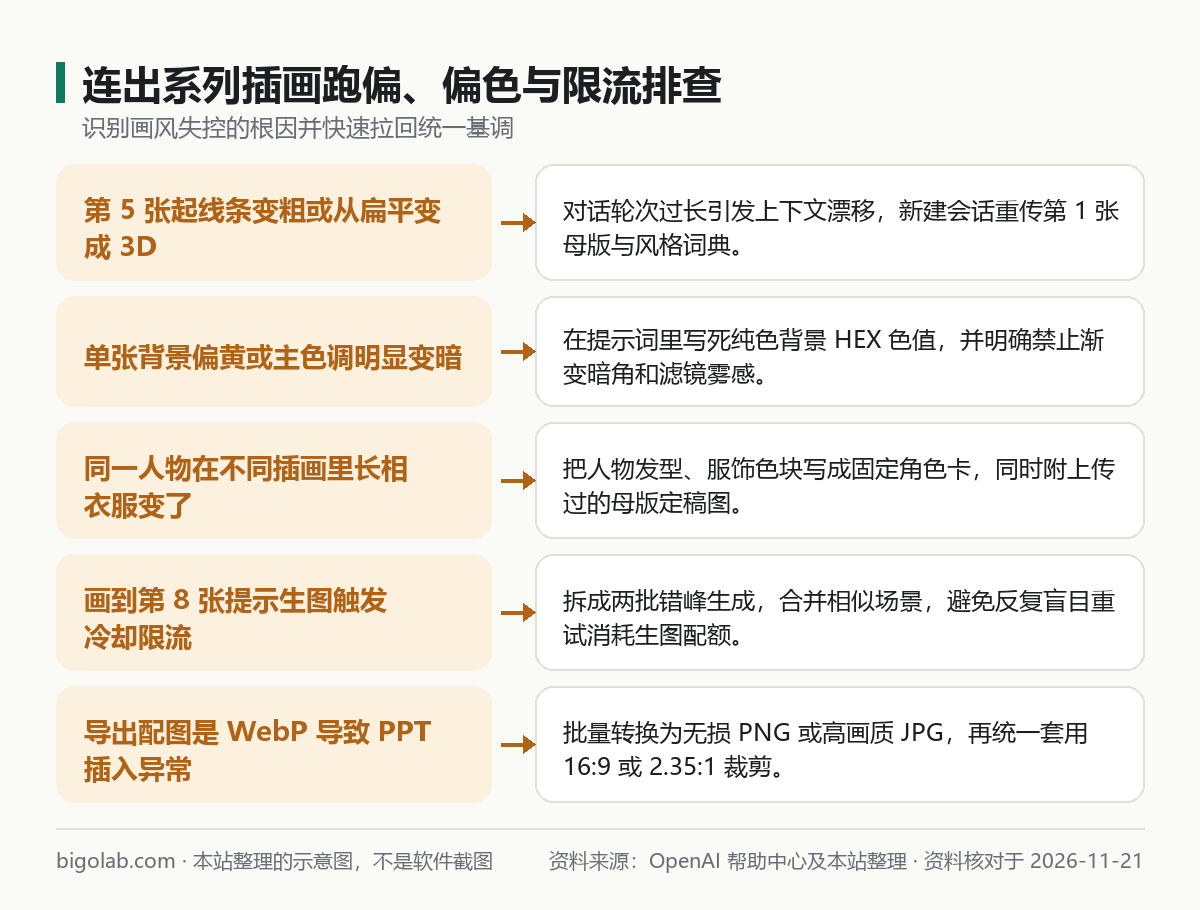
圖:本站根據 OpenAI 幫助中心:Images in ChatGPT 整理的示意圖
如果畫到一半彈出「達到生圖速率限制」,不要連續猛點重試刷新,先對照 ChatGPT 生圖限流冷卻與重置週期說明 等待窗口重置,期間把剩下幾張的分鏡槽位提前改紮實,恢復後再一次過稿。
常見問題
問:能不能在一條指令裏讓 ChatGPT 一次性直接輸出全部 12 張獨立圖片?
答:目前單輪通常只能生成單張或少量圖,就算讓它把 12 個畫面拼成一張「十二宮格大圖」,裁切後的單圖解像度會明顯下降且邊緣容易串色。最穩的方案依然是按 12 張逐張獨立出圖,每 4 張換新會話並回傳母版。
問:公眾號頭圖(2.35:1)和正文插畫(16:9 或 4:3)混用同一套畫風,畫面元素會不會被裁掉?
答:建議在凍結詞典裏明確寫出「四周保留 15% 純色安全留白」,並將關鍵人物和核心道具集中在畫面中央區域,這樣即使頭圖與正文采用不同橫幅比例,裁切後也不會切掉主體。
問:第 10 張還是比第 1 張略微偏暖,除了重畫還有更快對齊辦法嗎?
答:如果只是整體色溫輕微偏移(比如底色從 #FAF8F4 偏成 #F7F1E3),完全不必浪費配額重抽;導成 PNG 後在常用看圖工具或設計軟件裏做一次批量色溫微調,幾十秒就能讓 12 張圖視覺完全齊平。
問:國內沒有外幣卡,或者設計團隊批量採購會員需要開增值稅發票,怎麼開通 ChatGPT?
答:可以前往本站 AI 會員充值總覽 按帳號狀態自助選購:空白號或到期號想直上高生圖配額可選 ChatGPT Pro 100(10x) 信用卡自助通道,日均大批量出圖的專業創作者可選 ChatGPT Pro 20x iOS 通道 或 ChatGPT Pro 20x 信用卡通道。本站支持支付寶、微信支付和 AlipayHK,卡密自助兌換無需交出密碼,企業採購支持開具增值稅發票;售價以頁面實時標價為準,售後執行掉訂閱按剩餘天數折退、封號不在質保範圍規則。
相關教學
- ChatGPT 生圖控制畫幅比例、角色一致性與局部重繪(Inpainting)實操
- ChatGPT 生圖做小紅書與公眾號統一風格封面模板提示詞庫
- 用 ChatGPT 高效規劃與製作 PPT 大綱與配圖的實用提示詞
- ChatGPT 生圖觸發限流冷卻怎麼辦:不同套餐重置週期與省額策略
- ChatGPT 導出圖片預設 WebP 怎麼無損批量轉 PNG/JPG 高清圖
參考資料
- OpenAI 幫助中心:Images in ChatGPT — https://help.openai.com/en/articles/11084440-images-in-chatgpt
- OpenAI Academy:Image Generation — https://openai.com/academy/image-generation/
- OpenAI 官方網誌:Introducing ChatGPT Images 2.5 — https://openai.com/index/introducing-chatgpt-images-2-5/
0 條評論
還沒有評論,來搶沙發~