
結論先說
- 儲存圖片一定要點開大圖用介面裏的 Save 按鈕,千萬別直接右鍵「圖片另存為」:在聊天流裏直接右鍵儲存,瀏覽器經常只會把網頁優化渲染後的
.webp或低解像度預覽縮略圖存下來;點開圖片全屏(或進側邊欄 Images 庫)再點官方 Save 圖標才能拿到完整原圖。 - 已經變成
.webp千萬別直接把後綴改成.png:手動重命名只是改了名字,文件底層依然是 WebP 編碼,導進舊版 Office 或設計軟件照樣打不開。 - 兩招零風險無損轉標準 PNG / JPG(本站建議):一是直接在當前 ChatGPT 對話裏讓它調用 Python 沙箱把剛畫好的圖無損導出為 PNG 或高質素 JPG 下載連結;二是本機用 Windows 自帶「畫圖 / 照片」或 macOS 自帶「預覽」一鍵另存導出,絕不經過第三方上載站點泄露原圖。
- 控制清晰度的核心是「先鎖正確畫幅比例,再按需超分」:生成時就在提示詞或編輯器裏定好
16:9、3:4等目標比例,避免生成正方形後強行裁切拉伸變糊;印刷級大幅物料再配合專業超分工具放大。 - 高頻商業配圖、連續局部精修與使用帶思考的高質素生圖可按需升級:免費版不僅生圖次數受限,官方還說明「帶思考的生圖(Images with thinking)」面向付費套餐開放,國內無外幣卡用戶可通過本站 ChatGPT Plus 自助充值 解鎖穩定生圖與精修配額,重度視覺創作可看 ChatGPT Pro 充值。
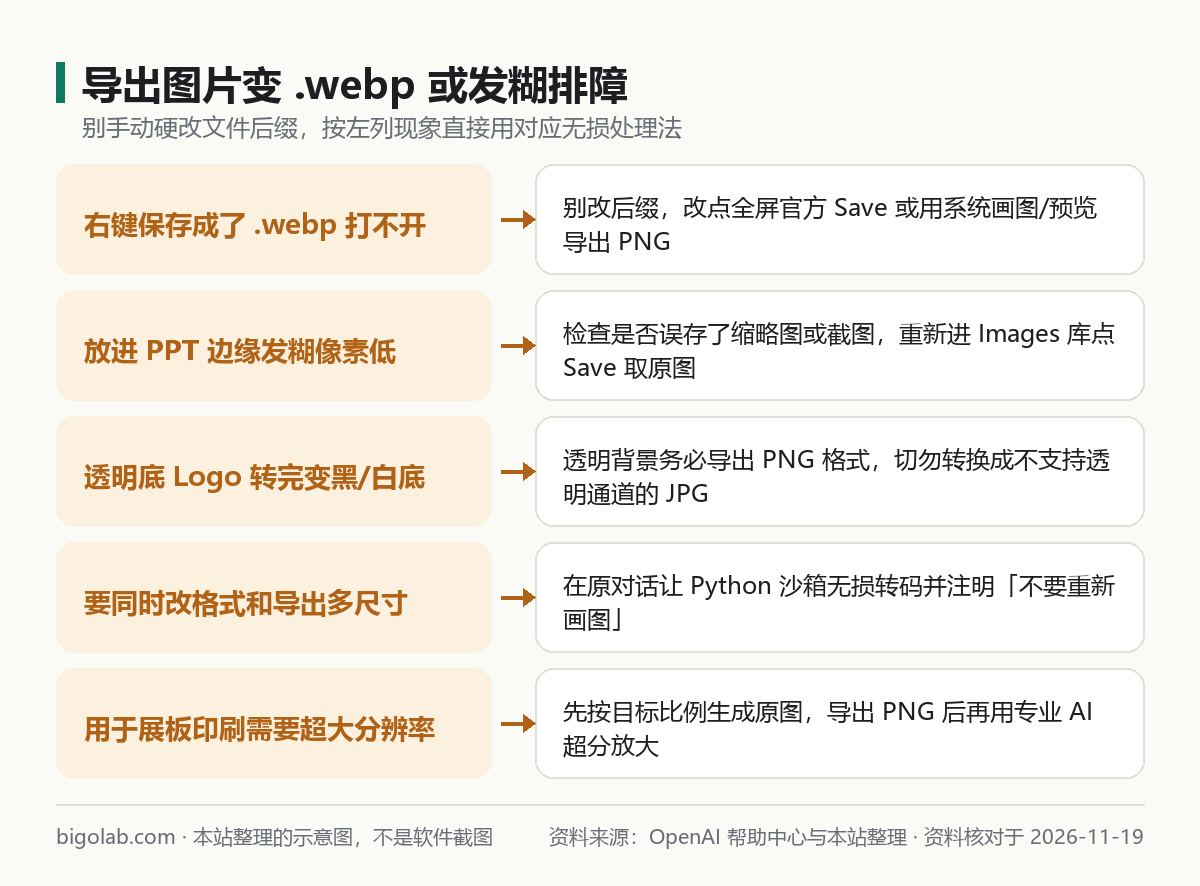
圖:本站結合 OpenAI 幫助中心:Images in ChatGPT 整理的排障決策示意圖
本文根據 OpenAI 幫助中心《Images in ChatGPT》《Data analysis with ChatGPT》與常見錯誤排查文檔整理,資料核對於 2026-11-19。配圖為本站整理的示意圖,不是介面截圖。本站(bigolab.com)不是 OpenAI 官方網站。
適用於誰
- 用 ChatGPT 生成完海報、插畫或產品圖後下載到電腦,發現文件後綴是
.webp,往舊版 PowerPoint、微信公眾號素材庫、電商後台或老版本 Photoshop 裏傳時直接報錯的人; - 把生成好的圖放進大屏 PPT 或打印文檔時發現邊緣發糊,懷疑 ChatGPT 畫質變差卻不知道自己誤存了縮略圖的人;
- 想知道怎麼不裝亂七八糟的第三方轉換網站、直接在對話裏或系統自帶工具裏無損拿到標準 PNG / JPG 高清圖的用戶。
一、為什麼會存成 .webp 且變糊,以及正確下載入口
網頁端為了加快聊天頁面的加載速度,瀏覽器渲染預覽圖時往往優先分發體積更小的 WebP 壓縮流。很多用戶看到圖畫出來了,順手在氣泡縮略圖上點右鍵「將圖像另存為」,或者乾脆截圖儲存,結果同時踩中兩個坑:格式成了 .webp,且像素尺寸遠小於模型原始輸出解像度。
正確的官方儲存步驟很簡單(完整生圖與改圖流程見 ChatGPT 生圖新手完整流程):
- 點擊對話框裏剛生成的圖片進入全屏視圖,或者打開左側邊欄的 Images 頁面點開對應作品;
- 點擊介面右上角或底部工具欄自帶的 Save(下載) 按鈕儲存到本地;
- 如果點擊下載一直轉圈或報錯,通常是網絡流中斷或臨時連結過期,排查方法見 ChatGPT 圖片下載失敗網絡報錯排查。
二、三種無損把 .webp 轉成標準 PNG / JPG 的乾淨辦法(本站建議)
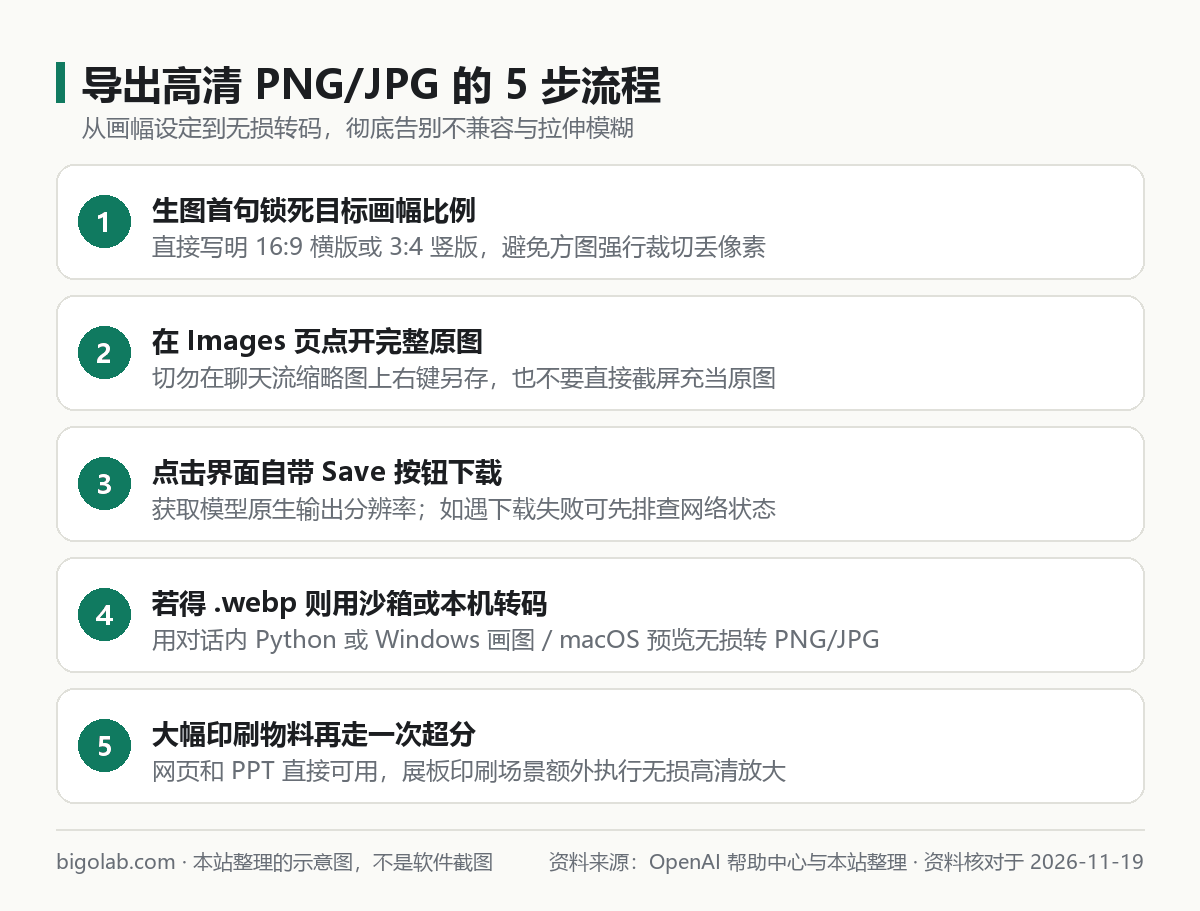
圖:本站結合 OpenAI 幫助中心:Images in ChatGPT 與數據分析功能整理的示意圖
方法 1:直接在當前 ChatGPT 對話裏用 Python 無損導出(最省事)
如果下載按鈕給的仍是 WebP,或者你需要順手調整尺寸、壓縮體積和轉換 JPG,完全不用離開頁面,直接在剛才生成圖片的對話裏發一句:
text
請使用 Python 處理剛才生成的這張圖片:
1. 無損轉換為標準 PNG 格式(以及一份 95% 質素的 JPG 備份);
2. 打印它的原始像素寬高,不要降低解像度,也不要重新畫圖;
3. 生成可直接點擊下載的文件連結。
如果是帶有透明通道的 Logo 或貼紙素材,注意只轉成 PNG(JPG 不支持透明背景,強轉會把透明區域填成黑底或白底),透明背景生圖技巧見 ChatGPT 生成透明背景圖片教學。
方法 2:本機系統自帶工具零軟件秒轉
已經下到電腦裏的 .webp 文件,完全沒必要冒着私隱風險傳到網上不知名的在線轉換站:
- Windows:右鍵
.webp文件 → 打開方式 > 畫圖(Paint)(或系統「照片」應用)→ 點左上角 文件 > 另存為 > PNG 圖片 / JPEG 圖片; - macOS:雙擊用系統自帶 預覽(Preview) 打開 → 頂部選單 文件 > 導出 → 在格式下拉選單裏選 PNG 或 JPEG(質素滑桿拉滿)點存儲即可。
方法 3:批量轉換幾十張素材用一條本地命令
如果你一天用 ChatGPT 產出了幾十張商品或自媒體配圖,在終端裝好免費開源的 ImageMagick 或用 Python Pillow 一行腳本即可把整個文件夾裏的 .webp 批量無損轉為 .png,既保真又省時間。
開通與升級提示:做電商主圖、PPT 配圖或品牌海報時,往往要反覆調比例、框選局部修改文字和光線,免費帳號的生圖配額很快就會提示冷卻等待(額度規則見 ChatGPT 生圖次數限制)。國內無外幣卡用戶可在本站免交密碼選購 ChatGPT Plus 卡密充值 或訪問 ChatGPT Plus 充值專題頁 解鎖「帶思考的生圖」與充足配額,設計工作室或團隊還可了解 ChatGPT Business 團隊版。
三、讓導出成品更清晰銳利的 3 個尺寸控制習慣
- 一開始就鎖定最終用途的畫幅比例:PPT 橫版封面直接寫明「16:9 橫版」,小紅書或手機海報直接寫明「3:4 豎版」,或者在編輯器裏點 Aspect ratio 切換。千萬不要生成
1:1方圖後拿去強行裁成寬屏,裁完像素直接腰斬。 - 避免在單張小圖裏塞過多密密麻麻的小字:字越多、字體越小,邊緣抗鋸齒就越容易顯得模糊;盡量讓 AI 負責主體畫面與大標題,正文小字放進 Canva 或 PPT 裏用矢量字體排版。
- 印刷與大屏展示先用專業超分放大:原生 AI 導出的解像度對網頁、公眾號和常規 PPT 綽綽有餘;如果是展板易拉寶或 300 DPI 印刷物料,導出 PNG 後請走一次無損高清放大流程,具體工具對比見 AI 圖片高清無損放大工具教學。
常見問題
問:為什麼我把 .webp 手動改名成 .jpg 後,電腦上看着圖標變了,插進 PPT 卻提示文件損壞?
答:只改文件後綴並不會改變圖片內部的壓縮編碼格式,舊版 Office 按 JPG 協議去解碼一份 WebP 數據流必然報錯。把後綴改回 .webp,用上文「畫圖」或「預覽」重新另存導出一次即可徹底解決。
問:用方法 1 讓 ChatGPT 轉換格式時,它有時候會重新畫一張長得不一樣的圖怎麼辦?
答:因為指令裏沒明確要求「調用 Python 轉換已有文件,禁止重新調用生圖工具」。按上文模板加上「使用 Python 處理剛才生成的圖片,不要重新畫圖」,它就會直接讀取原圖文件做像素級無損轉碼。
問:在手機 App 裏點儲存的圖片也是 .webp 嗎?
答:在最新版 iOS 和 Android ChatGPT App 中點開圖片並點 Save 儲存到系統相冊時,系統通常會直接存為相冊通用的 PNG 或 JPEG 格式,極少遇到電腦網頁右鍵另存帶來的 .webp 兼容麻煩。
問:國內沒有外幣卡,怎麼穩定開通 ChatGPT Plus / Pro 或團隊版?
答:可通過本站 AI 會員充值總覽 辦理,個人用戶推薦免交密碼、自助兌換的 ChatGPT Plus 會員充值 或更高生圖與推理額度的 ChatGPT Pro 商品頁,企業與設計團隊可定製 ChatGPT Business 團隊版。支持支付寶、微信支付和 AlipayHK,支持按需開具國內報銷用的增值稅發票。實時價格以頁面展示為準;訂閱期內若出現掉訂閱按剩餘天數折退,因違反官方條款導致的封號不在質保範圍內。
相關教學
參考資料
- OpenAI 幫助中心:Images in ChatGPT — https://help.openai.com/en/articles/11084440-images-in-chatgpt
- OpenAI 幫助中心:Data analysis with ChatGPT — https://help.openai.com/en/articles/8437071-data-analysis-with-chatgpt
- OpenAI 幫助中心:Troubleshooting ChatGPT error messages — https://help.openai.com/en/articles/7996703-troubleshooting-chatgpt-error-messages
0 條評論
還沒有評論,來搶沙發~