
結論先說
- 畫幅比例必須用「明確比例 + 構圖方向 + 留白規則」一起寫:只說「橫圖」不夠穩妥,在提示詞開頭寫明
16:9 寬屏橫版構圖、9:16 豎屏手機海報或1:1 正方形中心構圖,同時交代文字安全區,能大幅減少二次裁切。 - 多張圖保角色一致,核心是「先出標準定妝照,再帶圖續畫」:先生成一張白底或淺灰底的角色正面半身與全身設定圖,後續每一張新場景圖都把這張定妝照重新上載作為參考,並只改動作、機位和背景。
- 局部精修優先用圖片編輯介面的選區塗抹(Select)工具:點擊生成的圖片進入編輯視圖,塗抹需要修改的局部區域再下達單一修改指令;若用純對話微調,要顯式聲明「除指定區域外其餘構圖、光線與人物細節保持原樣」。
- 每次迭代只改 1 到 2 個變量:同時要求換服裝、改光線、調畫幅和換風格,模型極易推倒重來導致角色漂移;分步微調反而更省生圖次數。
- 批量組圖與多輪局部返工非常消耗生圖額度:免費檔位觸發冷卻後需等待較久,國內無境外銀行卡用戶可通過本站 ChatGPT Plus 自助充值 或 ChatGPT Plus 會員直充 解鎖更高的生圖與編輯配額。
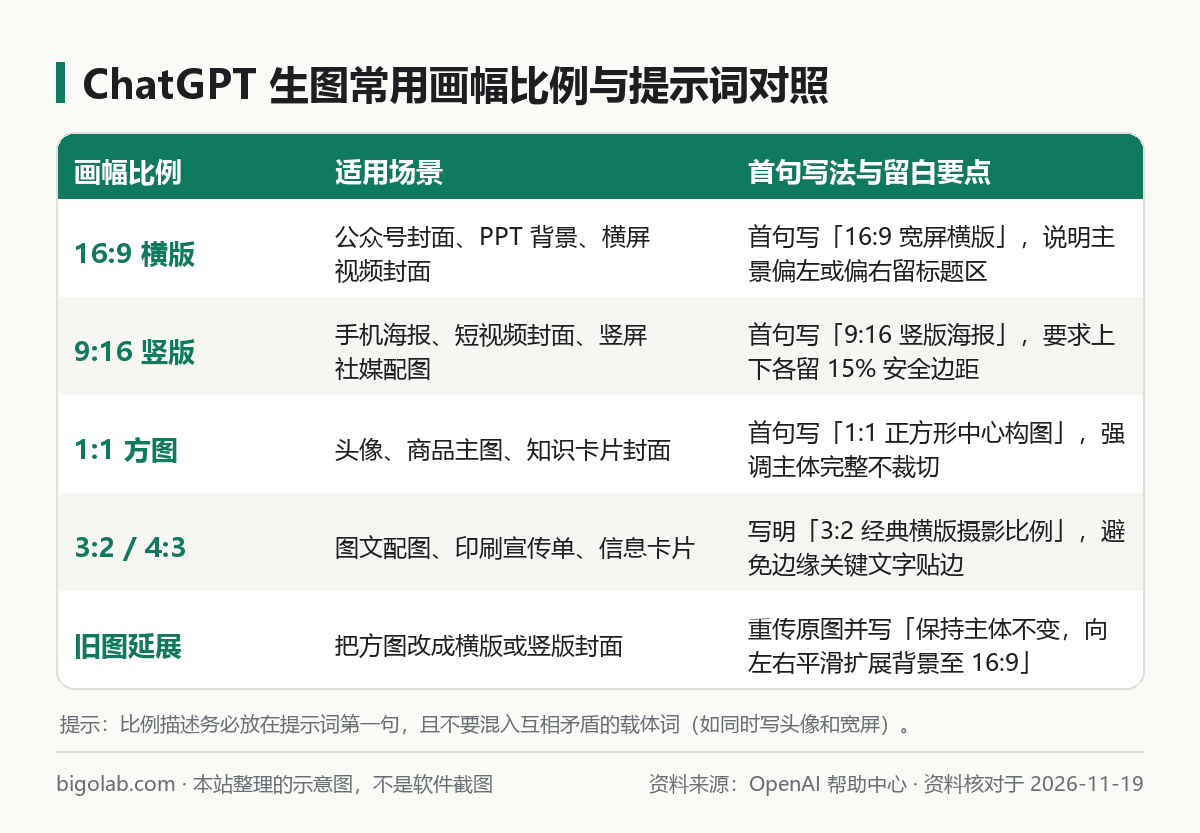
圖:本站根據 OpenAI 幫助中心:Images in ChatGPT 與圖像生成文檔整理的示意圖
本文根據 OpenAI 幫助中心《Images in ChatGPT》、OpenAI 官方介紹《Introducing ChatGPT Images》及開發者圖像生成文檔整理,資料核對於 2026-11-19。配圖為本站整理的示意圖,不是介面截圖。本站(bigolab.com)不是 OpenAI 官方網站。
適用於誰
- 需要製作公眾號橫版封面、小紅書或短影片豎版海報,但 ChatGPT 經常預設輸出正方形畫面的人;
- 想做連環繪本、品牌 IP 形象或系列分鏡圖,一換動作和場景人物五官、髮型、衣服就完全變樣的創作者;
- 生成的圖整體構圖已經滿意,只想修掉文字錯字、手指畸變或背景雜物,卻一提問就被整張重畫的用戶。
一、精準控制畫幅比例(16:9 / 9:16 / 1:1)
新手最常踩的坑是把整段提示詞寫得很細,卻忘了規定長寬比,導致最後拿到一張 1:1 方圖,放進 PPT 或影片封面兩側只能硬拉伸。基礎生圖入口可先看 ChatGPT 生圖怎麼用,需要進階把控比例時,按以下三條規則寫:
- 比例放在提示詞最前排:把
16:9 橫版寬屏、9:16 豎版海報、1:1 正方形放在第一句,模型優先級最高。 - 補充視覺取景與留白:橫版配圖若要放標題,明確寫出「人物位於畫面右側三分之一處,左側保留乾淨純色留白」;豎版海報則寫明「頂部和底部各留 15% 安全邊距,避免核心元素貼邊」。
- 後期擴圖或轉比例直接傳原圖:已經生成好的
1:1滿意成圖,可以重新上載並要求「保持主體不變,向左右平滑延展背景為 16:9 橫版構圖」,比重新抽卡更可控。
可複製的畫幅控制起手模板:
text
請生成一張嚴格 16:9 橫版寬屏配圖(不要輸出正方形):
- 主體與構圖:一位戴圓框眼鏡的年輕插畫師坐在木質書桌前用平板繪圖,主體居中偏右,左側留出 35% 柔和淺米色牆面空間以便後期排版標題;
- 風格與光線:溫暖自然窗光,日系扁平插畫質感,柔和低飽和暖色調;
- 畫面約束:不要自動添加任何中英文文字、水印或邊框。
二、讓多張系列圖保持同一角色不「變臉」
想做出同一主角在不同場景的連貫組圖,單靠文字回憶很難鎖死五官。在 gpt-image-2 怎麼用 提到的原生多模態圖像編輯基礎上,推薦用「設定卡 + 固定錨點詞 + 傳參考圖」三步法:
- 第一步生成角色定妝設定卡:先不畫複雜背景,要求生成中性淺灰背景下的正面與側面角色設定圖,把辨識度高的特徵定死(例如:深棕色齊肩短髮、左耳一枚銀色小耳環、薑黃色針織開衫、圓框琥珀眼鏡)。
- 第二步整理「不可變特徵塊」:把這 4 到 5 個核心外貌詞儲存成固定段落,後續每張分鏡提示詞都原封不動粘貼這一段。
- 第三步帶參考圖逐張出場景:把定妝照重新上載到對話框,明確指認「參考上載圖片中的唯一人物形象,嚴格保持其臉型、髮型、眼鏡與針織開衫樣式一致」,只描述本張的新動作、新鏡頭景別與新環境。
可複製的角色一致性續畫模板:
text
請嚴格以我上載的這張角色定妝照為基準,生成同一角色的新場景圖,畫幅 9:16 豎版:
- 嚴格鎖定不變:人物五官、膚色、深棕色齊肩短髮、琥珀色圓框眼鏡、薑黃色針織開衫及內搭白T恤;
- 本張變化內容:人物改為站在雨後傍晚的街角咖啡館玻璃窗外,雙手捧着一隻白色紙杯微笑看向鏡頭,中近景;
- 光線與畫風:延續參考圖的柔和扁平插畫筆觸,暖黃色櫥窗燈光映在角色側面。額度與訂閱提示:連續製作系列角色分鏡、高清多比例出圖與多輪局部返工時,免費帳號很容易觸及每小時或每日生圖上限(具體規則見 ChatGPT 生圖額度與限制)。國內無境外銀行卡用戶可在本站通過 ChatGPT Plus 充值說明 或免交密碼的 ChatGPT Plus 卡密自助兌換 升級 Plus;重度視覺與商業高頻出圖可按需選擇 ChatGPT Pro 訂閱方案。
三、局部精修(塗抹選區與定向微調)避免整張重畫
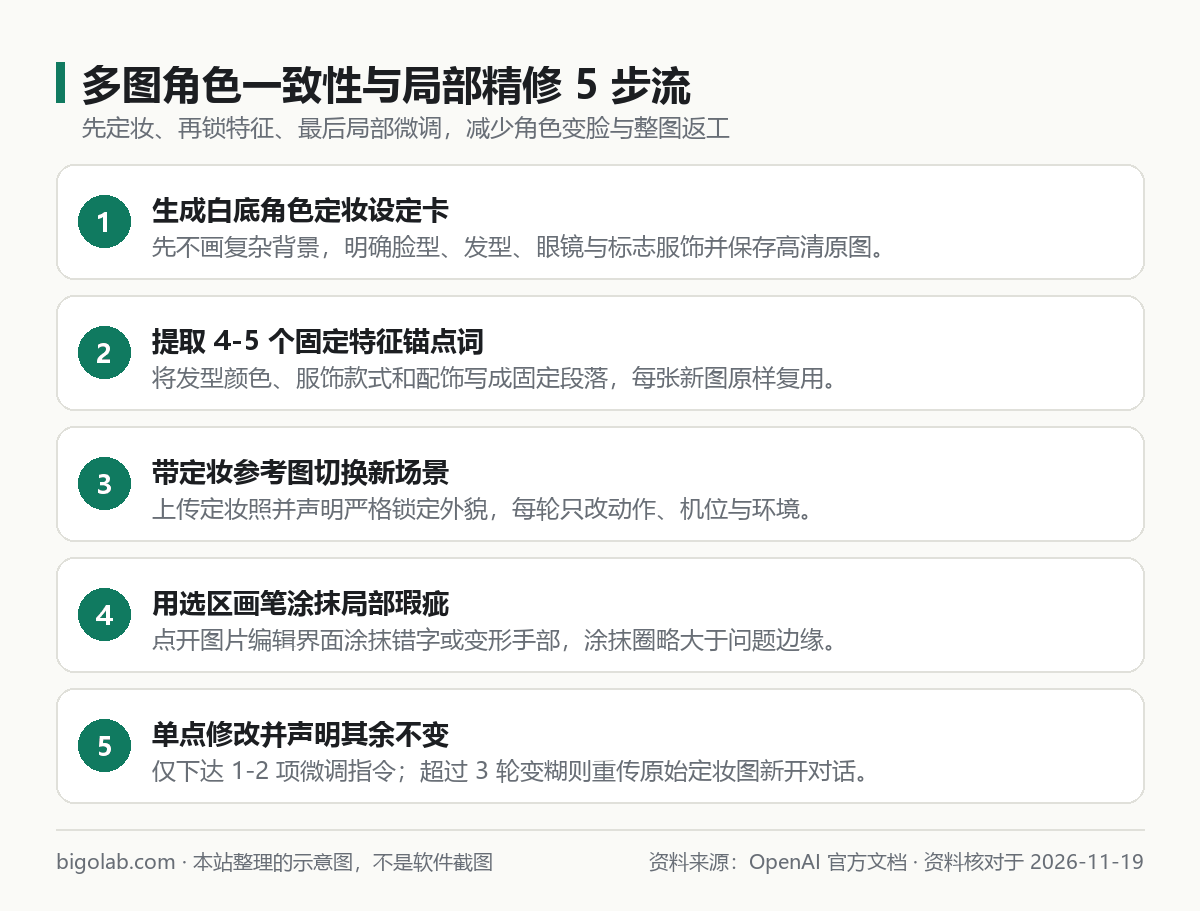
圖:本站根據 OpenAI 官方文檔:Image Generation Guide 整理的示意圖
當整張圖的氛圍和角色都過關,只剩局部穿幫(如多出一根手指、杯子變形、海報標題寫錯一個漢字)時,不要在下方直接籠統地回一句「把字改對,重新畫一下」。正確的局部精修做法分兩種:
- 可視化塗抹選區(推薦):在網頁端或桌面端點擊已生成的圖片,打開左上角或頂部的選區畫筆(Select),把需要修改的局部區域塗抹覆蓋,且塗抹範圍比瑕疵本身略寬一圈(方便新像素自然融入邊緣),然後在下方只寫該區域的新內容。
- 自然語言定向鎖定:如果在移動端暫不便精細塗抹,用「保留清單 + 單點改動」句式下達指令。更多精細改圖句式可參考 ChatGPT 生圖提示詞與改圖指令。
可複製的局部精修提示詞:
text
請對上一張圖進行局部精修,嚴禁改變整體構圖、畫幅比例、背景佈局與人物面部表情:
1. 僅修改人物右手握持姿勢,使其自然呈現五根手指握住杯身;
2. 僅將畫面上方橫幅中的文字改為清晰工整的簡體中文「秋季新品體驗」,字號與原橫幅匹配;
3. 其餘服飾紋理、光線方向與色彩飽和度全部保持原圖不變。
常見問題
問:已經在提示詞裏寫了 16:9,為什麼偶爾還是生成接近方圖?
答:通常是提示詞裏同時出現了「適合做頭像」「豎版手機屏」等互相矛盾的場景詞,或把比例寫在了長段文字末尾。建議把 16:9 寬屏橫圖 移到第一句,刪掉衝突描述,必要時補充「寬度明顯大於高度的電影寬銀幕橫構圖」。
問:連續改圖到第 4、5 輪時,畫面開始發糊或人物越來越不像原圖怎麼辦?
答:多次疊代會在舊圖基礎上累積壓縮失真。遇到畫質下降時,不要繼續在最新一張失真圖上追問,而是新開一條對話,同時上載「最初高清的角色定妝照」和「當前構圖最滿意的一張」,讓它直接一步合成乾淨的新圖。
問:圖片裏的中文小字總是筆畫粘連怎麼處理?
答:優先減少單圖內的字數(主標題控制在 4 到 8 個大字),避免讓模型生成密密麻麻的正文小字;如果只需要無字乾淨背景,乾脆在提示詞裏寫明「畫面中不要出現任何文字,預留頂部標題空白區」,導出來後用常見排版工具疊字最穩妥。
問:國內沒有外幣卡,怎麼開通 ChatGPT Plus 或 Pro 以解鎖更高生圖、改圖與多模態額度?
答:可通過本站 AI 會員充值總覽 進入 ChatGPT Plus 充值頁 或選購 ChatGPT Plus 直充商品,重度高頻創作者也可查看 ChatGPT Pro 充值方案。全站支持支付寶、微信支付及 AlipayHK,提供免交密碼的自助手續與團隊 Business 定製。實時價格以頁面展示為準;訂閱期內若掉訂閱按剩餘天數折退,因違反官方條款導致的封號不在質保範圍內。
相關教學
- gpt-image-2 怎麼用:在 ChatGPT 裏生成、編輯與改圖
- ChatGPT 生圖怎麼用:新手完整流程,從一句話畫圖到模板、草圖、局部改圖和儲存(ChatGPT Images)
- ChatGPT 生圖提示詞與改圖指令:官方寫法要點和 12 個常用句式
- ChatGPT 生圖額度與限制:Free 和 Plus 有什麼區別
參考資料
- OpenAI 幫助中心:Images in ChatGPT — https://help.openai.com/en/articles/11084440-images-in-chatgpt
- OpenAI 官方網誌:Introducing ChatGPT Images — https://openai.com/index/introducing-chatgpt-images-2-0/
- OpenAI 開發者文檔:Image Generation Guide — https://developers.openai.com/api/docs/guides/image-generation
0 條評論
還沒有評論,來搶沙發~