ChatGPT 生圖怎麼用:新手完整流程,從一句話畫圖到模板、草圖、局部改圖和儲存(ChatGPT Images)

ChatGPT 怎麼畫圖、怎麼改圖?按官方幫助中心走一遍:對話裏直接說或進 Images 頁,用模板和手機草圖起步,用編輯器框選局部修改、換比例,再儲存、分享、刪除。附可複製的提問。

NNathaniel bigo··原創首發·AI 輔助撰寫
9 分鐘讀完
資料核對於 2026-10-25 · 依據官方文檔與公開資料整理 免費帳號 帳號
本文根據 OpenAI 幫助中心《Images in ChatGPT》、Free 版常見問題和價格頁整理,資料核對於 2026-10-25。官方當前叫法是 ChatGPT Images(現為 2.5 版)。模型名字和版本關係見 /guides/gpt-image-2-how-to;提示詞寫法見 /guides/chatgpt-image-prompt-commands;額度見 /guides/chatgpt-image-limits。本文講從頭到尾的操作流程。

適用於誰

  • 第一次用 ChatGPT 畫圖,不知道從哪裏開始的人;
  • 搜「chatgpt 畫圖」「chatgpt 圖片生成」的人;
  • 圖畫出來了,不知道怎麼只改一部分、怎麼換比例、怎麼儲存的人;
  • 想知道哪些生圖功能是 Plus 才有的人。

結論先說

  1. 所有套餐都能生圖,網頁、iOS、Android 都行。官方說,帶思考的生圖(Images with thinking)是 Plus、Pro、Business 的。
  2. 兩個入口: 在任意對話裏直接說想要什麼圖;或者點 More → Images,也可以在側欄打開 Images 頁。
  3. 改圖有兩種方式: 用選擇工具框出區域再描述,或者不框選、直接在對話裏描述。想只改某個區域,就在提示裏把那個區域寫清楚。
  4. 官方提醒:高亮不總是精確,改動可能超出你框選的範圍。
  5. 生成的圖自動儲存在 Images 裏,可以複製、儲存到裝置、分享。想刪圖,要刪除生成它的那個對話。
  6. 想要帶思考的生圖和更高用量,可以看 /chongzhi/chatgpt-plus。
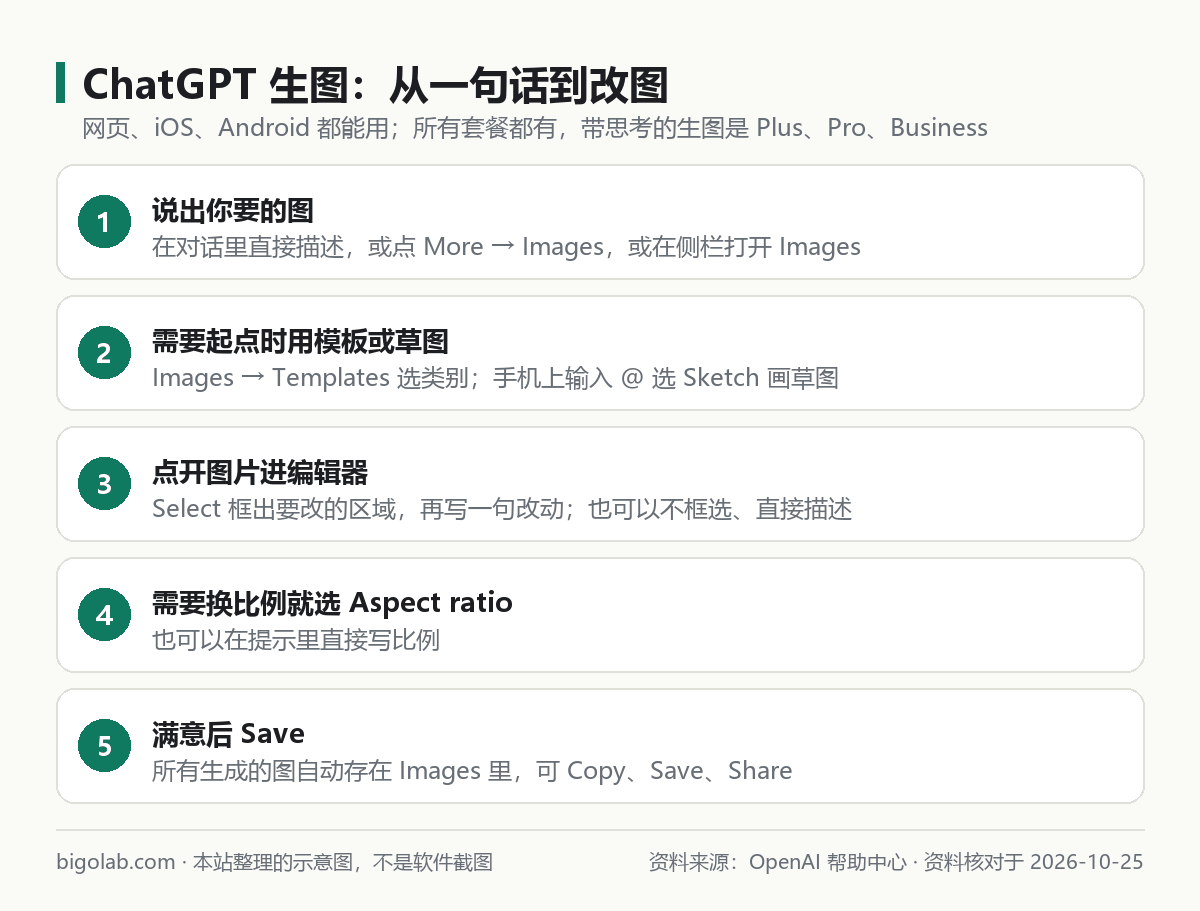
ChatGPT 生圖從一句話到改圖的 5 步:描述、模板或草圖、編輯器、換比例、儲存

圖:本站根據 OpenAI 幫助中心:Images in ChatGPT 整理的示意圖

一、第一步:說出你要的圖

最簡單的做法,就是在對話裏直接描述。官方說,ChatGPT Images 可以按指令添加文字、添加畫面細節、把背景做成透明。生成可能要幾分鐘,期間可以繼續用 ChatGPT。

可以直接複製的例子:

畫一張豎版海報,比例 3:4:一杯冒熱氣的拿鐵放在木桌上,背景是清晨的窗邊,暖色調,扁平插畫風格。頂部寫大字「週一續命」。
畫一個貓咪咖啡店的 Logo,圓形,奶油色背景,背景透明,文字只寫「喵咖」。

官方對海報類的建議是:說明用途,以及你想放進去的文字。

二、第二步:需要起點時,用模板或草圖

模板(網頁和手機)

  1. 打開側欄,點 Images;
  2. 點 Templates,瀏覽類別;
  3. 選一個類別,再選一個模板(官方舉例是海報、Logo);
  4. 填入你的細節,發送;
  5. 如果 ChatGPT 追問(比如視覺風格),點選項或自己輸入;有上載入口時,可以加一張參考圖。

官方說,模板還沒有在 Work 模式裏提供。

草圖(僅手機 App)

  1. 在消息框輸入 @,選 Sketch;
  2. 畫草圖,可以選顏色、擦除、撤銷一筆;
  3. 確認草圖,點對勾;
  4. 寫上你要的圖:主體、顏色、風格;
  5. 發送。

官方示例:畫一座房子,寫「把這張草圖變成一幅水彩畫,紅色的房子,周圍是樹」。

三、第三步:用編輯器改圖

點開對話裏的圖,或在 Images 頁點開圖,就進入編輯器。編輯器裏可以:

  • Select:框出要改的區域;
  • Aspect ratio:用別的比例重新生成;
  • Undo / Redo:改選區;
  • Cancel:重來;
  • Save:改好後儲存。

也可以不用選擇工具,直接在編輯器的文字框裏描述改動。

手機上:點開圖片全屏,可以 Edit(在對話裏描述)或 Select(用滑桿調選擇工具大小,選完點 Next,再描述改動);手機端的圖片控制裏還有 Resize 和 Remove。

可以複製的改圖提示:

只把圖中人物的襯衫改成藍色,其他部分保持不變。
把背景換成傍晚的海邊,主體位置和光線不變。
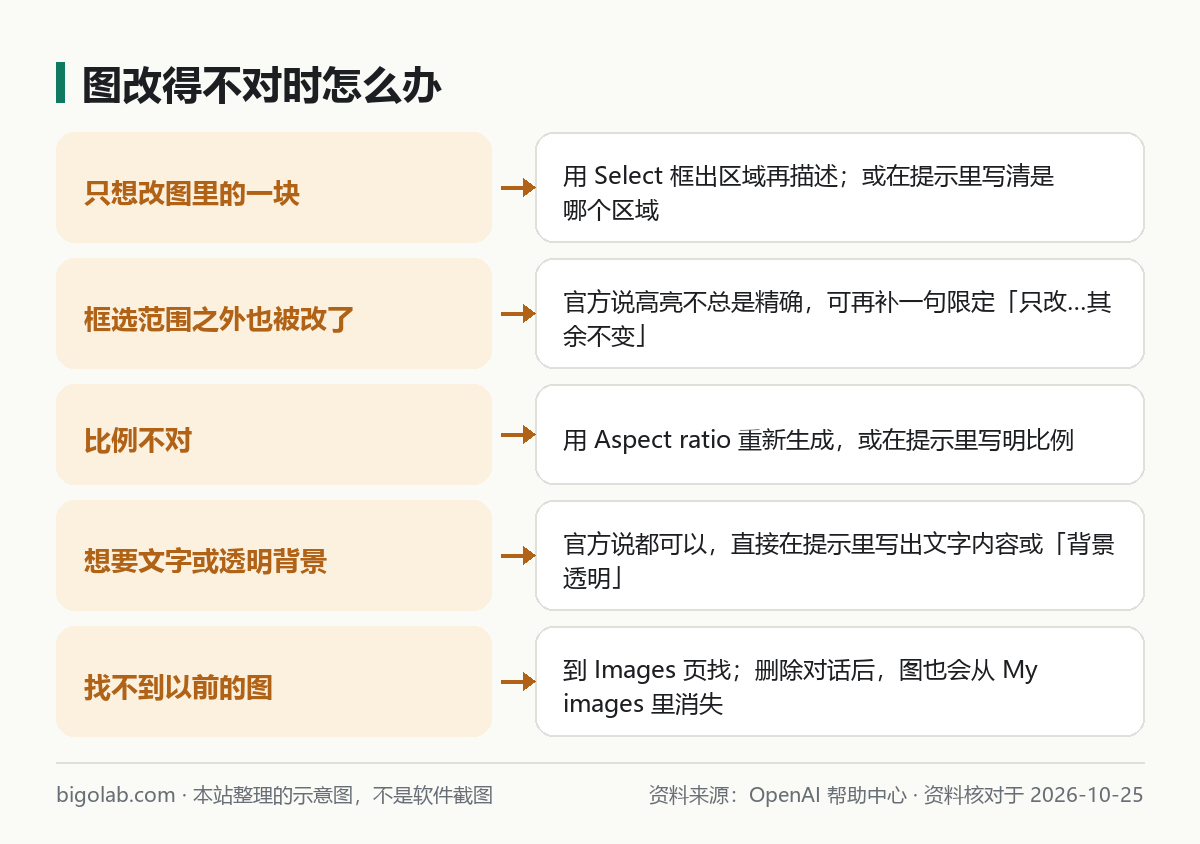
圖改得不對時怎麼辦:框選局部、範圍被超出、換比例、文字與透明背景、找不到舊圖

圖:本站根據 OpenAI 幫助中心:Images in ChatGPT 整理的示意圖

四、第四步:換比例

兩種辦法:在編輯器裏用 Aspect ratio 選擇器;或者在提示裏直接寫比例,比如「3:4 豎版」「16:9 橫版」。官方說,可以生成任意比例的圖。

五、第五步:儲存、分享、管理

  • 自動儲存:用 ChatGPT 生成的所有圖,都自動存在 Images 裏,網頁和手機都能進,點 Create Image 再畫;
  • 打開一張圖可以:Copy(複製到剪貼簿)、Save(下載到裝置)、Share(發給其他 App);
  • 刪除:要刪 My images 裏的圖,就刪除生成它的那個對話。網頁上把滑鼠放到對話標題上,點「•••」→ Delete;iOS、Android 長按對話標題,選 Delete;
  • 分享提示詞:手機上點 Share → Prompt template → Copy link,別人可以用同樣的提示詞自己生成一張。

六、不是你的問題的幾件事

常見問題

Q:免費版能畫圖嗎?

能。官方價格頁寫 Free 的生圖是 Limited(有限),官方 Free 文章說到上限時會提示,具體張數不公開。

Q:為什麼畫圖要等好幾分鐘?

官方說,生成時間取決於請求的複雜程度,可能需要幾分鐘,期間可以繼續聊天。

Q:為什麼我只想改一處,別的地方也變了?

官方說,高亮並不總是精確,編輯可能超出選區。可以在提示裏補一句「只改這一處,其餘保持不變」。

Q:我能用它做證件照嗎?

不建議把它生成的圖當作官方證件照使用,證件照要按辦理機構的要求拍攝。

參考資料

  • OpenAI 幫助中心:Images in ChatGPT — https://help.openai.com/en/articles/11084440-images-in-chatgpt
  • OpenAI 幫助中心:ChatGPT Free Tier FAQ — https://help.openai.com/en/articles/9275245-chatgpt-free-tier-faq
  • ChatGPT 價格頁 — https://chatgpt.com/pricing
需要開通或續費?ChatGPT Plus 充值 →

Nathaniel 的更多內容

  1. 01

    Claude 登入報錯對照(帳號被停用以外):There was an error logging you in、收不到登入電郵、驗證碼、Google 登入的處理

    Claude 登入不上,除了帳號被停用,還有登入出錯、收不到登入電郵、在另一台裝置點連結、想設密碼、Google 登入異常等情況。本文按官方登入幫助整理各提示的原文和處理,帳號被停用另見專門文章。

    Claude0
  2. 02

    Claude 提示「Something went wrong」怎麼辦:限額、消息過長、容量緊張、登入出錯的官方報錯對照

    Claude 報 Something went wrong 或別的錯誤?官方《Troubleshoot Claude error messages》把常見錯誤分成限額、消息過長、登入出錯、容量緊張四類,並給了各自的原文和處理。本文逐項整理,並說明官方沒有單獨解釋籠統的出錯提示。

    Claude0
  3. 03

    DeepSeek 除了「伺服器繁忙」還有哪些報錯:網頁版提示對照和 API 錯誤碼 400、401、402、422、429、500、503

    DeepSeek 報錯不只有伺服器繁忙。本文把官方常見問題裏的網頁版提示(上載失敗、運行環境異常、帳號停用、電郵域名不支持)和 API 錯誤碼匯成對照表,給出官方的原因和處理,並鏈到各篇詳細文章。

    其他 AI 工具0
  4. 04

    Gemini 提示「此帳號無法使用」(Can't access this service)怎麼辦:帳號類型、年齡、Family Link 與工作學校帳號的官方條件

    Gemini 提示 Can't access this service,意思是這個帳號目前不符合使用條件。官方寫明瞭可用的帳號類型、年齡要求和 Family Link 帳號不能用。本文按帳號類型對照,並給出 Something went wrong 的處理。

    Gemini0
  5. 05

    Gemini Pro 免費試用、學生優惠到期後怎麼辦:自動轉付費、重新驗證 SheerID、取消後會失去什麼

    Google AI Pro 學生優惠或試用到期後會怎樣?官方說會自動轉為正常付費的 Plus 或 Pro,會提前通知;沒有按時重新驗證 SheerID 會失去優惠。本文按官方幫助中心整理到期規則、取消後失去的內容和第三方訂閱的處理。

    Gemini0
  6. 06

    Gemini 怎麼切換模型:Flash-Lite、Flash、Pro、Argon 的選擇步驟、思考等級和自動選擇

    Gemini 網頁版怎麼手動切換模型?官方步驟是點聊天框底部當前模型再選,需要有 Google AI 方案,帶鎖圖標的要升級。本文按官方說明整理各方案可選模型、思考等級預設值和自動模型選擇。

    Gemini0

同模型

  1. 01

    AI商品圖怎麼做:從實拍原圖到白底圖、場景圖、模特圖的完整流程

    用 AI 做電商商品圖,怎麼既好看又不「貨不對板」?本文按 OpenAI、Google 官方提示指南整理一套流程:拍好原圖 → 摳圖白底 → 場景合成 → 模特上身 → 檢查細節,附提示詞模板,並提醒廣告法對商品展示真實性的要求。

    ChatGPT其他 AI 工具0
  2. 02

    AI生成Logo怎麼做:提示詞模板、透明背景、矢量化與商標註意事項

    用 ChatGPT、Gemini、Midjourney 生成 Logo,提示詞怎麼寫、怎麼出透明背景、為什麼還要做矢量化、能不能註冊商標?本文按 OpenAI、Google、Midjourney 官方指南和《商標法》整理成從構思到落地的完整流程。

    ChatGPT其他 AI 工具0
  3. 03

    AI證件照可以用嗎:護照、簽證、身份證的官方照片要求與正確用法

    用 ChatGPT、Gemini 做的 AI 證件照能拿去辦護照、簽證、考試報名嗎?本文按國家移民管理局、英國政府等官方照片要求講清:「生成」的證件照為什麼大概率不通過、哪些場景可以用 AI 輔助(換底色、裁剪),以及上載人像的私隱注意事項。

    ChatGPT其他 AI 工具0
  4. 04

    AI海報製作教學:從需求、版式到文字排版的完整流程與提示詞

    用 ChatGPT 或 Gemini 做海報,怎麼一次就接近能用?本文按 OpenAI、Google 官方提示指南,拆解「寫需求 → 定版式 → 處理文字 → 迭代 → 導出印刷」五步,給出活動海報、促銷海報、資訊海報三類模板和常見翻車的修法。

    ChatGPTGemini0
  5. 05

    ChatGPT 生成圖片中文亂碼、文字錯誤怎麼辦:7 個按順序試的辦法

    讓 ChatGPT 做海報、封面、資訊圖,中文總是缺筆畫、錯字、亂碼?本文按 OpenAI 官方圖像提示指南,給出從寫法、字數、局部修改、質素檔位到後期排版的 7 個辦法,以及什麼時候乾脆別讓 AI 寫字。

    ChatGPT0
  6. 06

    AI生成圖片有版權嗎、能商用嗎:各平台條款與中美官方觀點

    AI 生成的圖片和影片歸誰、有沒有著作權、能不能商用?本文對比 OpenAI、Google、Midjourney 官方條款的寫法,介紹美國版權局 2025 年報告和北京互聯網法院「AI 文生圖」案的觀點,並列出商用前的自查清單與國內標識義務。

    ChatGPT其他 AI 工具0

同產品的其他教學

  1. 01

    Codex 常見報錯總表:429、401、登入失敗、連接中斷、缺少環境變量、沙箱、Computer Use、遠程控制,看到哪條讀哪篇

    把 Codex 最常見的報錯和問題匯成一張對照表:429、401、Token exchange failed、stream disconnected、missing environment variable、Windows 沙箱失敗、Computer Use 找不到、遠程控制連不上,各給一句處理方向並鏈到詳細文章。

    ChatGPTCodex0
  2. 02

    Codex 插件在哪裝:桌面 App 的 Plugins 標籤、CLI 的 /plugins、IDE 為什麼沒有,以及插件和技能、MCP 的區別

    Codex 的插件在 ChatGPT 桌面 App 的 Plugins 標籤裏裝,命令行輸入 /plugins,IDE 插件不支持。本文按官方文檔講各入口怎麼裝、裝完怎麼用、用 API 密鑰登入時有什麼限制,以及插件、技能、MCP 伺服器的區別。

    ChatGPTCodex0
  3. 03

    Codex Windows 版怎麼下載安裝:ChatGPT 桌面 App 官方入口、winget 命令、開發工具與 WSL 設定

    Windows 上的 Codex 現在是 ChatGPT 桌面 App 裏的一個入口。官方給了微軟商店下載地址和 winget 安裝命令,原生用 PowerShell 加 Windows 沙箱,也可切到 WSL2。本文按官方文檔講安裝、登入、建議裝的開發工具、管理員運行和常見小問題。

    ChatGPTCodex0
  4. 04

    Codex 遠程控制授權失敗怎麼辦、遠程 SSH 怎麼用:手機配對電腦、Remote Control、連接 SSH 主機的官方步驟

    用手機遠程控制電腦上的 Codex,配對不成功或授權失敗?官方 Remote connections 文檔寫了配對步驟和五類常見問題,也講了怎麼把桌面 App 連到 SSH 主機、怎麼在主機之間交接對話。本文按官方文檔整理,並給出一張排查對照圖。

    ChatGPTCodex0
  5. 05

    Codex 沙箱初始化失敗怎麼辦(Windows):沙箱設定失敗、錯誤 1385、Everyone 可寫警告與 MXC、elevated、unelevated 怎麼選

    Windows 上 Codex 沙箱設定失敗、命令跑不起來、提示錯誤 1385 或 Everyone 可寫?官方文檔列了常見原因和處理,本文逐項整理,並說明 mxc、elevated、unelevated 三種實現的區別。

    ChatGPTCodex0
  6. 06

    Codex 找不到 Computer Use 怎麼辦:插件在哪裝、地區限制、macOS 權限與 Windows 前台運行說明

    ChatGPT 桌面 App 的 Computer Use 能讓 Codex 看螢幕、點滑鼠、操作桌面應用,但官方寫明它只在支持的地區可用,需要裝 Computer Use 插件並開啟開關。本文按官方文檔講插件在哪裝、macOS 要給哪兩個權限、Windows 為什麼會佔用前台,以及找不到時的排查。

    ChatGPTCodex0

0 條評論

登入 後參與評論

還沒有評論,來搶沙發~