
結論先說
- 選區畫筆搭配「鎖定不改項」才是穩妥的局部精修姿勢:點開圖片調用選區工具(Selection tool)框定目標區域後,指令裏必須同時寫清「修改目標」與「絕對保持不變的區域」,避免模型順手改歪人臉或構圖。
- 換背景的核心不是摳圖,而是重建邊緣光影與色溫融合:畫筆可沿主體外緣適度外擴一圈過渡帶,並在提示詞裏指明新環境的主光方向、冷暖色溫與接觸陰影,才能消除生硬的貼紙感。
- 改服裝配色要同時聲明材質肌理,老照片修復則要剋制美顏傾向:改顏色時要求保留原有褶皺與縫線;修老照片時明確「保留自然膚質與膠片顆粒,禁止過度磨皮改五官」,效果才真實自然。
- 連續編輯超過三輪容易整體變糊,應及時用原圖重置:每疊加一輪重繪都會伴隨細微壓縮損失,一旦發現銳度下降,直接重新上載原始高清圖併合並最終修改項一次完成。
- 如果你的電商修圖或內容製作需要高頻反覆打磨細節,建議通過 ChatGPT Plus 充值入口 或 ChatGPT Plus iOS 直充通道 獲得更穩定的生圖與改圖額度,重度修圖需求可進一步了解 ChatGPT Pro 充值專欄,資費以頁面實時標價為準。
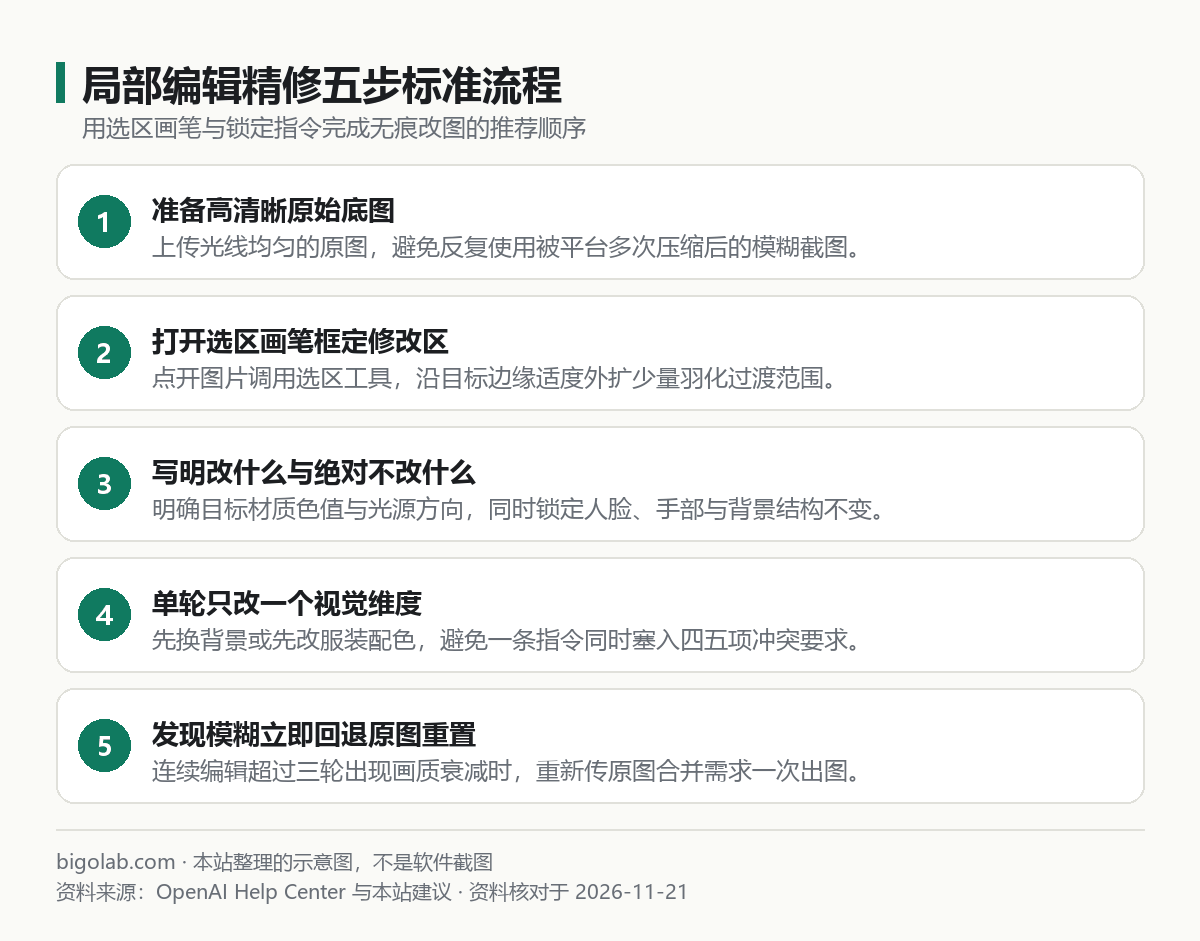
圖:本站根據 OpenAI 圖像編輯幫助文檔 整理的示意圖
本文根據 OpenAI Help Center ChatGPT 圖像生成與編輯幫助文檔整理,資料核對於 2026-11-21。配圖為本站整理的示意圖,不是介面截圖。本站(bigolab.com)不是 OpenAI 官方網站。
適用於誰
本文適合電商視覺設計師、攝影后期修圖師、內容運營以及希望自主修復珍貴家庭老照片的普通用戶,幫助你在不重繪整張畫面的前提下,藉助 ChatGPT 局部編輯能力精準調整光影、服飾與畫面瑕疵。
一、選區畫筆與純文本局部編輯怎麼分工
OpenAI 幫助中心說明,ChatGPT 支持兩種局部改圖入口:一種是點開已生成或上載的圖片後,使用畫筆選區工具塗抹需要改動的區域再輸入修改說明;另一種是直接在對話框裏用自然語言指定修改部位(例如「只修改左側人物手中的杯子」)。
本站建議按畫面複雜度靈活選擇:
- 邊界清晰、區域明確(如換衣服、去路人、修劃痕):優先使用選區畫筆,把改動範圍物理圈死,降低誤傷其他元素的概率。
- 涉及半透明光影、髮絲溢光或全圖色溫聯動(如把陰天換成黃昏逆光):畫筆適度外擴幾毫米,或直接配合文字指令說明邊緣受光關係,防止選區交界處出現生硬色塊。
二、三大高頻精修場景提示詞寫法
1. 替換背景與重構光影
很多用戶換完背景後覺得人物「飄在圖上」,根本原因是原圖棚拍白光與新場景的暖陽或霓虹環境光不匹配。提示詞裏需要把光源方向和反光色溫一起寫進去:
text
請以我上載的原圖為基礎,僅替換人物身後的室內雜亂背景,並完成自然光影融合:
- 新背景:柔和虛化的午後咖啡館靠窗木質空間,窗外有溫暖自然日光灑入(淺景深 f/2.0 虛化)。
- 光影聯動:在人物右側髮絲、肩部與臉頰邊緣補上淡淡的暖金色輪廓逆光,整體白平衡略微偏暖,與新背景光照方向一致。
- 嚴格鎖定:保持人物五官、表情、髮型、服裝款式以及原始構圖比例完全不變,不要出現髮絲白邊或摳圖鋸齒。
2. 精準改服裝配色與面料質感
服裝電商測款或穿搭參考時,經常需要把同一件單品換成多種顏色。只寫「把外套改成綠色」容易把面料質地和衣領版型一起改掉,建議寫成「色系 + 材質 + 結構鎖定」結構:
text
請僅修改選區中模特身上穿着的米白色風衣顏色,其餘全部內容保持原樣:
- 目標配色與質感:改為低飽和度灰鼠尾草綠(近似色值 #7E8F7C),完整保留原有啞光棉質斜紋肌理、明線走線、紐扣形狀與自然褶皺陰影。
- 嚴格鎖定:模特人臉五官、膚色、手部姿態、內搭襯衫、褲裝、鞋子以及背景光線均不得發生任何變動。
3. 老照片摺痕、污漬與缺角修復
修復老照片最大的忌諱是讓模型自由發揮「重畫五官」,結果修出來像換了一個人。提示詞重點放在「減法清污 + 保真剋制」:
text
請對我上載的掃描老照片做高保真局部修復:
- 修復範圍:去除畫面中的白色摺痕、折裂細紋、角落黃褐黴斑與右下角缺失邊角,按周邊合理紋理平滑補齊。
- 質感與人像約束:嚴格忠實於原圖人物的眉眼、鼻型、嘴角與年齡皺紋,禁止美顏磨皮、禁止年輕化或自行腦補改變面部特徵;保留適度膠片顆粒與原有黑白影調(若需自然上色,請使用剋制的低飽和度復古色調)。訂閱與開通提示:商業精修與多色 SKU 測款往往需要同一底圖跑多輪變體,免費帳號很容易受限於每日生圖次數。新帳號或已到期帳號可通過 ChatGPT Plus 空白號快捷通道 開通日常套餐;高頻出圖的修圖與設計崗位,已有 Plus 帳號可選 ChatGPT Pro 100(10x) 升級通道(可覆蓋已有 Plus),空白號或到期帳號可選 ChatGPT Pro 100(10x) 空白號通道,重度高並發視覺生產也可關注 ChatGPT Pro 20x iOS 通道。具體費用以頁面實時標價為準。
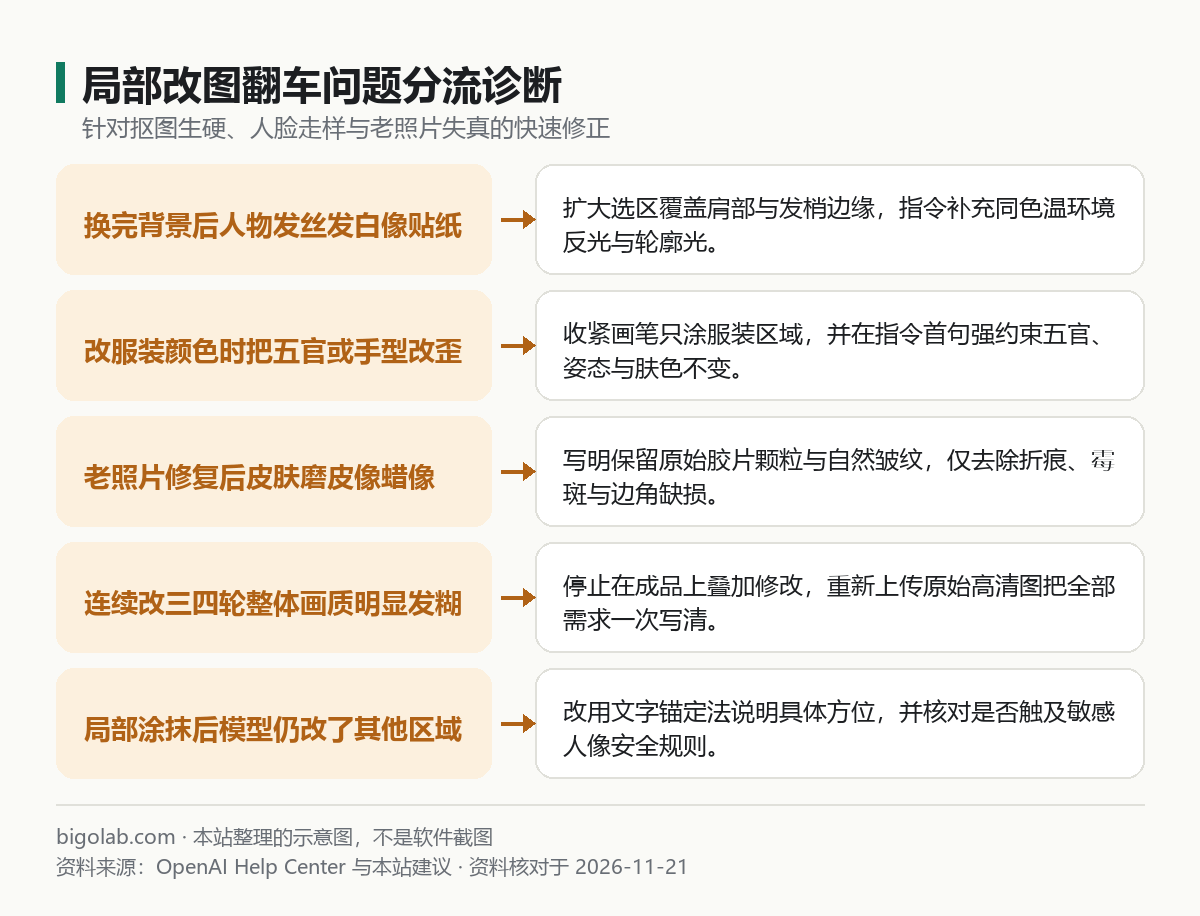
圖:本站根據局部編輯常見返工問題整理的診斷示意圖
三、私隱授權與合規底線提醒
使用局部編輯處理真實照片時,本站建議守住兩條邊界:第一,上載他人清晰正面肖像或家庭私隱照片前,應先獲得當事人同意,必要時在 ChatGPT 私隱中心關閉用於模型訓練的選項,且不要把包含身份證號、車牌號或住址門牌的未脫敏原圖隨意上載;第二,老照片修復與局部精修僅適合個人紀念、內容配圖與合規商業展示,嚴禁用於篡改證件照、偽造合同印章或誤導性證據材料,涉及檔案文物鑑定或司法取證時不能替代專業鑑定機構意見。
常見問題
用選區畫筆圈了局部,為什麼生成出來整張圖的構圖還是微動了?
生成式圖像模型在局部重繪時會同步重算全圖潛空間細節,極細微的像素偏移有時難以完全避免。如果追求像素級 100% 鎖死未修改區域,本站建議把 ChatGPT 生成的新圖與原圖導入專業修圖軟件(如 Photoshop 或 GIMP)上下疊層,僅對需要修改的部位擦出蒙版,即可兼得 AI 融合光影與原圖零損失清晰度。
上載真人照片改服裝或換背景時,偶爾被安全策略攔截怎麼辦?
請先檢查上載照片是否包含未成年人正面近景、過度暴露服飾、易被誤判為真實公眾人物的面孔,或提示詞裏出現了容易觸發審核的敏感形容詞。改用合規棚拍模特圖並把描述改為中性的服裝材質、色系與布光術語,通常就能順利通過。
連續改了四五次之後,圖片細節糊成一片還能救嗎?
不建議繼續在已經變糊的第五版成品上喊「變清晰」。正確救法是回到最開始的原始高清原圖,把前面幾輪驗證有效的改動整合成一段清晰指令,重新上載原圖一次性生成,畫質會明顯優於層層疊加的舊圖。
國內沒有外幣卡怎麼開通 ChatGPT 會員,設計團隊採購能不能開增值稅發票?
個人用戶無需境外銀行卡即可通過支付寶或微信支付辦理開通或續費。你可以直接瀏覽 充值服務總覽 挑選合適方式,例如用 ChatGPT Plus 信用卡快捷通道 快速完成個人續費;如果影樓、電商美工或內容團隊需要多人統一管理與對公報銷,可對接 ChatGPT Business 團隊定製方案,支持開具增值稅發票。所有實時標價、帳號適用條件及掉訂閱折退、封號不在質保範圍等售後規則,均以頁面展示為準。
相關教學
- gpt-image-2 怎麼用:在 ChatGPT 裏生成、編輯與改圖
- ChatGPT 連續多輪改圖越改越糊、角色臉型崩壞怎麼用參考原圖重置清晰度
- ChatGPT 生圖進階:如何控制畫幅比例、保持角色一致性與局部精修
- ChatGPT 生圖提示詞與改圖指令:官方寫法要點和 12 個常用句式
0 條評論
還沒有評論,來搶沙發~