
結論先說
- 短段落精讀用瀏覽器書籤小工具(Bookmarklet)最輕量:不申請全站讀取權限、不拖慢瀏覽器啟動速度,只要用滑鼠劃選網頁段落再點一下書籤欄按鈕,就能帶上預設精讀指令直接打開 ChatGPT。
- 超長段落與 PDF 閱讀優先走桌面端全局快捷浮窗:瀏覽器 URL 參數存在長度上限,超過約 1500 字容易被截斷;配合 ChatGPT macOS(預設
Option + Space)或 Windows(預設Alt + Space)全局浮窗,可以在任意軟件裏隨時呼出粘貼長文。 - 把精讀、雙語翻譯和論點拆解做成三個獨立入口:不要把所有要求塞進同一個萬能提示詞,拆成「精讀拆解」「術語保真翻譯」「論點與反方質疑」三個模板,結果更聚焦且回覆更短更快。
- 守住腳本安全與文檔脫敏底線:只使用自己能逐字讀懂的幾行書籤代碼,不導入他人加密混淆的腳本;遇到公司內網機密、合同原文、病歷或財報敏感段落,切勿一鍵發送,且精讀分析不能替代執業律師、醫生或會計師的專業意見。
- 如果你日常每天要對數十篇英文長文和研報做高頻精讀與追問,免費帳號容易頻繁觸發模型降級,建議按需通過 ChatGPT Plus 充值入口 或 ChatGPT Plus iOS 直充通道 提升每日吞吐量,重度跨文獻精讀也可了解 ChatGPT Pro 充值專欄,資費以頁面實時標價為準。
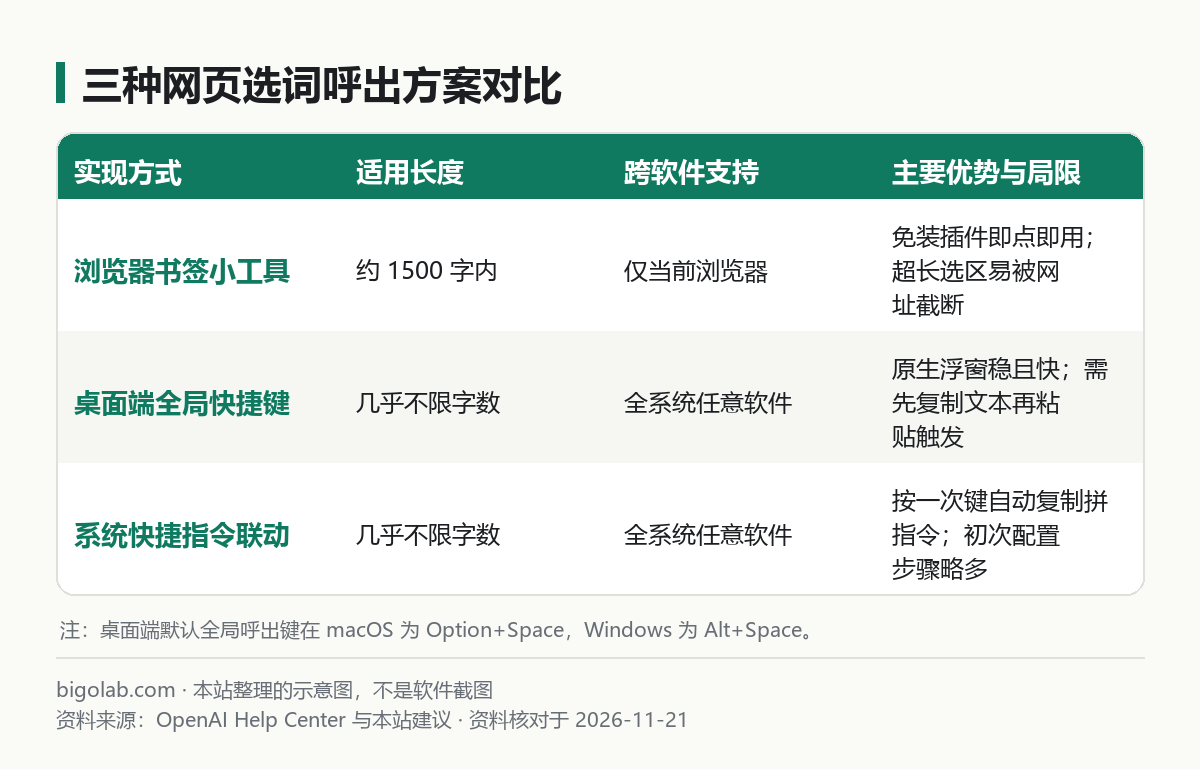
圖:本站根據 OpenAI Windows 桌面端幫助文檔 與日常效率工作流整理的示意圖
本文根據 OpenAI Help Center ChatGPT macOS 與 Windows 桌面應用文檔整理,資料核對於 2026-11-21。配圖為本站整理的示意圖,不是介面截圖。本站(bigolab.com)不是 OpenAI 官方網站。
適用於誰
本文適合每天需要大量瀏覽英文技術文檔、行業長文、學術摘要與海外資訊的開發者、產品經理、研究分析師與學生,希望在不安裝複雜第三方瀏覽器插件的前提下,把「選段落、複製、切窗口、貼提示詞」四步壓縮成一次點擊或一次按鍵。
一、零插件配置:把三套精讀指令做成瀏覽器書籤
書籤小工具(Bookmarklet)本質上是一條以 javascript: 開頭的瀏覽器書籤。它只有被你主動點擊的那一刻才會讀取當前滑鼠選中的文本(window.getSelection()),平時在後台零常駐、零內存佔用。
在 Chrome、Edge、Safari 或 Firefox 中右鍵點擊書籤欄,選擇「添加網頁(Add page)」,名稱填「一鍵精讀」,網址欄完整粘貼下面這段透明代碼(本站建議附帶長度檢測,避免超長文本被瀏覽器地址列截斷):
javascript
javascript:(()=>{const t=window.getSelection().toString().trim();if(!t){alert('請先用滑鼠選中要精讀的網頁段落');return;}if(t.length>1500){navigator.clipboard?.writeText('請精讀下面段落,用中文分三點提煉核心觀點、論證依據與隱含假設:\n\n'+t);alert('選區較長,已自動拼接指令並複製到剪貼簿,請直接粘貼到 ChatGPT');return;}const p='請精讀下面段落,用中文分三點提煉核心觀點、論證依據與隱含假設:\n\n'+t;window.open('https://chatgpt.com/?q='+encodeURIComponent(p),'_blank');})();
按同樣方法,只需替換代碼裏的指令前綴 p,即可在書籤欄並排做出三個高頻按鈕:
- 一鍵精讀:
請精讀下面段落,用中文分三點提煉核心觀點、論證依據與隱含假設,最後給出 1 句行動啟示: - 雙語精譯:
請將下面段落信達雅地翻譯為自然中文,保留關鍵專業術語英文括號標註,不遺漏限定條件: - 提取論點:
請提取下面文字的全部核心論點與支撐數據,列出 2 個可能存在的邏輯漏洞或反方質疑角度:
二、搭配桌面端全局快捷鍵,覆蓋 PDF 與超長文章
當你閱讀本地 PDF 論文、電子書、電郵客戶端,或選中了三千字以上的長文時,書籤欄就鞭長莫及了。此時最穩的搭檔是 OpenAI 桌面應用的全局快捷浮窗(Companion Window)。
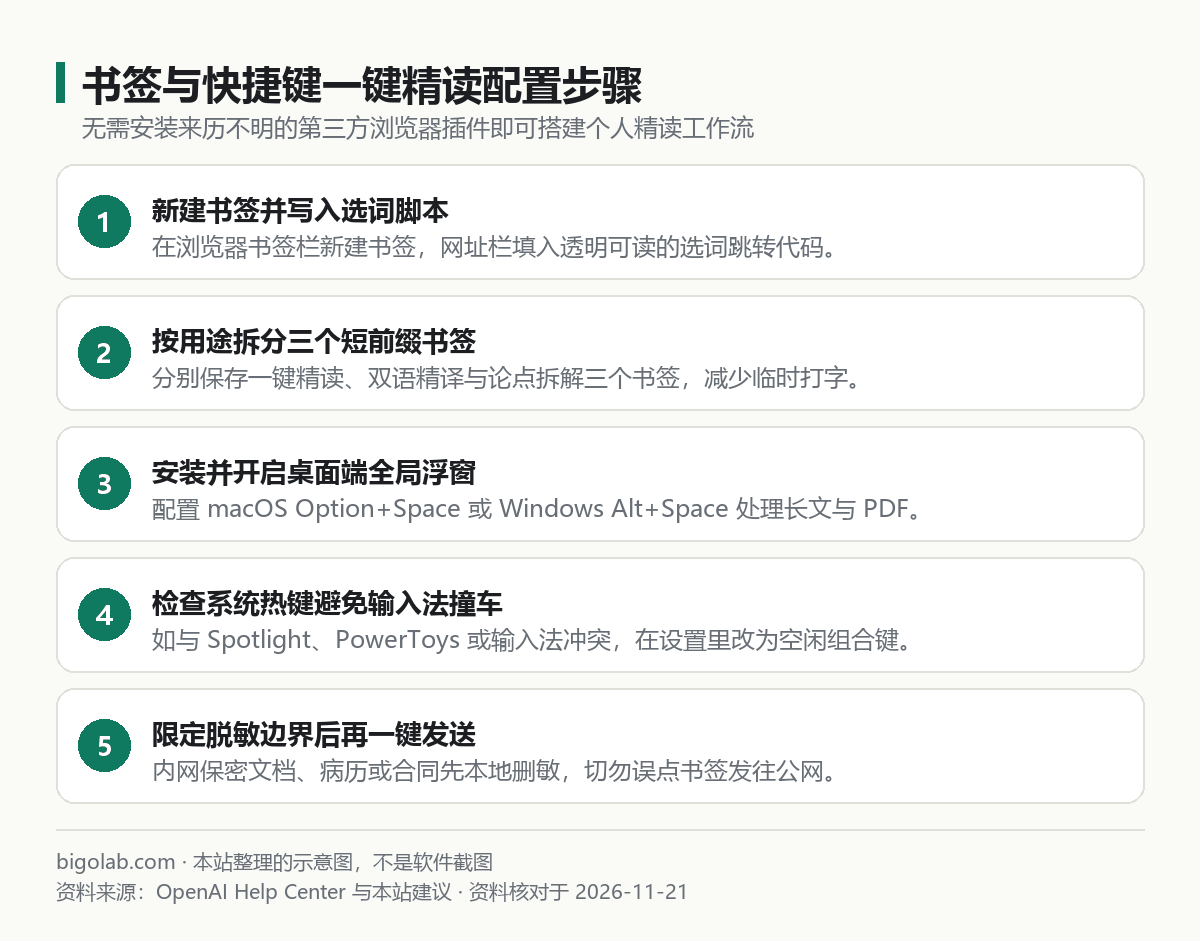
圖:本站根據 OpenAI macOS 桌面端幫助文檔 整理的示意圖
根據 OpenAI 官方桌面端說明,安裝 ChatGPT 桌面應用並登入後,無需切換當前窗口即可用全局組合鍵呼出懸浮輸入框:
- macOS:預設按
Option + Space喚起快捷浮窗;若需把「選中即發送」做到單鍵直達,可配合 macOS 自帶「快捷指令(Shortcuts)」新建一條接收所選文本的快速操作,將文本加上固定精讀前綴寫入剪貼簿後再激活 ChatGPT 窗口粘貼。 - Windows:預設按
Alt + Space喚起快捷浮窗;如果與 PowerToys Run 或中文輸入法衝突,先在 ChatGPT 桌面端設定中改為空閒熱鍵(如Alt + Shift + Space),再配合常用文本擴展工具把短縮寫(例如輸入;jd)自動展開為精讀提示詞前綴。
訂閱與開通提示:在高頻閱讀海外論文、技術變更日誌或長篇財報時,連續多輪追問很容易耗盡免費檔的高級模型配額。新帳號或已到期帳號可通過 ChatGPT Plus 空白號快捷通道 開通日常訂閱;如果每天有大量跨文檔深度精讀需求,已有 Plus 帳號可選 ChatGPT Pro 100(10x) 升級通道(可覆蓋已有 Plus),空白號或已到期帳號可選 ChatGPT Pro 100(10x) 空白號通道,追求更高並發配額的重度研究者也可評估 ChatGPT Pro 20x 信用卡通道。所有資費以頁面實時標價為準。
三、常見故障與安全邊界提醒
實操中如果點完書籤後瀏覽器攔截了新標籤頁,只需在地址列右側允許當前站點彈出窗口即可;如果某些嚴格配置內容安全策略(CSP)的後台網頁導致書籤無法寫入剪貼簿,改用 Ctrl + C 複製後直接按桌面端全局快捷鍵呼出粘貼最穩妥。
同時請牢記兩條安全習慣:第一,絕不復制網上看不懂的長串混淆 javascript: 書籤代碼,防範惡意腳本竊取當前登入態;第二,瀏覽企業內網系統、醫療報告或含商業機密的未公開合同頁時,不要隨手點一鍵發送書籤,應先複製至本地完成脫敏再處理。
常見問題
點擊書籤跳到 chatgpt.com/?q=... 後,輸入框填進去了但沒有自動發送怎麼辦?
這往往與當前瀏覽器是否處於已登入狀態、頁面前端更新或臨時網絡波動有關。如果文本已自動填入輸入框,直接按一下回車鍵即可提交;若頁面根本未接收 ?q= 參數,直接切換到上文提到的「自動拼接並寫入剪貼簿」邏輯或桌面端全局浮窗粘貼,完全不受網頁查詢參數變動影響。
Windows 按 Alt + Space 彈出的是窗口選單,或者 macOS 沒反應怎麼辦?
Windows 傳統桌面預設把 Alt + Space 綁定為系統窗口選單,部分辦公軟件或 PowerToys 也會搶佔該熱鍵。打開 ChatGPT 桌面端「設定(Settings)」找到快捷浮窗熱鍵項,將其改為不衝突的組合鍵(如 Ctrl + Alt + Space),並在系統權限裏允許 ChatGPT 後台運行與輔助功能訪問即可。
為什麼不直接推薦裝一個全自動劃詞翻譯瀏覽器擴展?
第三方劃詞插件往往需要申請「讀取並更改您在所有訪問網站上的所有數據」權限,不僅在打開企業後台、網銀或電郵時存在私隱隱患,還容易隨網頁改版失效。透明的 5 行書籤腳本配合原生桌面端快捷鍵,既免去了全站權限風險,又能在瀏覽器外的 PDF 和本地文檔裏通用。
國內沒有外幣信用卡怎麼開通或升級 ChatGPT 會員,企業採購支持開票嗎?
無需外幣卡也可通過支付寶或微信支付完成個人開通與續費。日常個人用戶可直接前往 充值服務總覽 按需挑選方案,例如通過 ChatGPT Plus 信用卡快捷通道 續費個人帳號;如果研發、投研或教研團隊多人需要統一配置閱讀與分析工具,推薦對接 ChatGPT Business 團隊定製方案,支持企業對公採購與開具增值稅發票。實時售價、適用條件及掉訂閱折退、封號不在質保範圍等售後條款,均以對應商品頁面展示為準。
相關教學
- ChatGPT 桌面端快捷鍵(Alt + Space / Option + Space)失靈或與輸入法衝突怎麼修
- 用 ChatGPT 寫油猴腳本與瀏覽器書籤小工具解決網頁重複操作實戰
- 2026 主流 AI 桌面端(ChatGPT / Claude / Codex)快捷鍵與生態對比
- ChatGPT 自定義指令怎麼設定:個性化設定、回答風格與寫法示例
0 條評論
還沒有評論,來搶沙發~