
結論先說
- 拿到多 Sheet 報表後千萬別第一步就喊「直接幫我分析並畫圖」:現實中的經營表普遍夾雜多行合併表頭、空白裝飾行與自帶的「小計/合計」行,不先體檢結構就直接透視,極易把彙總金額算翻倍。
- 上載前必須先做「脫敏 + 數值固化 + 體積瘦身」:替換客戶與員工私隱資訊,把帶複雜跨簿連結的公式列在本地另存為「純數值副本」,並將單個工作簿控制在 50 MB 以內以防沙箱加載超時。
- 跨表關聯前強制執行勾稽總帳校驗:要求 Python 腳本在
merge前後分別打印明細總行數、關聯鍵匹配率以及總收入、總毛利與原總表的差額,誤差歸零後再出管理層圖表。 - 管理層一頁結論圖貴在剋制,而非堆滿十幾張小圖:固定採用「2x2 關鍵指標看板 + 三段式結論摘要(總體達成、核心拆因、下月動作)」,讓彙報頁 30 秒可讀完。
- 月末結帳和經營覆盤季往往需要高頻上載多版報表反覆拆解維度,建議通過 ChatGPT Plus 充值入口 或 ChatGPT Plus iOS 直充通道 獲得更穩定的沙箱配額,跨部門重度多表建模可直接了解 ChatGPT Pro 充值專欄,具體費用以頁面實時標價為準。
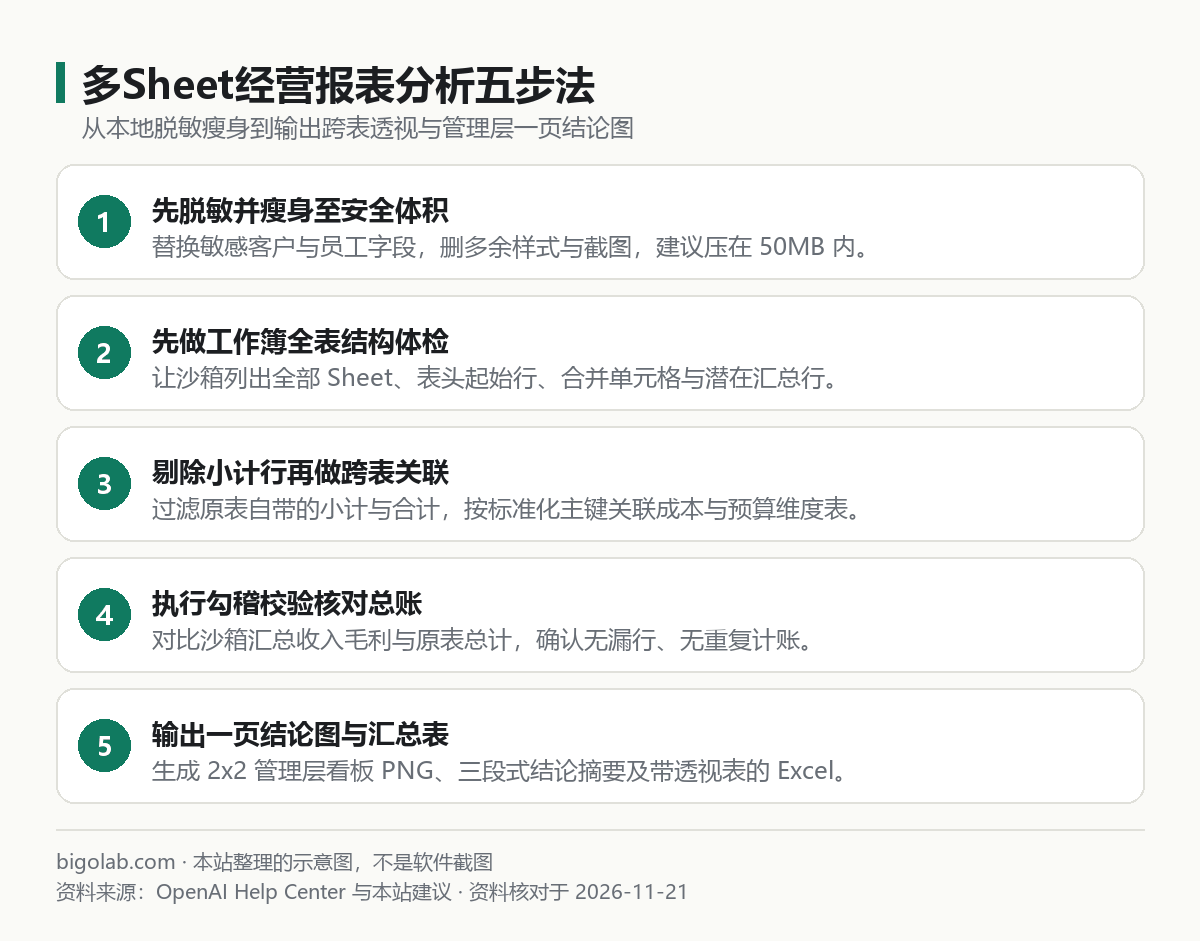
圖:本站根據 OpenAI 數據分析幫助文檔 整理的示意圖
本文根據 OpenAI Help Center 數據分析與文件上載文檔整理,資料核對於 2026-11-21。配圖為本站整理的示意圖,不是介面截圖。本站(bigolab.com)不是 OpenAI 官方網站。
適用於誰
本文適合每月要面對十幾個工作表(收入明細、採購成本、渠道投放、門店台帳、年度預算)的經營分析專員、財務 BP、電商運營負責人與部門經理,幫助你用 ChatGPT 快速打通跨表關聯並交付管理層一眼看懂的一頁結論圖。
一、上載前的三項本地預處理(避開九成報錯)
根據 OpenAI 幫助中心文件上載說明,電子表格類文件在沙箱解析時對內存較敏感,一般建議將單個 .xlsx 控制在 50 MB 以內。本站建議上載前花三分鐘做好三件事:
- 脫敏替換:將真實公司抬頭、客戶全稱、供應商帳戶、銷售人員姓名及薪資單價映射為代號(如
SKU_101、Channel_A),切勿直接上載未經授權的上市公司未披露財報或敏感人事數據。 - 固化公式緩存值:如果報表裏大量依賴
XLOOKUP、SUMIFS或跨文件外部連結,Python 的openpyxl讀不到未緩存的計算結果,可能直接讀成空值(NaN)。本地全選複製為「值」後另存一份分析副本最省心。 - 剝離多餘裝飾:刪掉佔體積的高清嵌入截圖、空白歷史年度 Sheet 和整列條件格式,大幅降低內存溢出概率。
二、先體檢再透視:兩段式高穩指令模板
第 1 輪:全工作簿結構體檢(先看清再動刀)
text
我上載了一份脫敏後的多 Sheet 經營報表 ops_report_clean.xlsx。
請先不要急着畫圖或下結論,只用 Python 沙箱做一次全面結構體檢並彙報:
1. 列出全部 Sheet 名稱、原始行列數、疑似真正表頭所在的行號,以及是否包含合併單元格。
2. 檢查每個 Sheet 末尾或分組處是否存在包含「合計、小計、總計、Subtotal、Total」字樣的彙總行。
3. 識別各 Sheet 之間可能用於跨表關聯的公共主鍵(例如日期、門店編碼、SKU 編碼、渠道名),並彙報每個主鍵的空值率與重複值情況。
確認清單無誤後,我再發下一輪關聯透視要求。
第 2 輪:跨表關聯透視與勾稽核對
核對第 1 輪體檢結果無誤後,再發精確的清洗、合併與透視指令:
text
請按上面確認的結構執行跨表關聯與經營透視:
1. 逐表跳過裝飾行並正確設定表頭,強制剔除所有自帶的「小計/合計」行,防止彙總翻倍。
2. 統一日期格式為 YYYY-MM,統一金額單位為「萬元」,剔除主鍵前後空格。
3. 將「銷售明細」左連接「商品成本表」(按 sku_id)與「渠道費用表」(按 month + channel),再與「月度預算表」對齊。
4. 打印勾稽核對錶:合併前後總行數、未匹配 SKU 佔比、清洗後總銷售額與原彙總頁的差值(如差值不為 0 請列出差異來源)。
5. 生成透視結果表並導出 executive_pivot_summary.xlsx(包含按區域、按品類、按月份三個獨立透視 Sheet)。訂閱與開通提示:每逢月底、季末衝刺經營覆盤,同一套報表往往要按大區、品類、新老客連續拆出七八版透視視圖,免費帳號很容易卡在上載或消息頻控上。新帳號或已到期帳號可通過 ChatGPT Plus 空白號快捷通道 開通日常套餐;財務分析或運營負責人高峰期重度跑表時,已有 Plus 帳號可選 ChatGPT Pro 100(10x) 升級通道(可覆蓋已有 Plus),空白號或已到期帳號可選 ChatGPT Pro 100(10x) 空白號通道,重度高頻多工作簿建模用戶也可參考 ChatGPT Pro 20x iOS 通道。所有方案價格均以頁面實時標價為準。
三、自動生成管理層一頁結論圖表與三段式備忘錄
勾稽數字全部核平之後,再發出圖指令。本站建議把畫布限制在 4 個高價值子圖以內,避免在一張圖裏堆砌過多維度導致標籤擠壓:
text
基於剛剛核平的透視數據,請用 matplotlib 生成一張高清(300 DPI,16:9 寬屏)管理層一頁總覽看板 exec_onepage.png,採用 2x2 網格佈局:
- 左上:各月實際營收 vs 預算目標柱線組合圖,並標出預算達成率。
- 右上:各渠道毛利率與毛利額對比氣泡圖或雙指標條形圖。
- 左下:Top 8 核心品類毛利貢獻排行水平條形圖,高亮標註拉低整體毛利的異常項。
- 右下:近 6 個月費用率趨勢折線圖,標出顯著波動月份。
圖表要求:為防止容器缺少中文字體出現方塊,先自動檢測並加載容器內可用中文字體,若無合適中文字體則圖內採用簡潔英文縮寫並在下方正文附完整中文圖例。
最後輸出一份不超過 300 字的「管理層一頁文字結論」,嚴格按「整體達成|兩大核心異動原因|三條下月可執行動作」三段撰寫。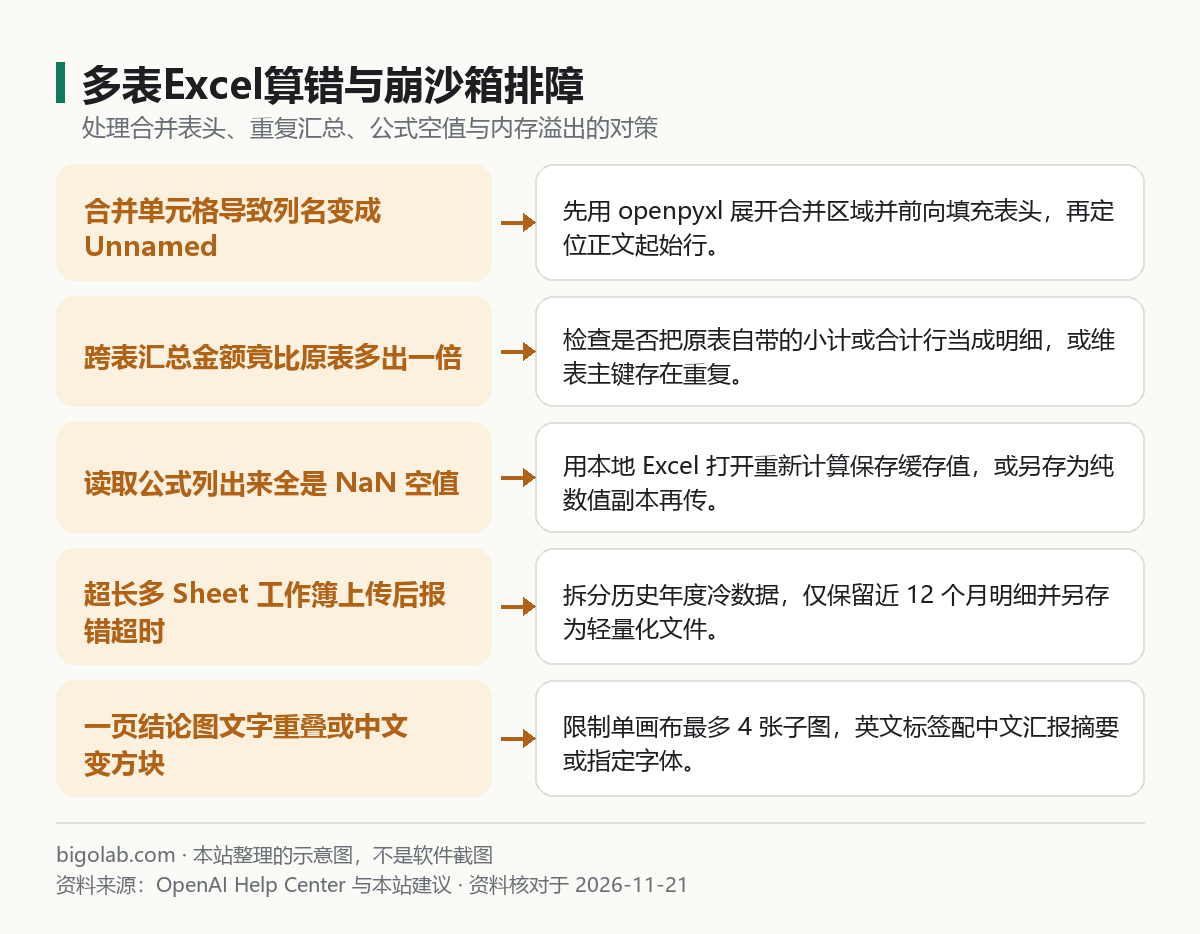
圖:本站根據多 Sheet 報表沙箱解析常見故障整理的排障示意圖
需要強調的是,ChatGPT 沙箱非常適合做經營覆盤初稿、異常波動初篩與可視化提效,但正式對外財報披露、稅務申報或審計底稿必須回到企業 ERP 與本地審計模板中逐項覆核,沙箱分析結果不能替代執業會計師或專業財稅顧問的正式意見。
常見問題
多 Sheet 報表太大,超過 50 MB 導致上載後沙箱一直報錯或超時怎麼辦?
不要硬塞整份歷史總帳。本站建議先在本地 Excel 或輕量 Python 腳本里按「時間窗口」切掉兩年前的冷數據,或者把超大明細表轉為 CSV 壓縮為 ZIP 後上傳;如果明細行達到數十萬甚至百萬級,應先在本地做輕量抽樣探索分析口徑,讓 ChatGPT 寫好完整的本地 Python 彙總腳本,再拿回自己電腦跑全量數據。
沙箱算出來的毛利率跟我手動 Excel 透視表差了零點幾個百分點,通常錯在哪?
最常見的三個根因分別是:第一,平均毛利率算成了「各單毛利率的簡單算術平均」,而不是「總毛利除以總收入」的加權口徑;第二,退貨單(負金額行)或贈品行(零收入有成本)在某一方被意外過濾;第三,維度表裏某個 SKU 在不同月份存在兩條歷史成本記錄,導致關聯時出現局部重複匹配。打開沙箱代碼核對這三處通常一分鐘就能定位。
導出的管理層一頁圖裏,如果想改成公司 PPT 主題色怎麼操作?
直接在提示詞裏給定 3 個十六進制色號即可(例如主色 #1F4E79、對比強調色 #D95F02、中性灰 #8C96A0),並要求去除圖表頂部與右側多餘邊框、背景設為純白或透明,導出 PNG 後插入 PPT 會非常契合企業彙報視覺。
國內沒有外幣卡怎麼開通 ChatGPT Plus / Pro,企業財務部採購能開增值稅發票嗎?
國內用戶無需境外銀行卡即可通過支付寶或微信支付辦理開通與續費。個人用戶可進入 充值服務總覽 按帳號狀態挑選對應通道,例如用 ChatGPT Plus 信用卡快捷通道 快速完成續費;如果公司財務、運營或經營分析團隊多人需要統一採購與對公報銷,推薦對接 ChatGPT Business 團隊定製方案,支持企業對公結算並開具增值稅發票。實時售價、適用帳號條件及掉訂閱折退、封號不在質保範圍等售後條款,均以頁面實時標價與說明為準。
相關教學
- ChatGPT 分析 Excel 數據:上載表格、清洗、透視與出圖
- ChatGPT 與本地 Excel / Python 聯動做千萬行級大數據抽樣探索
- ChatGPT 處理多份 PDF / Word / Excel 跨文件交叉對比實戰
- ChatGPT 生成的 Excel 點下載提示 File not found 或沒反應怎麼辦
0 條評論
還沒有評論,來搶沙發~