
結論先說
- 三款桌面端定位並不重疊:通用伴隨看 ChatGPT,本地連接與文件協作看 Claude,倉庫級多任務編碼看 Codex。ChatGPT Desktop 強在輕量懸浮欄、語音對話與
Work with Apps讀取編輯器和筆記窗口上下文;Claude Desktop 強在 MCP 本地與遠程擴展生態以及 Claude Cowork 本地協作;Codex App(及新版 OpenAI 桌面端 Codex 模式)圍繞打開本地代碼目錄、切換內置終端與多會話並行改代碼設計。 - 快捷鍵體系決定順手程度,務必先處理衝突。macOS 上 ChatGPT 預設用
Option + Space呼出懸浮條(Windows 為Alt + Space),Claude Desktop 的 Quick Entry 採用雙擊Option呼出並抓圖;Codex 模式則複用開發者熟悉的Command + K/Command + Shift + P命令面板、Command + O打開項目目錄、Command + J底部面板與Control + 反引號終端切換。 - 重度多任務用戶最適合「主副雙桌面端」常駐。本站建議保留一款通用懸浮端隨時問答截屏,再配一款深度接入倉庫或 MCP 的工作端處理長任務,無需把所有流程塞進單一客戶端。
- 桌面端權限越高,越要管好本地數據邊界。授予螢幕錄製、輔助功能權限或掛接本地文件與數據庫 MCP 時,應堅持最小目錄白名單原則,避免暴露含密鑰的
.env、財務單據或客戶私隱目錄;涉及法律、財稅或醫療資料處理時,AI 僅作輔助,不能替代執業專業人士意見。 - 桌面端的高階模型與編程配額直接綁定對應帳號訂閱。國內無外幣卡時,常駐 ChatGPT 與 Codex 桌面端可按需查看 ChatGPT Plus 會員專區 或高額度 ChatGPT Pro 進階專區;主力使用 Claude Desktop、MCP 擴展與 Cowork 工作流,可通過 Claude Pro 會員專區 配齊帳號額度。
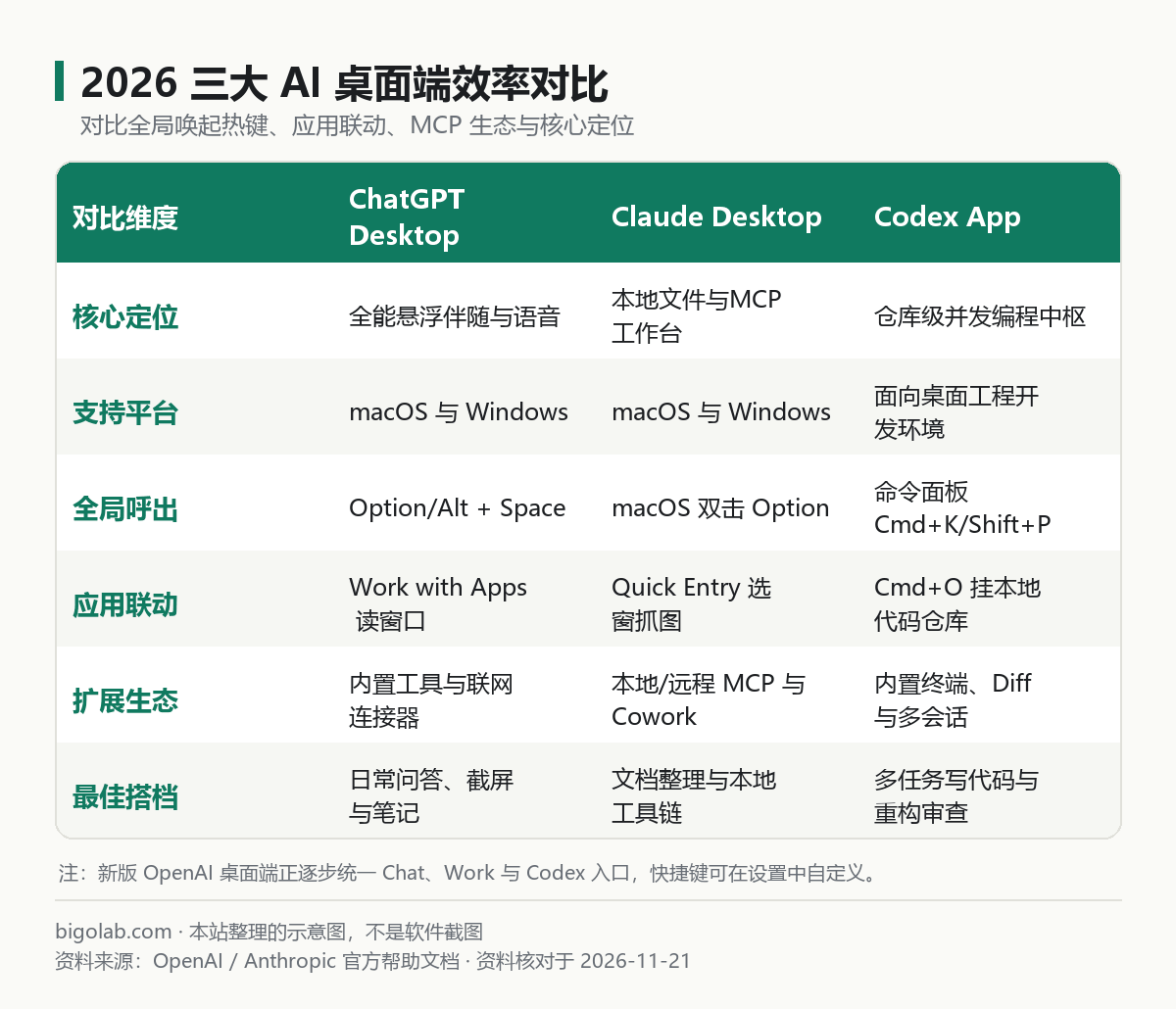
圖:本站根據 OpenAI 幫助中心、Codex 文檔與 Anthropic 幫助中心整理的示意圖
本文根據 OpenAI 幫助中心、OpenAI Codex 開發者文檔與 Anthropic 幫助中心整理,資料核對於 2026-11-21。配圖為本站整理的示意圖,不是介面截圖。本站(bigolab.com)不是 OpenAI 或 Anthropic 官方網站。
適用於誰
- 每天同時開着 IDE、文檔、終端與二十個瀏覽器標籤頁,想靠一套全局快捷鍵隨手喚起 AI 提效的研發與產品人員;
- 希望 AI 直接讀取當前編輯器窗口或掛載本地文件系統、數據庫 MCP,不再反覆複製粘貼報錯日誌的開發者;
- 在 macOS 或 Windows 上糾結該常駐 ChatGPT Desktop、Claude Desktop 還是獨立 Codex App 的效率工具用戶。
一、全局喚起與高頻快捷鍵拆解
桌面端真正甩開網頁版的地方,在於手不離鍵盤的零切換成本:
1. ChatGPT Desktop:輕量懸浮欄與 Work with Apps
OpenAI 在新版桌面端中逐步統一了 Chat、Work 與 Codex 體驗(與舊版 Classic 差異見 ChatGPT Classic 與新版桌面端區別)。日常最高頻操作是按 Option + Space(Windows 為 Alt + Space)彈出懸浮對話條,直接截屏提問或語音口述;在 macOS 開啟 Work with Apps 後,ChatGPT 可直接讀取 VS Code、Xcode、Terminal、Apple Notes、Notion 等當前活躍窗口內容,免去大段複製粘貼,配置步驟見 ChatGPT Desktop 聯動 VS Code 與 Xcode 指南。如果組合鍵與 Spotlight、Raycast 或輸入法衝突,參考 桌面端 Option/Alt + Space 快捷鍵衝突排查 即可快速改綁。
2. Claude Desktop:雙擊 Option 抓窗與 MCP 擴展生態
Claude Desktop 覆蓋 macOS 與 Windows,在 macOS 支持雙擊 Option 鍵觸發 Quick Entry 懸浮框,可點選特定應用窗口或截屏帶入上下文,並可選開啟 Caps Lock 語音聽寫。更核心的壁壘在於 MCP(Model Context Protocol)桌面生態:除傳統編輯 claude_desktop_config.json,現已支持打包式桌面擴展(.dxt / .mcpb)與遠程連接器,配合 Claude Cowork 可在可控範圍內協作處理本地文件與多步辦公流程。本地掛載技巧詳見 Claude Desktop 接入 Filesystem 與 Fetch MCP 實戰。
3. Codex App:為工程倉庫定製的鍵盤流
Codex App(及新版桌面端中的 Codex 工作區)把介面徹底工程化:按 Command + O 掛入本地代碼目錄,Command + Shift + P 或 Command + K 調出命令面板,Command + J 摺疊底部面板,Control + 反引號 呼出內置終端,還能用 Command + Option + S 開側邊對話、Command + / 隨時翻看全量快捷鍵映射。相比通用聊天端,它更適合把需求拆成多個並發 Agent 線程,審查 diff 後一鍵驗收合併。
訂閱與開通提示:桌面端雖可免費下載,但高頻跑代碼代理、長上下文與 MCP 工具鏈時,付費席位的配額穩定性至關重要。國內無外幣卡時,日常開發推薦通過 ChatGPT Plus iOS 通道 或高額度 ChatGPT Pro 100(10x) iOS 可覆蓋檔 解鎖 ChatGPT Desktop 與 Codex 完整額度;偏愛 Claude Desktop 與本地 MCP 生態,可直接選擇 Claude Pro 自助升級通道,終端重度編程還可查閱 Claude Code 訂閱指引。售價均以頁面實時標價為準。
二、按崗位與工作流快速選型
不要跟風全裝導致後台吃滿內存,按日常重心選定主力常駐應用即可:
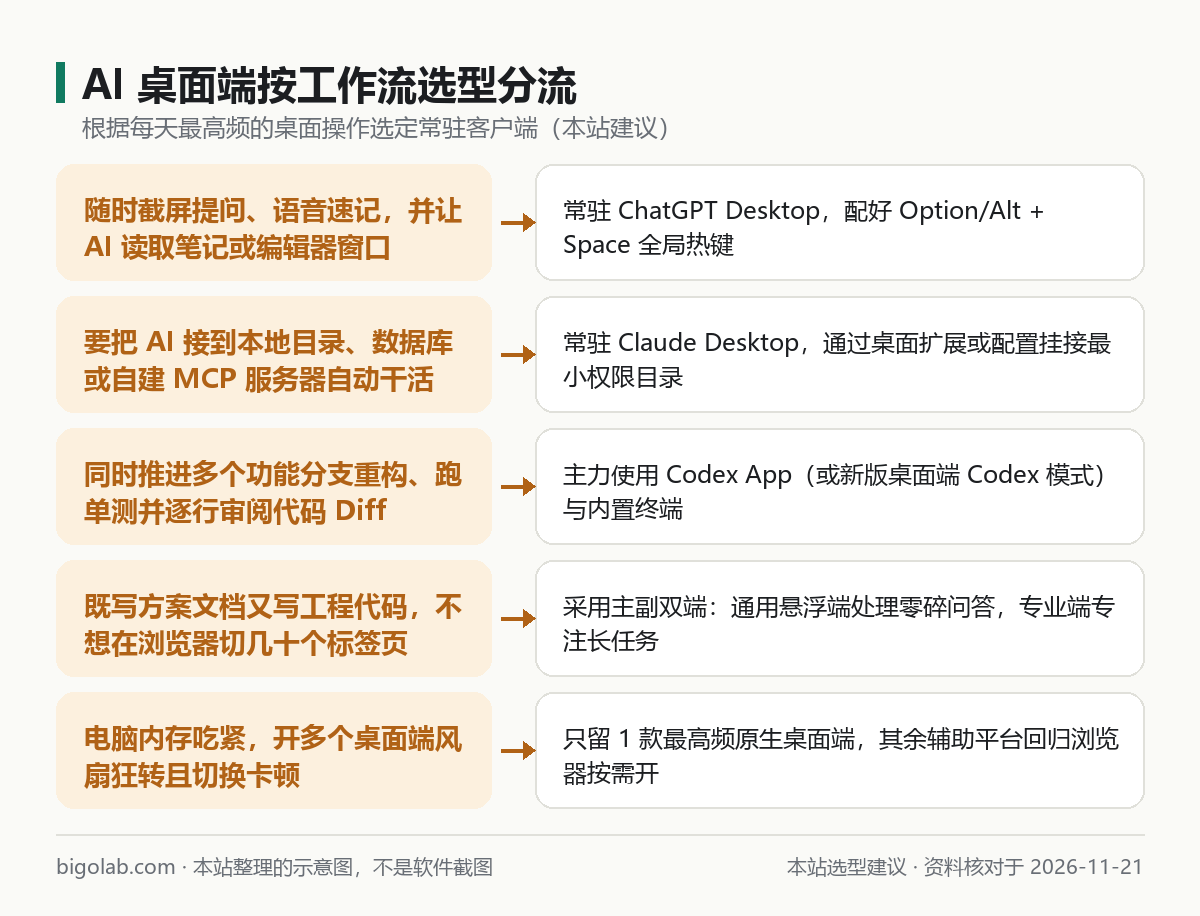
圖:本站根據三大桌面端生態特性整理的崗位選型示意圖
本站建議的 3 條桌面端減負習慣
- 三款熱鍵錯開映射:例如把 ChatGPT 懸浮條設在
Option + Space,Claude Quick Entry 保留雙擊Option,Raycast/Spotlight 放在Command + Space,互不衝突。 - 給本地 MCP 與目錄授權畫紅線:只掛載專門的
workspace/或notes/工作目錄,絕不直接授權整個用戶主目錄(~),降低誤讀私密文件或密鑰風險。 - 定期清理常駐緩存與舊會話:長時間保留大量含大圖和長日誌的線程會推高內存佔用,每兩週歸檔已結項對話,客戶端響應會更輕快。
常見問題
問:Windows 電腦能體驗到全部桌面端功能嗎?
答:ChatGPT Desktop 與 Claude Desktop 均已提供 Windows 客戶端,支持全局熱鍵與日常對話、MCP 等核心功能;但 macOS 專屬的深度 Work with Apps 窗口直連、雙擊 Option Quick Entry 等系統特性發布節奏仍有差異,安裝前請核對各家最新系統要求文檔。
問:裝了 Claude Desktop 的 MCP 插件後,網頁版能直接用嗎?
答:本地 MCP 伺服器運行在你本機進程中,僅能在 Claude Desktop 本地客戶端調用;若需跨網頁端與移動端通用,應選用平台支持的遠程 MCP 連接器(Remote Connectors)。
問:新版 ChatGPT 桌面端已經內置 Codex,還需要單獨裝 Codex App 嗎?
答:OpenAI 正逐步將 Chat、Work 與 Codex 收攏到統一桌面客戶端;如果新版應用內已具備完整的目錄打開、側欄與終端能力,單應用切換模式即可,有腳本批處理需求再搭配 Codex CLI。
問:國內沒有外幣卡,個人或研發團隊想穩定開通 ChatGPT、Codex 與 Claude 會員、開具企業增值稅發票並了解售後怎麼辦理?
答:可統一前往本站 AI 會員充值總覽 按需選配。個人開發者可走對應專區自助開通,全程無需交付帳號密碼;研發團隊多人統一採購與席位管理可諮詢 ChatGPT Business 團隊定製。本站支持支付寶、微信支付與 AlipayHK,企業採購可開具增值稅發票;所有商品售價以頁面實時標價為準,訂閱類商品掉訂閱按剩餘天數折退,封號不在質保範圍。
相關教學
- ChatGPT Desktop 聯動 VS Code 與 Xcode 實戰教學
- ChatGPT 桌面端 Alt / Option + Space 快捷鍵衝突排查指南
- ChatGPT Classic 與新版桌面端核心差異對比
- Claude Desktop 接入本地 Filesystem 與 Fetch MCP 配置指南
參考資料
- OpenAI 幫助中心:Moving to the new ChatGPT desktop app — https://help.openai.com/en/articles/20001276-moving-to-the-new-chatgpt-desktop-app
- OpenAI 幫助中心:Work with Apps on macOS — https://help.openai.com/en/articles/10119604-work-with-apps-on-macos
- OpenAI 開發者文檔:Codex App — https://developers.openai.com/codex/app
- Anthropic 幫助中心:Use Quick Entry with Claude Desktop on Mac — https://support.claude.com/en/articles/12626668-use-quick-entry-with-claude-desktop-on-mac
- Anthropic 幫助中心:Getting started with local MCP servers on Claude Desktop — https://support.claude.com/en/articles/10949351-getting-started-with-local-mcp-servers-on-claude-desktop
0 條評論
還沒有評論,來搶沙發~