
結論先說
- Filesystem 和 Fetch 都來自 MCP 官方
modelcontextprotocol/servers參考倉庫,前者基於 Node.js(npx啟動),後者基於 Python(推薦用uvx啟動)。 - Filesystem 靠啟動參數限制目錄範圍:你在
args數組末尾寫進哪幾個本地絕對路徑,模型就只能訪問這幾個目錄及其子目錄,越界會直接報錯。 - Fetch 會把網頁 HTML 轉成精簡 Markdown,單次預設最多返回
5000個字符(max_length),長網頁靠start_index分段往後讀。 - 官方把這兩個伺服器定位為參考實現,以你當前登入的系統用戶權限運行。不要把整個用戶主目錄或系統盤根目錄放進白名單。
- 改完配置必須徹底退出並重開 Claude Desktop,僅關閉窗口不會重新加載本地 MCP 進程。
- 主力模型訂閱與帳號配套入口:跑通 MCP 工具鏈與多文件智能體編碼依賴穩定的底層大模型配額,國內免境外卡自助開通可見本站 Claude Code 訂閱頁、ChatGPT Plus 充值頁 與 AI 會員充值總覽。
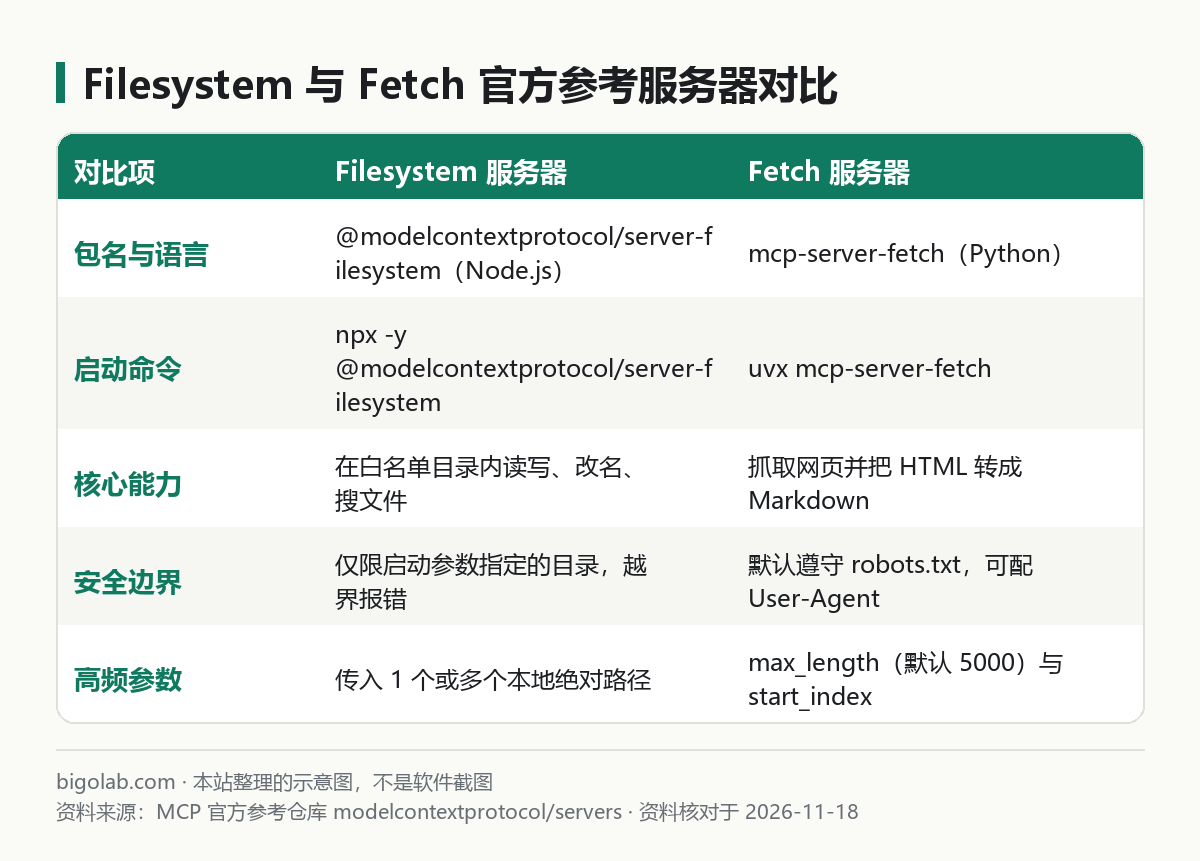
圖:本站根據 MCP 官方參考倉庫 modelcontextprotocol/servers 整理的示意圖
本文根據 MCP 官方參考倉庫《modelcontextprotocol/servers》及《Filesystem MCP Server》《Fetch MCP Server》、MCP 官方文檔《Connect to local MCP servers》整理,資料核對於 2026-11-18。配圖為本站整理的示意圖,不是介面截圖。本站(bigolab.com)不是 Anthropic 或 MCP 官方網站。
適用於誰
- 想在 Claude Desktop 裏整理本地文檔、批量改名或彙總網頁資料,搜「filesystem mcp 配置」的人;
- 不清楚 Filesystem 白名單目錄怎麼寫、為什麼 Fetch 要裝
uvx的用戶; - 已經配好 JSON 卻遇到越界報錯、網頁只抓一半或
robots.txt攔截的人。
一、運行前先準備兩個命令行工具
這兩個官方伺服器分別用了不同的語言打包,裝之前先在終端確認環境:
- Node.js(供 Filesystem 使用):運行
node --version確認已安裝 LTS 版本,系統裏能直接調用npx。 - uv 或 pip(供 Fetch 使用):官方推薦安裝 Python 包管理器
uv,裝好後自帶uvx命令,可以在隔離環境裏直接拉起mcp-server-fetch。如果不裝uv,也可以用pip install mcp-server-fetch安裝後通過python -m mcp_server_fetch啟動。
如果你還不熟悉 Claude Desktop 配置文件在哪裏打開,可以先看 Claude Desktop MCP 配置教學;想先了解協議原理,見 MCP 是什麼。
二、在 Claude Desktop 裏同時配好兩個伺服器
打開 claude_desktop_config.json(macOS 在 ~/Library/Application Support/Claude/,Windows 在 %APPDATA%\Claude\),在 mcpServers 對象裏把兩項一起寫進去。
macOS 與 Linux 寫法示例:
json
{
  "mcpServers": {
    "filesystem": {
      "command": "npx",
      "args": [
        "-y",
        "@modelcontextprotocol/server-filesystem",
        "/Users/你的用戶名/Documents/work-notes",
        "/Users/你的用戶名/Downloads"
      ]
    },
    "fetch": {
      "command": "uvx",
      "args": [
        "mcp-server-fetch"
      ]
    }
  }
}
Windows 寫法示例(注意反斜槓必須雙寫轉義):
json
{
  "mcpServers": {
    "filesystem": {
      "command": "npx",
      "args": [
        "-y",
        "@modelcontextprotocol/server-filesystem",
        "C:\\Users\\你的用戶名\\Documents\\work-notes",
        "C:\\Users\\你的用戶名\\Downloads"
      ]
    },
    "fetch": {
      "command": "uvx",
      "args": [
        "mcp-server-fetch"
      ]
    }
  }
}
儲存文件後完全退出 Claude Desktop 再重新打開。點擊輸入框左下角的加號圖標,在連接器(Connectors)管理列表裏看到 filesystem 和 fetch 都處於已加載狀態,說明進程啟動成功。
三、Filesystem 的工具清單與白名單邊界
官方 src/filesystem 說明文檔列出了伺服器暴露的主要工具:
| 工具名 | 作用 | 使用注意 |
|---|---|---|
read_text_file / read_multiple_files | 讀取單個或多個文本文件內容 | 支持按行讀取,一次讀多個文件比循環單讀更省往返次數 |
write_file | 新建文件或完整覆蓋已有文件 | 會直接改寫磁盤文件,批准前先核對路徑 |
edit_file | 按匹配塊局部替換文件內容 | 支持 dryRun 預覽差異,改配置文件和文稿更穩妥 |
list_directory / create_directory | 列出目錄內容、新建文件夾 | 僅限白名單目錄內部 |
move_file / search_files / get_file_info | 移動或重命名文件、按模式搜文件、看元數據 | 源路徑和目標路徑都必須在允許目錄內 |
關於權限邊界,有兩條實用規則:
- 只給最小工作目錄:比如專門建一個
ai-workspace文件夾放待處理資料,不要把存有 SSH 密鑰、瀏覽器配置或環境變量的用戶主目錄放進去。安裝第三方伺服器前的通用檢查項可參考 MCP 伺服器怎麼選、裝之前怎麼審。 - 支持客戶端 Roots 協議:如果宿主客戶端實現了 MCP 的 Roots 能力,客戶端也可以動態向 Filesystem 伺服器聲明允許訪問的根目錄;在 Claude Desktop 手動配 JSON 時,仍以
args傳入的絕對路徑為準。
四、Fetch 的抓取參數與分段讀取方法
官方 src/fetch 伺服器只提供一個核心工具 fetch,用來請求指定網址並把網頁正文清洗成方便模型閱讀的 Markdown。它的四個輸入參數很實用:
url(必填):要抓取的網頁完整地址。max_length(可選):單次返回的最大字符數,官方預設值為5000。start_index(可選):從第幾個字符開始截取,預設從0開始。遇到長技術文檔被截斷時,直接讓 Claude「接着上次的位置用start_index往後讀完」即可。raw(可選):布爾值,設為true時不轉 Markdown,直接返回網頁原始文本或源碼。
預設情況下,Fetch 伺服器會先檢查目標站點的 robots.txt,如果不允許自動化工具抓取就會拒絕請求。官方提供了兩個可選啟動參數,寫在配置文件 fetch 的 args 裏:
--ignore-robots-txt:忽略目標站點的robots.txt限制(僅在你有權訪問且符合目標網站條款時使用);--user-agent="自定義名稱":自定義請求頭裏的 User-Agent 字符串。
五、常見報錯與替代思路
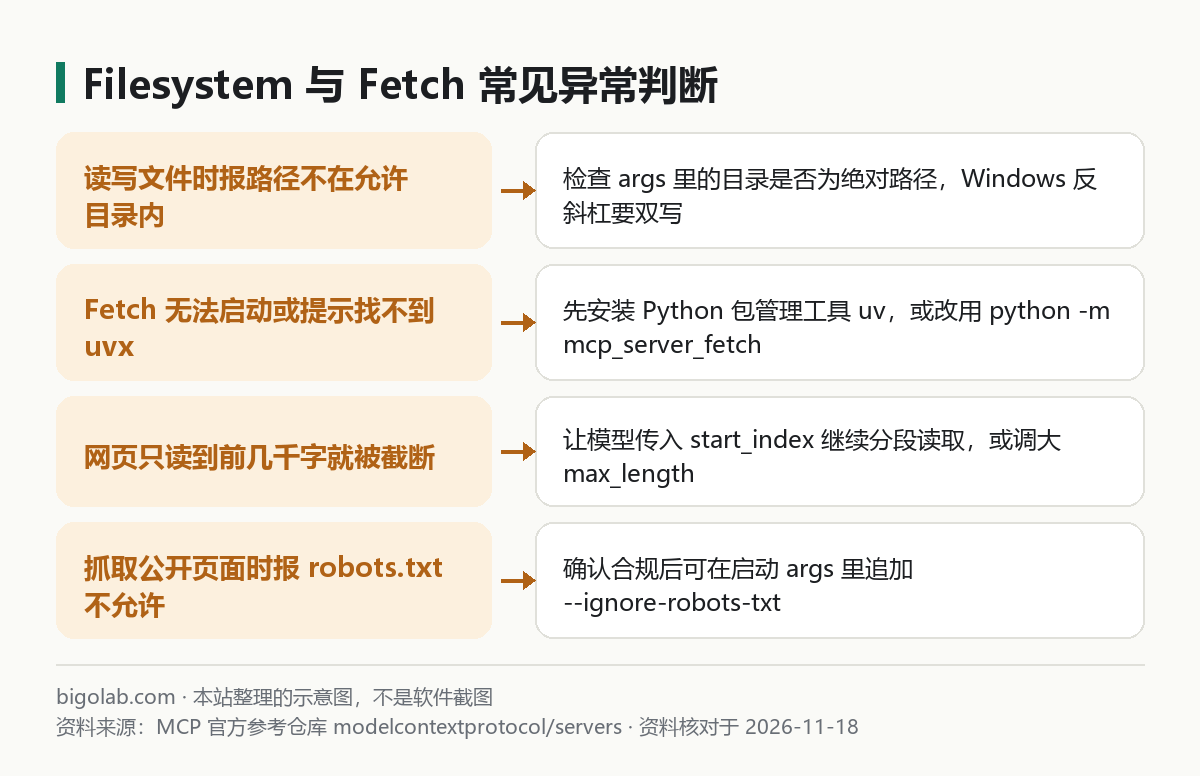
圖:本站根據 MCP 官方參考倉庫 modelcontextprotocol/servers 整理的示意圖
日常使用中最常碰到四類問題:
- Windows 上啟動時報
ENOENT或${APPDATA}路徑錯誤:按 MCP 官方排錯說明,在filesystem配置下加一個"env": {"APPDATA": "C:\\Users\\你的用戶名\\AppData\\Roaming\\"},並確認執行過npm install -g npm。 - Fetch 抓不到動態渲染網頁:
mcp-server-fetch走的是普通 HTTP 請求,不會啟動真實瀏覽器跑前端 JavaScript。遇到必須前端渲染的頁面,改用 Playwright 類瀏覽器 MCP 更合適。 - 長文件加長網頁很快撞上免費版對話上限:連續讀取多份本地文稿和網頁正文會消耗較多上下文額度。如果經常卡在 5 小時限額,可以考慮升級 Claude Pro;要是你的日常工作主要是改代碼倉庫和跑終端腳本,其實不必在桌面版手工配 Filesystem,直接用自帶本地讀寫與抓取工具的 Claude Code 更省事,它的 MCP 擴展方法見 Claude Code MCP 配置教學。
- 不確定是伺服器掛了還是客戶端沒連上:先在終端用官方調試器單獨跑一遍,具體命令見 MCP Inspector 怎麼用。
常見問題
問:Claude Desktop 不是已經有網頁搜尋了嗎,為什麼還要裝 Fetch?
答:內置聯網搜尋偏向按關鍵詞檢索摘要;Fetch MCP 則是把你指定的具體 URL 正文完整拉下來轉成 Markdown,並支持用 start_index 分段讀完長頁面,適合精讀接口文檔或指定文章。
問:Filesystem 可以同時配置多個不相鄰的文件夾嗎?
答:可以。在 args 數組裏跟在 @modelcontextprotocol/server-filesystem 後面依次追加多個絕對路徑,用英文逗號隔開即可。
問:允許訪問某文件夾後,模型修改或刪除文件會先問我嗎?
答:在 Claude Desktop 裏,調用寫文件、改文件、移動文件等工具前預設會彈出審批提示。點同意前務必看清傳入的目標路徑,防止覆蓋原稿。
問:用 pip 裝了 mcp-server-fetch 但不想裝 uv 怎麼寫配置?
答:把 fetch 的 "command" 改成 "python"(或虛擬環境裏 python.exe 的絕對路徑),"args" 改成 ["-m", "mcp_server_fetch"] 即可。
問:配置好開發環境後,國內沒有外幣卡怎麼開通 Claude 或 ChatGPT 編程訂閱?
答:可在 本站充值中心 自助選購卡密開通 Claude Code(Pro / Max) 或 ChatGPT Plus / Pro,全程無需交出帳號密碼,支持開具增值稅發票;實時價格與售後邊界(封號不在質保範圍)以對應商品頁為準。
相關教學
- Claude Desktop MCP 配置教學:claude_desktop_config.json 在哪、怎麼寫、不生效怎麼查
- MCP 是什麼:Model Context Protocol 入門,以及在 Claude 裏怎麼用
- Claude Code MCP 配置教學:claude mcp add、配置文件位置與常用 MCP
- MCP Inspector 怎麼用:安裝、啟動命令、調試 MCP 伺服器與 v2 的變化
- MCP 伺服器怎麼選、去哪找、裝之前怎麼審:官方安全清單與七步檢查
參考資料
- MCP 官方參考伺服器倉庫:https://github.com/modelcontextprotocol/servers
- Filesystem MCP Server 官方說明:https://github.com/modelcontextprotocol/servers/tree/main/src/filesystem
- Fetch MCP Server 官方說明:https://github.com/modelcontextprotocol/servers/tree/main/src/fetch
- MCP 官方文檔:Connect to local MCP servers — https://modelcontextprotocol.io/docs/develop/connect-local-servers
0 條評論
還沒有評論,來搶沙發~