
結論先說
- 所有涉及重命名和刪除的 PowerShell 腳本,必須先讓 ChatGPT 加上
-WhatIf預演開關。利用[CmdletBinding(SupportsShouldProcess)]與原生-WhatIf,能先在終端完整打印「打算改誰、打算刪誰」而不動真實文件。 - 首次跑自寫
.ps1腳本被攔,優先用當前用戶範圍放行。Windows 客戶端預設執行策略為Restricted,執行Set-ExecutionPolicy RemoteSigned -Scope CurrentUser即可運行本地腳本,不必粗暴對整機開Bypass。 - 三類剛需腳本必須守住各自的安全護欄:批量改名用
-LiteralPath防方括號通配符失效並導出回滾 CSV;查大文件用只讀遍歷加-ErrorAction SilentlyContinue跳過受保護系統目錄;定時清緩存必須走白名單目錄加「超 N 天未修改」雙條件。 - 中文環境務必防編碼踩坑。系統自帶的 Windows PowerShell 5.1 解析無 BOM 的 UTF-8 腳本容易把中文路徑讀成亂碼,本站建議將
.ps1存為 UTF-8 with BOM,或直接安裝預設 UTF-8 的 PowerShell 7(pwsh)。 - 藉助 ChatGPT 編寫、審閱和迭代系統運維腳本時,穩定的高級模型額度能減少邏輯漏洞。國內無外幣卡可在本站自助開通 ChatGPT Plus 個人會員,高頻編寫運維自動化與多腳本工具鏈可參考 ChatGPT Pro 100(10x) 套餐,企業 IT 與研發團隊統一採購可了解 ChatGPT Business 團隊席位。
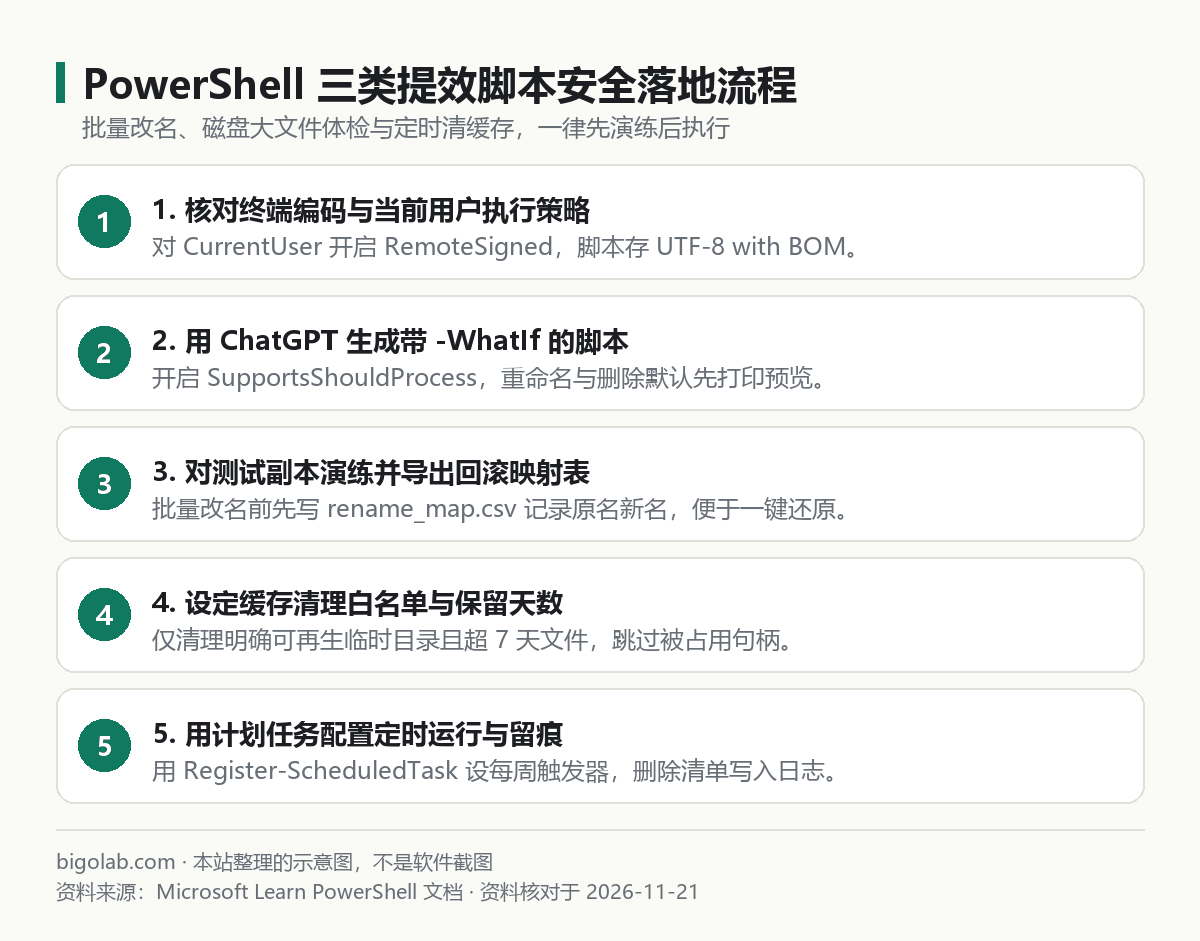
圖:本站根據 Microsoft Learn:PowerShell 執行策略說明 整理的示意圖
本文根據 Microsoft Learn PowerShell 官方文檔(about_Execution_Policies、Rename-Item、Get-ChildItem、Register-ScheduledTask)整理,資料核對於 2026-11-21。配圖為本站整理的示意圖,不是介面截圖。本站(bigolab.com)不是 OpenAI 或微軟官方網站。
適用於誰
- Windows 電腦 C 盤頻頻飄紅,不想下載帶彈窗或捆綁廣告的第三方清理軟件,希望用系統原生 PowerShell 快速查大文件並定時清過期緩存的用戶;
- 需要按日期前綴、正則替換或遞增序號批量重命名上百份素材、照片或工程文檔的運營、攝影與研發人員;
- 不熟悉 PowerShell 複雜語法,但希望用 ChatGPT 寫出帶安全預演(
-WhatIf)與可撤銷日誌的腳本、實現一次編寫長期複用的人。
一、準備工作:放行本地腳本與防亂碼設定
打開 Windows Terminal 中的 PowerShell,先查看當前執行策略並僅為當前用戶放行本地自寫腳本:
powershell
Get-ExecutionPolicy -List
Set-ExecutionPolicy RemoteSigned -Scope CurrentUser
在用記事本或 VS Code 儲存 ChatGPT 生成的 .ps1 文件時,若使用系統內置 Windows PowerShell 5.1,請選擇「帶有 BOM 的 UTF-8(UTF-8 with BOM)」編碼。關於 Windows 終端編碼與路徑反斜槓的細節排查,也可參考 Windows PowerShell 中文亂碼與 UTF-8 終端配置指南。
二、三大實戰場景:提示詞與精簡安全腳本
場景 1:批量重命名(帶 -WhatIf 預演與回滾表)
給 ChatGPT 下指令時,務必明確「必須用 -LiteralPath」「遇到同名自動跳過」「先導出映射表 rename_map.csv 再執行」。下面是一段可直接審閱的核心寫法:
powershell
[CmdletBinding(SupportsShouldProcess = $true)]
param(
    [Parameter(Mandatory)] [string]$TargetDir,
    [string]$Prefix = "2026_"
)

$log = @()
$index = 1
Get-ChildItem -LiteralPath $TargetDir -File | Sort-Object LastWriteTime | ForEach-Object {
    $newName = "{0}{1:D3}{2}" -f $Prefix, $index, $_.Extension
    $destPath = Join-Path $_.DirectoryName $newName
    if (Test-Path -LiteralPath $destPath) {
        Write-Warning "跳過同名衝突: $newName"
        return
    }
    $log += [PSCustomObject]@{ OldPath = $_.FullName; NewName = $newName }
    if ($PSCmdlet.ShouldProcess($_.FullName, "重命名為 $newName")) {
        Rename-Item -LiteralPath $_.FullName -NewName $newName
    }
    $index++
}
$log | Export-Csv -Path (Join-Path $TargetDir "rename_map.csv") -NoTypeInformation -Encoding UTF8
先運行 .\BatchRename.ps1 -TargetDir "D:\TestPhotos" -WhatIf 確認輸出無誤,再去掉 -WhatIf 正式執行;萬一命名規則不滿意,還能讓 ChatGPT 讀 rename_map.csv 寫一段 5 行還原腳本一鍵回退。
場景 2:只讀排查大文件與目錄空間佔用
排查 C 盤空間時切忌一上來就刪東西。讓 ChatGPT 寫一個只讀掃描腳本,按體積降序輸出 Top 30 大文件與一級子目錄彙總,方便先人工判斷哪些是舊安裝包、鏡像或未清理日誌:
powershell
param([string]$Root = "C:\Users\$env:USERNAME", [int]$Top = 30)

Get-ChildItem -LiteralPath $Root -File -Recurse -Force -ErrorAction SilentlyContinue |
    Sort-Object Length -Descending |
    Select-Object -First $Top @{N='SizeMB';E={[math]::Round($_.Length / 1MB, 2)}}, LastWriteTime, FullName |
    Format-Table -AutoSize
場景 3:定時清理指定緩存目錄(白名單 + 過期天數)
讓 ChatGPT 生成定時清理腳本時,本站建議嚴守三條底線:只清理明確可再生的白名單路徑(如 $env:TEMP、npm/pip 緩存目錄)、只刪超過 7 天未修改的文件、跳過被進程鎖定的文件並寫入日誌。註冊每週日中午自動運行的計劃任務示例如下:
powershell
$action = New-ScheduledTaskAction -Execute "powershell.exe" `
    -Argument "-NoProfile -ExecutionPolicy RemoteSigned -File `"C:\Scripts\CleanCache.ps1`""
$trigger = New-ScheduledTaskTrigger -Weekly -DaysOfWeek Sunday -At 12:00PM
Register-ScheduledTask -TaskName "WeeklyUserCacheCleanup" -Action $action -Trigger $trigger -Description "清理當前用戶超7天過期臨時緩存"訂閱與開通提示:除了寫 PowerShell,很多開發者還會同時在 Windows 上用 ChatGPT 與 Codex 搭建跨平台自動化腳本或排查構建環境。需要國內免外幣卡開通或升級,可選 ChatGPT Plus iOS 自助充值;高頻寫腳本與長會話審閱代碼可參考 ChatGPT Pro 100(10x) iOS 升級通道 或 ChatGPT Pro 5x 信用卡通道。
三、報錯與高危操作分流排查
把 AI 生成的系統腳本直接丟進管理員終端運行風險極高。遇到攔截、亂碼或拿不準的清理路徑,請先按下面分流表逐項自查:
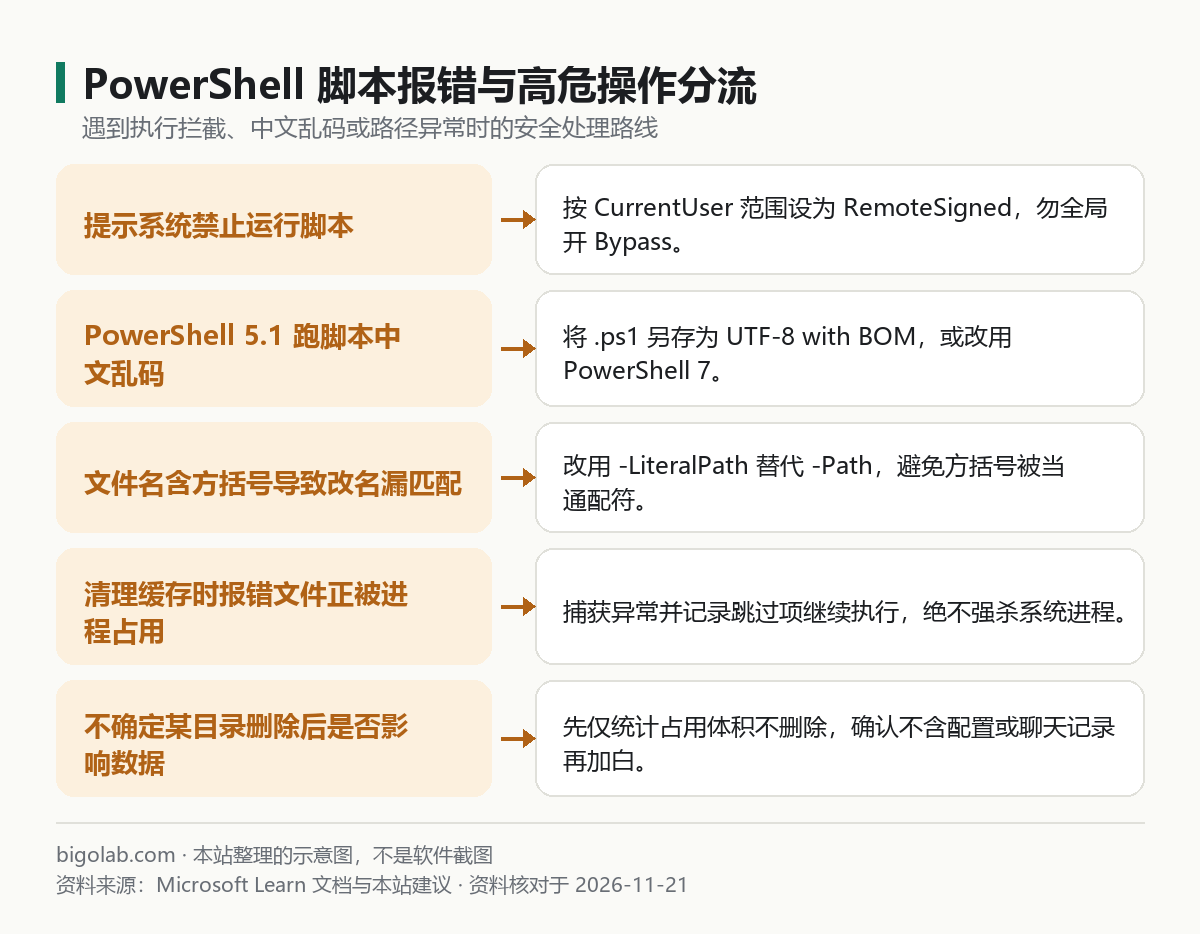
圖:本站根據 Microsoft Learn:Rename-Item 與 Register-ScheduledTask 文檔 整理的示意圖
如果你在 Windows 上日常需要把命令補全、Git Bash 與 PowerShell 環境理順,也可以順便閱讀 PowerShell 命令自動補全配置 與 Windows 上 Git Bash 與 PowerShell 常見坑。另外注意:清理腳本絕對不要指向 C:\Windows\System32、AppData\Roaming 根目錄或微信/瀏覽器用戶配置根文件夾,以免誤刪聊天記錄、證書與本地數據庫。
常見問題
問:PowerShell 刪除的文件會進回收站嗎?誤刪還能找回嗎?
答:原生 Remove-Item 是直接永久刪除,不會進入 Windows 回收站。因此測試階段必須先跑 -WhatIf,若希望「移入回收站」可讓 ChatGPT 調用 .NET 的 Microsoft.VisualBasic.FileIO.FileSystem::DeleteFile 並指定 SendToRecycleBin。
問:把 ChatGPT 生成的腳本貼進 PowerShell,怎麼確認它沒有隱藏高危命令?
答:運行前務必肉眼通讀全文,重點檢查有沒有 Remove-Item -Recurse -Force 配合空變量拼接(一旦變量為空可能波及當前目錄甚至盤符根路徑),以及是否包含不明外部下載連結。
問:定時任務註冊好了,怎麼確認它上週到底有沒有成功執行、刪了哪些文件?
答:在清理腳本里加上 Start-Transcript 或把每次刪除的完整路徑與釋放體積追加到 C:\Scripts\logs\cleanup.log,再通過 Windows「任務計劃程序」查看該任務的「上次運行結果」是否為 0x0。
問:國內沒有外幣卡怎麼開通 ChatGPT Plus、Pro 或 Codex 相關服務?公司報銷能開增值稅發票嗎?
答:可前往本站 AI 會員充值總覽 按需選擇 ChatGPT Plus 信用卡通道、超高頻代碼與運維自動化可選 ChatGPT Pro 20x 信用卡通道,需要使用 Codex CLI 驗證服務的用戶可看 Codex 註冊手機驗證服務。本站支持支付寶、微信支付與 AlipayHK,免交出帳號密碼自助兌換,企業採購支持開具增值稅發票;售價以頁面實時標價為準,售後執行掉訂閱按剩餘天數折退、封號不在質保範圍。
相關教學
- Codex CLI 在 Windows PowerShell / CMD 裏中文亂碼、路徑反斜槓報錯怎麼辦:UTF-8 編碼與終端環境配置
- Codex codex completion 終端命令自動補全配置:Bash、Zsh、Fish 與 PowerShell Tab 補全一步到位
- Claude Code 在 Windows 上的常見坑:Git Bash 還是 PowerShell、路徑反斜槓、假報錯、WSL 怎麼選
- 用 ChatGPT 寫 Python 小腳本做辦公自動化:批量重命名文件、合併多個 Excel,先備份再運行
參考資料
- Microsoft Learn: about_Execution_Policies — https://learn.microsoft.com/en-us/powershell/module/microsoft.powershell.core/about/about_execution_policies
- Microsoft Learn: Rename-Item — https://learn.microsoft.com/powershell/module/microsoft.powershell.management/rename-item
- Microsoft Learn: Get-ChildItem — https://learn.microsoft.com/powershell/module/microsoft.powershell.management/get-childitem
- Microsoft Learn: Register-ScheduledTask — https://learn.microsoft.com/powershell/module/scheduledtasks/register-scheduledtask
0 條評論
還沒有評論,來搶沙發~