
結論先說
- 三款工具按表達目的對號入座:機器生成的依賴圖、狀態機與調用鏈選 Graphviz(DOT);人工維護的微服務分層與網絡拓撲首選 D2(語法最清爽,且一條
--sketch參數即可切換手繪風);強調白板討論感或網誌視覺親和力選 Excalidraw(開放 JSON + CLI 渲染)。 - 凡是給 ChatGPT 喂系統架構說明,務必先本地脫敏。用
prod-db-01、vpc-core、app-gateway等佔位名替代真實內網 IP、生產數據庫域名、端口策略與鑑權憑據,絕不把未脫敏的真實網絡安全拓撲發往雲端對話。 - 批量出圖的核心是「源碼與產物分離 + 單條命令重建全庫」。把
.dot、.d2與.excalidraw放進diagrams/src/,用腳本統一渲染高清矢量 SVG 與 2x PNG 到diagrams/dist/,全庫視覺配色和中文字體高度一致。 - 把渲染與語法檢查放進 Git 提交鉤子或 CI,就能徹底終結「代碼迭代了半年,Wiki 裏的架構圖還停留在去年的截圖」這一老毛病。
- 用 ChatGPT 設計分層拓撲源碼、調試佈局防交叉參數以及編寫批處理渲染流水線時,穩定的高配額訂閱非常省心。國內無外幣卡可在本站自助開通 ChatGPT Plus 個人會員,高強度做系統架構文檔與自動化腳本可了解 ChatGPT Pro 100(10x) 套餐,研發團隊統一採購可參考 ChatGPT Business 團隊席位。
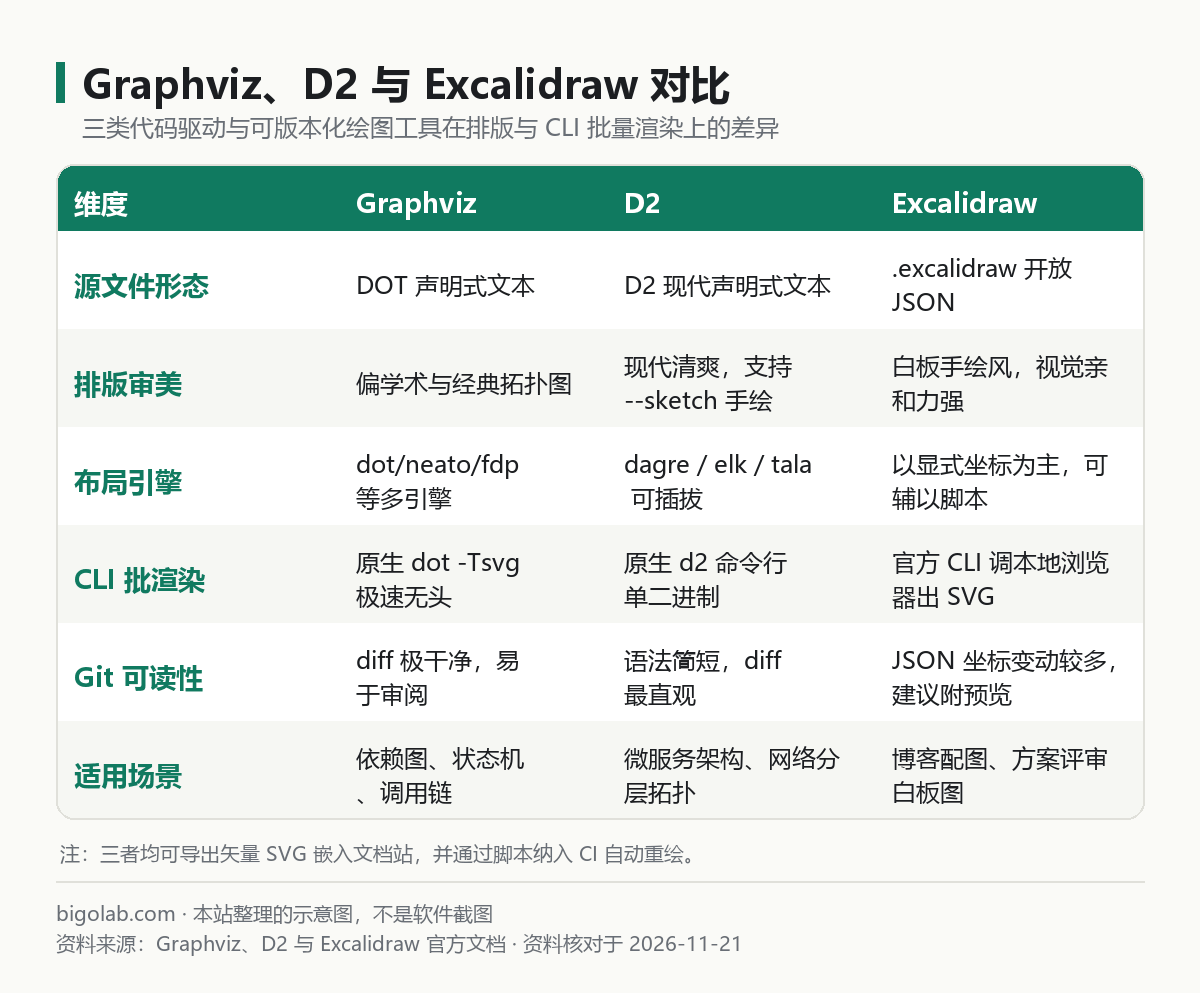
圖:本站根據 Graphviz、D2 與 Excalidraw CLI 官方文檔整理的示意圖
本文根據 Graphviz 官方文檔、D2 官方 CLI 指南與 Excalidraw CLI 文檔整理,資料核對於 2026-11-21。配圖為本站整理的示意圖,不是介面截圖。本站(bigolab.com)不是 OpenAI、Graphviz、D2 或 Excalidraw 官方網站。
適用於誰
- 維護微服務架構、雲資源拓撲、數據流向圖與網絡分層文檔,厭倦了每次改一個服務名就在拖拽畫圖工具裏重新排版的架構師與 SRE;
- 希望把系統架構圖做成「Diagram-as-Code(圖表即代碼)」,讓拓撲源碼和業務代碼同庫管理、PR 階段一眼看出架構變動並自動批量渲染 SVG 的研發團隊;
- 需要在嚴謹工程圖與技術網誌手繪風配圖之間靈活切換,想用 ChatGPT 高效生成源碼再交由本地命令行一鍵出圖的人。
一、五步落地:ChatGPT 生成源碼 + 命令行批量出高清圖
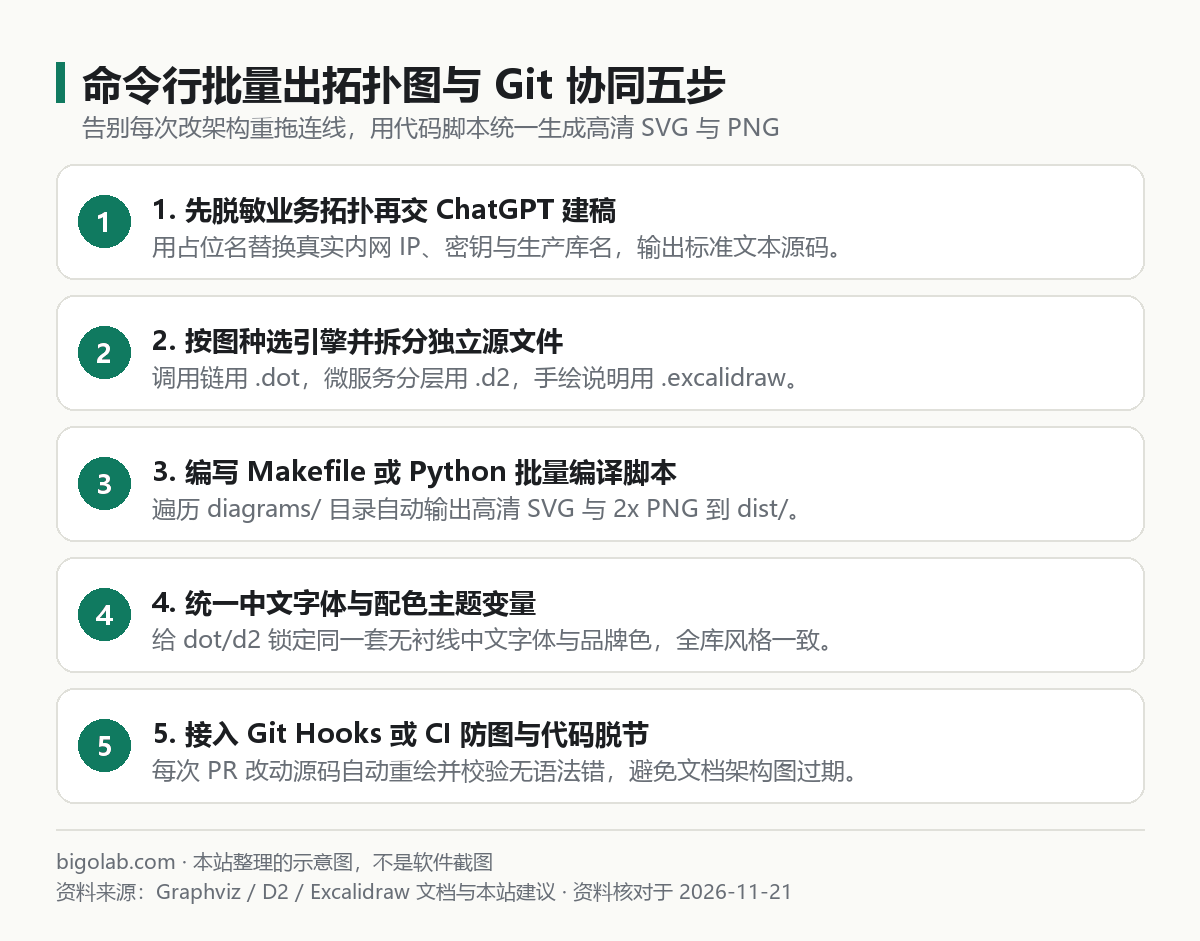
圖:本站根據 D2 官方 CLI 文檔 整理的示意圖
第 1 步:裝好對應 CLI 工具
- Graphviz:macOS 用
brew install graphviz,Windows 用winget install Graphviz.Graphviz,驗證命令dot -V。 - D2:按官方指引通過 Homebrew(
brew install d2)或安裝腳本安裝單二進制,驗證命令d2 --version。 - Excalidraw CLI:按官方 CLI 文檔安裝後,通過本機已有的 Chrome 或 Firefox 無頭渲染
.excalidrawJSON 為矢量 SVG/PNG。
第 2 步:讓 ChatGPT 按分層規範產出可維護源碼
把脫敏後的服務清單和調用關係發給 ChatGPT,使用類似下方的約束提示詞(以 D2 與 Graphviz 為例):
text
請根據下面這份脫敏後的系統調用關係,分別生成:
1. 一份 D2 源碼(order_topology.d2):用嵌套容器分出「接入層」「應用服務層」「數據存儲層」三個區塊,箭頭上標註協議(HTTPS / gRPC / Async MQ),設定 direction: right,並統一圓角和淺灰分區背景色。
2. 一份等價的 Graphviz DOT 源碼(order_topology.dot):使用 digraph、rankdir=LR、subgraph cluster_* 分層,顯式指定中文字體 fontname="PingFang SC,Microsoft YaHei,Noto Sans CJK SC" 防止亂碼。
要求:節點 ID 一律用簡潔英文,中文名稱寫在標籤內,嚴禁遺漏引號或分號。
以 D2 為例,生成的清晰拓撲源碼就像普通配置文件一樣好讀好改:
d2
direction: right

edge: 接入層 {
  waf: API 網關
  cdn: 靜態加速
}

services: 應用服務層 {
  order: 訂單服務
  pay: 支付網關
  notify: 通知服務
}

storage: 數據存儲層 {
  db: 主庫 { shape: cylinder }
  mq: 消息隊列 { shape: queue }
}

edge.waf -> services.order: HTTPS
services.order -> services.pay: gRPC
services.order -> storage.db: 讀寫
services.order -> storage.mq: 異步事件
storage.mq -> services.notify: 消費
如果你想把結構化架構圖直接納入代碼庫 PR 自動校驗體系,可配合閱讀 用 Codex 編寫 C4 架構文檔與隨 PR 自動校驗機制。
二、一條腳本批量渲染目錄內所有拓撲圖
當倉庫裏有十幾張拓撲圖時,手動敲命令容易漏圖。本站建議讓 ChatGPT 寫一個輕量的 build_diagrams.py,自動識別擴展名並統一輸出高清 SVG(供網頁與文檔站無損放大)與高分 PNG(供 Word/彙報文檔嵌入):
python
import subprocess
from pathlib import Path

SRC_DIR = Path("diagrams/src")
OUT_DIR = Path("diagrams/dist")
OUT_DIR.mkdir(parents=True, exist_ok=True)


def run(cmd: list[str]):
    subprocess.run(cmd, check=True)


for file in sorted(SRC_DIR.iterdir()):
    stem = file.stem
    if file.suffix == ".dot":
        run(["dot", "-Tsvg", str(file), "-o", str(OUT_DIR / f"{stem}.svg")])
        run(["dot", "-Tpng", "-Gdpi=200", str(file), "-o", str(OUT_DIR / f"{stem}.png")])
    elif file.suffix == ".d2":
        # 加上 --sketch 可切換為手繪風格,--layout=elk 適合連線複雜的架構圖
        run(["d2", "--layout=elk", str(file), str(OUT_DIR / f"{stem}.svg")])
        run(["d2", "--layout=elk", str(file), str(OUT_DIR / f"{stem}.png")])
    elif file.suffix == ".excalidraw":
        run(["excalidraw", "render", str(file), "--out", str(OUT_DIR / f"{stem}.svg")])
如果你偏好把文字架構先快速轉成手繪白板圖再微調細節,也可以搭配閱讀 Excalidraw 結合 AI 畫架構圖與 MCP 生圖做法 和 Mermaid + Excalidraw + ChatGPT 手繪風技術網誌配圖全流程。
訂閱與開通提示:在大型系統重構期,往往需要讓 ChatGPT 連續梳理十幾張子系統拓撲圖、排查交叉連線並編寫 CI 自動重繪工作流。國內無外幣卡可選 ChatGPT Plus iOS 自助充值;重度架構設計與研發工程用戶可了解 ChatGPT Pro 100(10x) iOS 升級通道 或 ChatGPT Pro 5x 信用卡通道。
三、常見排版翻車與排錯要點
- Linux CI 伺服器渲染中文變成方塊。容器鏡像(如
ubuntu-latest或精簡 Alpine)往往未裝中文字庫。解決思路是在構建腳本里預先安裝開源中文字體包(如fonts-noto-cjk),並在.dot源碼中指定對應字體名。 - 節點過多導致連線纏成一團毛線。不要試圖把全公司 50 個微服務硬塞進一張圖;本站建議按 C4 思路拆成「系統總覽圖」與「單業務域子圖」,D2 遇到複雜交叉邊時嘗試把
--layout=dagre切換為--layout=elk。 - 直接讓 ChatGPT 手寫完整
.excalidrawJSON 偶爾出現元素重疊。Excalidraw 場景 JSON 依賴顯式座標,純靠大模型心算幾十個方塊的(x, y)極易撞車。穩妥做法是先讓 ChatGPT 產出 D2(加--sketch參數直接出清爽手繪風)或先產出 Mermaid 再導入 Excalidraw 轉成.excalidraw存檔後用 CLI 渲染。關於 Mermaid 避坑詳見 ChatGPT 生成 Mermaid 架構圖中文報錯清單。
常見問題
問:D2、Graphviz 和 Mermaid 該怎麼區分使用?
答:如果你只想在 GitHub README 或飛書/Notion 文檔裏免編譯直接預覽,Mermaid 最省事;如果追求更精緻的矢量出版質素、多佈局引擎切換、原生命令行批量輸出和更少跨平台渲染差異,D2 和 Graphviz 往往更可控。
問:Graphviz 導出的 PNG 放到 PPT 裏發糊怎麼解決?
答:Graphviz 預設輸出解像度較低。優先導出矢量 .svg;如果目標軟件只認位圖,在命令裏加上 -Gdpi=240 或 -Gdpi=300 即可得到高清無鋸齒 PNG。
問:架構源碼提交進 Git 倉庫時,渲染出的 SVG/PNG 要一起提交嗎?
答:如果是內部 Wiki 或文檔站直接引用相對路徑圖片,可讓 CI 在合併時自動生成並提交或直接發佈到靜態站產物目錄;關鍵是做到「改圖只改文本源碼,絕不手工 P 圖覆蓋產物」。
問:國內沒有外幣卡怎麼開通 ChatGPT Plus、Pro 或 Codex 相關服務?企業採購能開增值稅發票嗎?
答:可前往本站 AI 會員充值總覽 按需選擇 ChatGPT Plus 信用卡通道、重度研發架構與自動化工程可選 ChatGPT Pro 20x 信用卡通道,需要使用 Codex CLI 驗證服務的開發者可看 Codex 註冊手機驗證服務。支持支付寶、微信支付與 AlipayHK,免交出密碼自助兌換,企業與團隊採購支持開具增值稅發票;具體售價以頁面實時標價為準,售後執行掉訂閱按剩餘天數折退、封號不在質保範圍。
相關教學
- Excalidraw 結合 AI 怎麼畫架構圖:Mermaid 代碼一鍵轉手繪風圖表與 Excalidraw MCP 自動生圖做法
- Mermaid + Excalidraw + ChatGPT 手繪風架構圖與技術網誌配圖全流程實戰
- 用 Codex 編寫結構化代碼庫架構文檔(C4 模型 + Mermaid 圖)並建立隨 PR 自動校驗機制
- 用 ChatGPT 生成高質素 Mermaid 架構圖、泳道圖與實體關係圖避開中文節點語法報錯清單
參考資料
- Graphviz Official Documentation — https://graphviz.org/documentation/
- D2 Official CLI Reference — https://d2lang.com/tour/cli
- Excalidraw Official CLI Documentation — https://plus.excalidraw.com/docs/cli
0 條評論
還沒有評論,來搶沙發~