
結論先說
- 用代碼保邏輯,用手繪提顏值:讓 ChatGPT 先把自然語言架構描述或代碼目錄轉成結構嚴謹的 Mermaid 代碼,再導入 Excalidraw 一鍵解析為原生可編輯手繪矢量元素,微調配色和分組框後導出高倍率 PNG 或 SVG,是當前技術網誌配圖性價比極高的路線。
- 優先使用原生可編輯轉換的圖型:根據 Excalidraw 官方說明,
flowchart(流程圖)、sequenceDiagram(時序圖)、classDiagram(類圖)、erDiagram(實體關係圖)與stateDiagram等主流架構圖都能直接拆成可獨立拖拽修改的方框和箭頭;遇到暫不支持原生拆解的餅圖等類型,Excalidraw 會自動回退為靜態 SVG 嵌圖。 - 技術架構先脫敏再上雲:切勿把帶真實生產庫表名、內網拓撲 IP、密鑰憑證或未公開商業機密的代碼直接貼給外部大模型畫圖,先替換為
Service-A、OrderDB等抽象命名再生成代碼。 - 穩定主力訂閱讓複雜架構一次成型:長文檔梳理與多輪架構圖迭代對模型推理和語法準確度要求較高,國內無外幣信用卡可在本站自助開通 ChatGPT Plus 充值入口 或 Claude Pro 訂閱渠道,也可前往 AI 會員充值總覽 按需搭配,實時價格以頁面標價為準。
本文根據 Mermaid 官方文檔、Excalidraw 官網與excalidraw/mermaid-to-excalidraw公開資料核對於 2026-11-20。配圖為本站整理的示意圖,不是介面截圖。本站(bigolab.com)不是 Mermaid、Excalidraw 或 OpenAI 官方網站。
適用於誰
這篇教學面向後端與全棧工程師、架構師、技術文檔寫作者以及需要頻繁為技術專欄、RFC 評審、GitHub README 或課程講義配圖的創作者。如果你既嫌 Visio / Draw.io 手動拖框對齊太耗時,又覺得純代碼渲染出的標準 Mermaid 圖顯得過於死板呆滯,那麼把 ChatGPT + Mermaid + Excalidraw 串成一條流水線,就能兼得“文本驅動改稿快”與“手繪白板親和力高”兩項優勢。
一、為什麼不直接讓生圖模型畫架構圖:三種技術配圖路線對比
很多作者試過直接用文生圖模型生成“系統架構圖”,結果文字經常拼寫錯亂、箭頭亂指,後期改一個模組名字整張圖就得重畫。把三種常見技術配圖路線橫向對比,就能看出組合流的不可替代性:
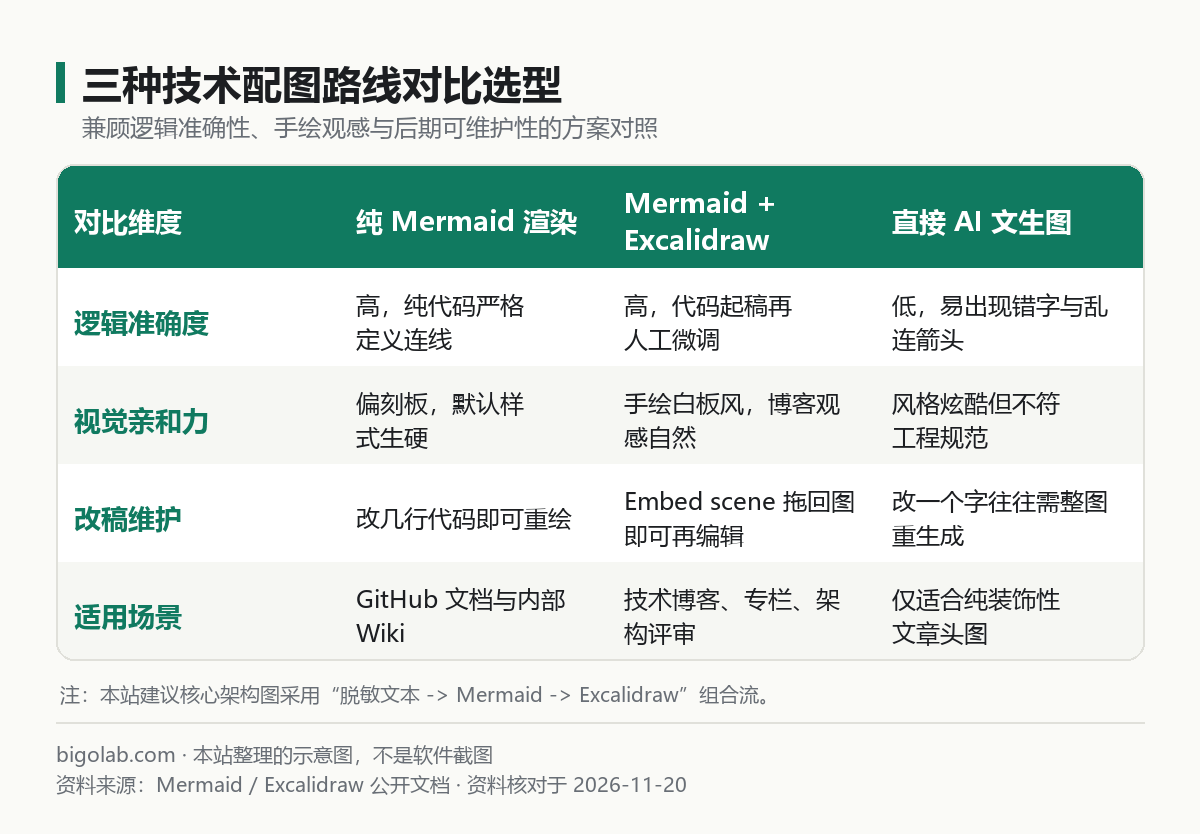
由此可見,ChatGPT + Mermaid + Excalidraw 既保留了純文本版本管理與秒級重構能力,又在最後兩分鐘賦予配圖柔和的手繪線條、自定義配色與圖標分組,極適合微信公眾號、掘金、知乎、個人技術網誌與架構評審 PPT。
二、五步實戰:從自然語言需求到高顏值手繪風架構圖
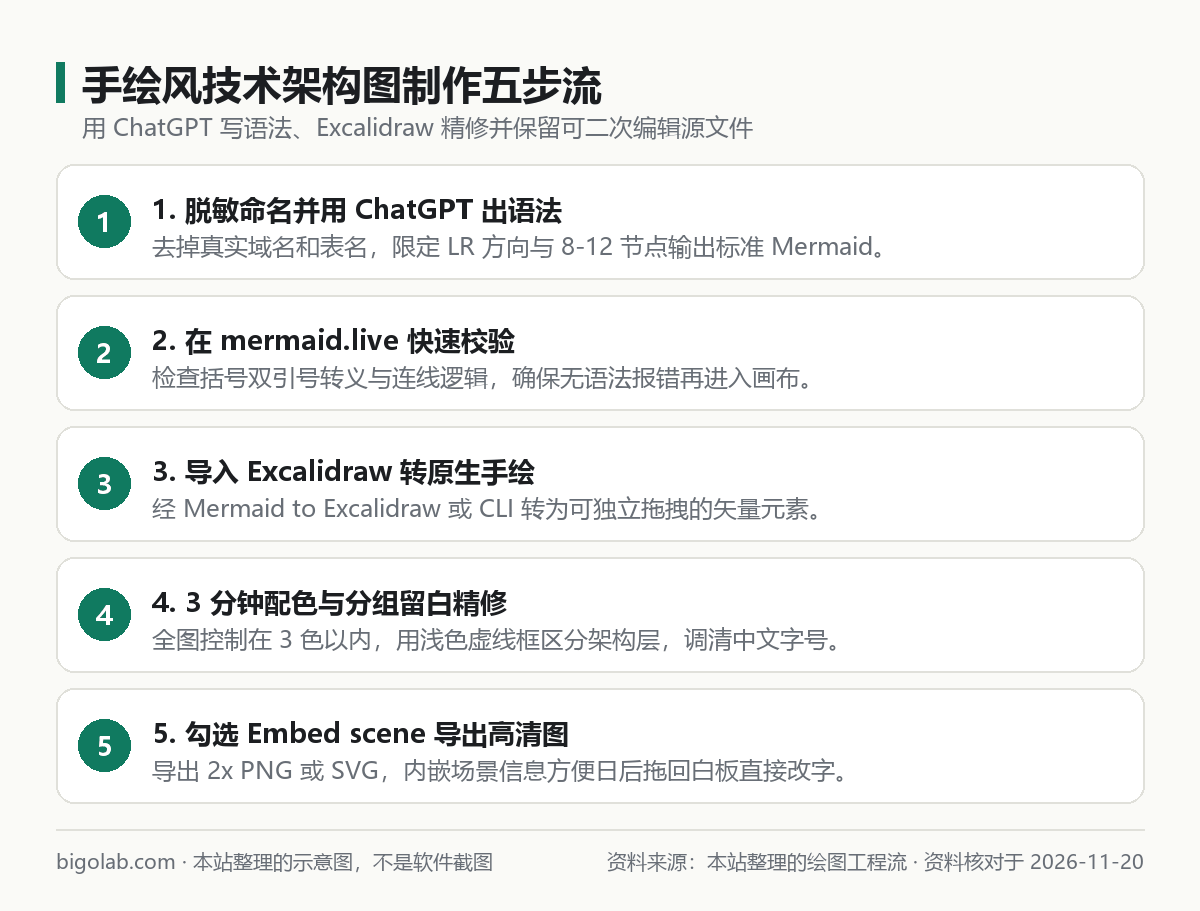
第一步:給 ChatGPT 喂“帶約束的提示詞”,生成乾淨的 Mermaid 代碼
直接讓大模型“幫我畫個微服務架構圖”往往會塞進幾十個密密麻麻的節點,導入畫布後連線亂成毛線團。本站建議在提示詞裏明確方向、節點上限、分組層級與文字規範:
text
請根據下面的系統說明生成一段標準 Mermaid flowchart 代碼,嚴格遵守以下規範:
1. 使用 flowchart LR(適合橫屏網誌插圖),總節點數控制在 8-12 個以內。
2. 用 subgraph 劃分 3 個邏輯層:接入層、核心業務層、數據與緩存層。
3. 所有含括號、冒號或斜槓的中文標籤統一用雙引號包裹,例如 A["API 網關 (Nginx)"]。
4. 連線文字不超過 6 個字,不要使用生僻自定義樣式語法,確保可在 Excalidraw 原生解析。
拿到代碼後,可以先在官方在線編輯器 mermaid.live 粘貼預覽半分鐘,確認沒有括號未閉合、語法報錯或邏輯漏連。關於更多時序圖與狀態圖技巧,也可參考 ChatGPT 生成 Mermaid 時序圖與狀態圖可視化教學。
第二步:把 Mermaid 代碼導入 Excalidraw 轉成原生手繪矢量
打開 Excalidraw 網頁端(excalidraw.com),點擊頂部工具欄右側的“更多工具”選單,選擇 Mermaid to Excalidraw(或直接把合法 Mermaid 代碼片段粘貼到畫布中)。右側預覽窗口確認無誤後點擊 Insert,原本生硬的矩形和直線就會瞬間變成可逐個選中的手繪風組件。
如果你習慣用終端批處理大量文檔配圖,也可以直接調用官方 Excalidraw CLI 把 .mmd 文件轉為可編輯的 .excalidraw 場景文件,或帶參數直出高清 SVG / PNG:
bash
# 轉成可繼續在白板中微調的 .excalidraw 場景文件
excalidraw mermaid arch.mmd --out arch.excalidraw

# 直接渲染為帶直角折線(elbow)的暗色 2 倍高清 PNG
excalidraw mermaid arch.mmd --out arch.png --elbow --scale 2 --theme dark訂閱與開通提示:編寫複雜多服務時序圖、長篇技術專欄及源碼解讀時,穩定的旗艦對話訂閱能明顯減少 Mermaid 語法報錯返工。個人開發者可自助選購 ChatGPT Plus 卡密直達 或代碼理解出色的 Claude Pro iOS 卡密;重度架構設計與長上下文分析用戶也可按需了解 ChatGPT Pro 充值方案 與 ChatGPT Pro 100(10x)iOS 兌換卡密,實時價格以頁面標價為準。
第三步:在 Excalidraw 裏做 3 分鐘視覺精修(本站建議)
自動佈局只解決 80% 的工作,決定一篇技術網誌配圖是否賞心悅目的,往往是最後這三分鐘人工收尾:
- 拉開留白並改用淺色半透明分組底框:選中自動生成的
subgraph外框,把填充樣式改為淺灰或低飽和度莫蘭迪色(如淺青、淺米、淡藍),描邊改為虛線,瞬間區分開不同架構域。 - 統一配色不超過三種:本站建議一張圖裏只用“中性灰(常規組件)+ 主強調色(核心鏈路)+ 警示橙(瓶頸/風險節點)”三種語義色,拒絕彩虹配色。
- 檢查中文字體與手繪粗糙度:Excalidraw 預設手繪字體主要針對英文優化,顯示中文時可把粗細調到中等、字體大小調至 18–20px,避免縮小放進手機端閱讀時發虛;若偏好工整工程感,可把線條粗糙度(Sloppiness)調低一檔。
第四步:導出適配暗黑/亮色網誌的高清素材並保留源文件
在導出面板選擇 Export as PNG(推薦勾選 2x 或 3x 縮放保證高清屏不糊)或 Export as SVG(網頁無損縮放、體積更小)。千萬記得勾上 Embed scene(把 .excalidraw 場景數據嵌入 PNG/SVG 文件中)——這個設計極其貼心,半年後系統架構升級要改一個節點文字時,只要把這張老圖片重新拖回 Excalidraw 畫布,就能立刻恢復為可編輯矢量圖繼續修改,無需從頭重畫。
常見問題
Mermaid 代碼貼進 Excalidraw 報錯或整張圖變成一張不可編輯的靜態圖片怎麼辦?
先排查兩點:一是中文節點名裏是否出現了未加雙引號的括號 ()、方括號 [] 或冒號 :,給標籤統一加上英文雙引號 id["名稱 (說明)"] 即可解決大部分解析失敗;二是檢查圖表類型,目前流程圖、時序圖、類圖、ER 圖與狀態圖能拆為原生可編輯元素,像餅圖(pie)或複雜甘特圖部分語法會觸發官方 SVG 回退機制,屬於正常保護行為。
網誌同時支持淺色和深色模式,導出透明底還是白底更好?
本站建議導出 帶淺色純底(例如純白或極淺暖灰)的 2x PNG。透明底黑字圖在深色模式閱讀器裏經常變成“黑底黑字”完全看不清;如果你希望完全適配雙主題,可以在 Excalidraw 導出對話框分別勾選 Light 與 Dark 導出兩套,配合 Markdown <picture> 標籤按主題切換。
國內沒有境外信用卡,怎麼開通 ChatGPT、Claude 會員及申請團隊增值稅發票?
個人及技術團隊均可在 本站 AI 會員充值中心 使用支付寶或微信支付自主下單,支持免提供密碼兌換多種訂閱,重度研發與長文檔寫作用戶可查看 Claude Max 充值方案,多人工程團隊亦可按需選購 ChatGPT Business 團隊版 並按規則申請開具增值稅發票;實時標價與售後邊界(帳號封禁不在質保範圍)以商品頁說明為準。
相關教學
- Excalidraw + Mermaid + MCP 自動化架構圖繪製實戰
- ChatGPT 生成 Mermaid 時序圖、狀態圖與思維導圖全流程
- 用 Claude 繪製 Mermaid 系統架構圖、時序圖與 ER 圖
- 用 ChatGPT 撰寫技術專欄、版本發佈日誌與 Changelog 工作流
參考資料
- Mermaid 官方文檔與語法手冊:https://mermaid.js.org
- Mermaid 官方在線實時編輯器:https://mermaid.live
- Excalidraw 官方白板與文檔:https://excalidraw.com
- Excalidraw Mermaid 解析器開源倉庫:https://github.com/excalidraw/mermaid-to-excalidraw
0 條評論
還沒有評論,來搶沙發~