
結論先說
- 別拿機器直譯字幕湊合看,分四步出“帶圖精讀版”:先用 yt-dlp 拉取乾淨的英文原版字幕(優先人工字幕,其次自動字幕)並轉成標準
.srt;再用 ChatGPT 按“術語表約束 + 分塊翻譯”把口語字幕潤色成可讀性強的技術雙語文本,並挑出最值得截圖的 6 到 10 個核心時間點;最後用 FFmpeg 按時間碼一鍵抽幀,拼成帶圖表的 Markdown 圖文筆記。 - 自動字幕必須先清洗時間軸碎片:YouTube 自動生成的
.vtt字幕常含大量重複滾動行和無標點長句,直接貼進大模型既費 Token 又容易翻譯斷句錯亂。先用--convert-subs srt轉格式並用極簡腳本去重合並,再餵給模型。 - 尊重原作者版權邊界:個人本地學習歸檔沒問題,但如果打算把翻譯全文和原講師 PPT 截圖公開搬運到自媒體或商業課程中,務必先確認原課程是否採用允許改編分發的開源或 CC 許可,避免觸發侵權糾紛。
- 長影片多輪精翻配齊主力訂閱與谷歌帳號:處理動輒兩萬詞的公開課字幕離不開穩定的大模型長上下文與谷歌生態帳號,國內無外幣信用卡可在本站自助配置 ChatGPT Plus 充值入口、谷歌帳號配置專區 或瀏覽 AI 會員充值總覽,實時價格以頁面標價為準。
本文根據 yt-dlp 官方開源倉庫、FFmpeg 官方文檔與 OpenAI 公開說明核對於 2026-11-20。配圖為本站整理的示意圖,不是介面截圖。本站(bigolab.com)不是 YouTube、Google 或 OpenAI 官方網站。
適用於誰
這篇教學面向計算機專業學生、自學前沿框架的開發者、技術調研工程師以及習慣看斯坦福 / MIT 英文公開課、海外開發者大會(Keynote / Tech Talk)的技術從業者。如果你經常收藏了一堆兩小時的英文硬核影片卻沒耐心硬聽,或者想把講師 PPT 裏的架構圖連同雙語精講一起收進 Obsidian / Notion 方便日後檢索,這套自動化工具鏈能把整門公開課的吸收效率拉昇數倍。
一、四步全流程:從影片連結到帶關鍵幀截圖的圖文筆記
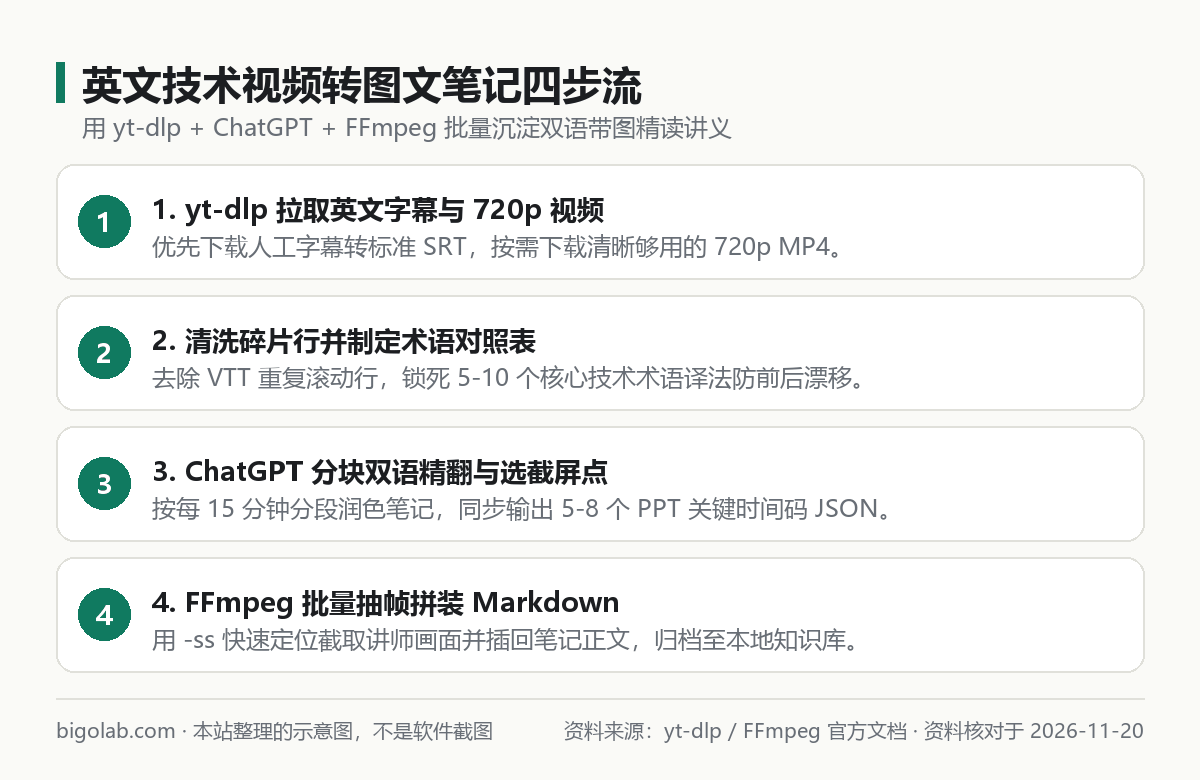
第一步:用 yt-dlp 只拉取字幕或按需下載低碼率影片源
如果只做雙語精翻和文字筆記,無需下載幾個 G 的 4K 影片,加上 --skip-download 幾秒就能把字幕拉下來;如果後面還需要用 FFmpeg 截講師的 PPT 畫面,建議順手下載一個 720p 左右的 MP4(畫面足夠看清公式和代碼,磁盤佔用小得多)。
bash
# 1. 僅下載英文字幕並自動轉為標準 SRT(優先人工字幕,缺失時回退自動字幕)
yt-dlp --skip-download --write-subs --write-auto-subs --sub-langs en --convert-subs srt "https://www.youtube.com/watch?v=示例ID"

# 2. 若需後期抽幀配圖,可另存清晰夠用的 720p MP4 影片用於本地截屏
yt-dlp -f "bestvideo[height<=720][ext=mp4]+bestaudio[ext=m4a]/best[height<=720][ext=mp4]" --merge-output-format mp4 -o "lecture.mp4" "https://www.youtube.com/watch?v=示例ID"需要提醒的是,yt-dlp 自動轉碼與合流依賴本機已安裝並配置好環境變量的 FFmpeg;如果目標影片本身沒有任何音軌字幕,可以先提取音頻軌,再交給本地 Whisper 生成精準 .srt。
第二步:清洗字幕並用 ChatGPT 做“術語鎖死”雙語精翻與截屏選點
直接把幾千行帶毫秒標記的 .srt 塞進對話框,模型容易漏行或把技術術語翻得五花八門(例如把 Attention 忽而翻成“注意力”忽而翻成“關注”)。本站建議先整理一個 5 到 10 條核心術語表,再按每 15 分鐘一個分段餵給 ChatGPT,既保留精準時間錨點,又順手讓它挑出最值得截圖的畫面時刻(講師展示架構圖、公式推導或代碼演示時通常會說出 as you can see on this slide、let's look at this diagram 等提示語)。
text
請根據下面這段英文技術課程字幕(含時間碼),完成兩項任務:
1. 生成“中文精譯 + 關鍵英文原句”的分段學習筆記,術語嚴格統一:Transformer / Attention(注意力機制)/ KV Cache / Quantization(量化)等保留英文原詞或首次括號注中文,合併口語碎片與重複詞。
2. 挑出 5-8 個最可能需要看講師 PPT 或架構圖的關鍵時間點,按 JSON 數組輸出:[{"time": "00:14:25", "caption": "KV Cache 顯存佔用對比圖"}],方便我用 FFmpeg 自動截屏。
若你同時需要保留可掛載回播放器的完整雙語 .srt 字幕文件,可參考 ChatGPT 雙語 SRT/VTT 字幕精翻與時間軸防錯位教學。
訂閱與開通提示:兩小時以上公開課往往包含數萬詞專業術語與代碼推導,連續多段上下文校準非常考驗模型穩定性。個人高頻學習推薦通過 ChatGPT Plus 卡密直達 與 谷歌帳號服務 搭好組合;偏好長文翻譯流暢自然、術語前後一致的同學也可搭配 Claude Pro 訂閱通道 或免上號兌換的 Claude Pro iOS 卡密,實時價格以頁面標價為準。
第三步:用 FFmpeg 按 AI 選出的時間點精準抽幀併合成 Markdown
拿到 ChatGPT 輸出的 time 清單後,不要人工拖進度條一張張截屏。把 -ss 參數放在 -i 之前調用 FFmpeg 快速關鍵幀定位,每張高清截圖只需不到 1 秒:
bash
# 按指定時間點精準抽取單幀靜態 PNG(-ss 放 -i 前大幅提速)
ffmpeg -ss 00:14:25 -i lecture.mp4 -frames:v 1 -q:v 2 shots/shot_01_kv_cache.png
如果課程是純幻燈片講解且你懶得挑時間點,還可以讓 FFmpeg 用 -skip_frame nokey 提取影片關鍵幀(I-frame)或用 select 場景變化濾鏡自動把每次翻頁的新 PPT 批量存成圖片,最後寫一段極簡腳本把
二、常見報錯與翻車場景快速分流
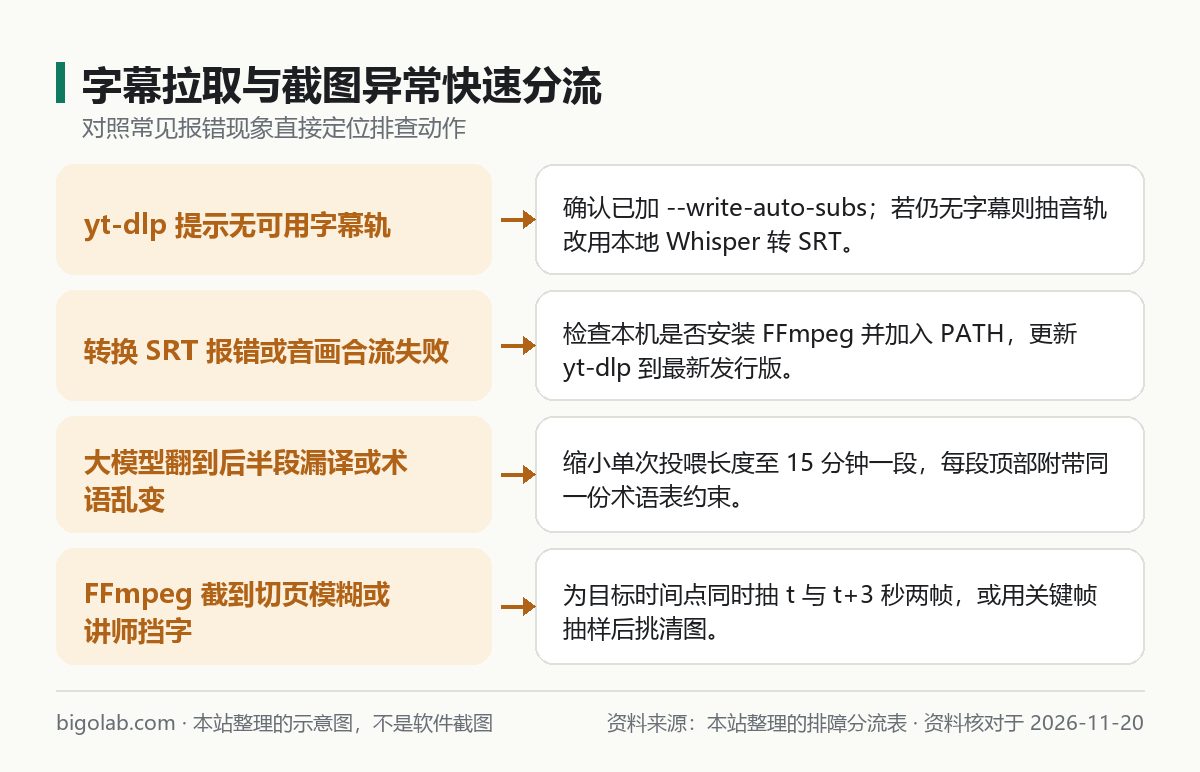
自動化流程跑在不同課程影片上難免碰到缺字幕、截到黑屏或翻譯串行等小插曲,按下面這張診斷分流表直接定位原因:
常見問題
用 FFmpeg 按時間點截出來的圖片正好卡在講師擋住板書或切頁過渡模糊畫面怎麼辦?
這是因為講師在口頭說到某個概念的前後兩三秒才切到對應 PPT,或者剛好切到鏡頭特寫。本站建議在自動腳本里為每個候選時間點同時抽取 t 與 t + 3s 兩張備選圖(或者對純 PPT 課程直接用 FFmpeg 場景變化閾值抽幀後手動刪掉多餘的過渡幀),挑最清晰的一張留進筆記即可。
不想在本機裝命令行工具,有沒有更輕量的網頁替代路線?
如果你只看文字觀點不需要高清 PPT 截圖,可以直接把帶公開字幕的 YouTube 連結導入 Google NotebookLM 或藉助帶字幕解析功能的工具先快速提問摸底;確認這門課確實值得深啃並長期留存圖表時,再用本文的 yt-dlp + ChatGPT + FFmpeg 流水線精加工。
國內沒有境外信用卡,怎麼開通 ChatGPT 會員或團隊報銷開增值稅發票?
國內個人學習者與技術教研團隊均可在 本站 AI 會員充值中心 通過支付寶或微信支付自主下單,支持免提供密碼兌換多種主力訂閱,高強度處理長篇課程與多輪研究的用戶可查看 ChatGPT Pro 充值方案,多人教研或研發團隊亦可選購 ChatGPT Business 團隊版 並按規則申請開具增值稅發票;實時標價與售後說明(封號不在質保範圍)以對應商品頁為準。
相關教學
- ChatGPT 精翻雙語 SRT / VTT 字幕並嚴格保留時間軸實戰
- 用 ChatGPT 寫 FFmpeg 命令:影片裁剪、音頻壓縮與雙語字幕合成
- 用 ChatGPT 總結長影片與播客字幕並提取時間軸目錄
- Gemini API 影片理解與 YouTube 時間戳分析實戰指南
參考資料
- yt-dlp 官方開源倉庫與字幕參數說明:https://github.com/yt-dlp/yt-dlp
- FFmpeg 官方文檔與濾鏡參考:https://ffmpeg.org/documentation.html
- OpenAI 官方幫助中心:https://help.openai.com
0 條評論
還沒有評論,來搶沙發~