
結論先說
- 超分放大首選 Upscayl(圖形介面 + 內置 Real-ESRGAN 命令行):基於 Real-ESRGAN ncnn Vulkan 架構,無需折騰複雜的 CUDA 和 PyTorch 環境,常見支持 Vulkan 的 Windows、macOS、Linux 顯卡就能一鍵批量把整個文件夾 4 倍放大。
- 先搞清商用協議再選摳圖模型:髮絲級摳圖模型 BRIA RMBG-2.0 精度出色,但其在 Hugging Face 公開下載的權重遵循 CC BY-NC 4.0(僅限非商用);如果你做商業電商出圖,需要單獨購買 BRIA 商業授權或改用帶商用權的託管接口,或者在 MIT 開源框架 rembg 中挑選明確核驗過可商用協議的權重模型。
- 處理順序別弄反:先摳圖還是先放大看源圖質素:原圖本身邊緣清晰但解像度偏低時,本站建議先做 2x/4x 放大再摳圖,邊緣鋸齒會更平滑;若原圖背景極雜且主體清晰,也可先去背景再局部精修。處理過程中始終輸出到新目錄,絕不覆蓋原圖。
- 用主力大模型自動生成批量腳本更省事:不熟命令行和批處理腳本的同學,直接把本機路徑和需求交給 ChatGPT 幫你寫出帶異常重試與自動重命名的腳本即可;國內無外幣信用卡可在本站自助開通 ChatGPT Plus 充值入口、選購 ChatGPT Plus 卡密直達,或瀏覽 AI 會員充值總覽,實時價格以商品頁為準。
本文根據 Upscayl、Real-ESRGAN、BRIA RMBG-2.0 與 rembg 公開倉庫及模型卡資料核對於 2026-11-20。配圖為本站整理的示意圖,不是介面截圖。本站(bigolab.com)不是 Upscayl、BRIA AI 或 OpenAI 官方網站。
適用於誰
這篇教學適合電商美工、獨立站賣家、平面設計師、自媒體圖文作者以及需要一次性把上百張模糊截圖、商品白底圖、AI 生成草圖做高清超分和透明摳圖的電腦用戶。如果你的痛點是“在線摳圖和無損放大網站動輒按張收費、下載帶水印,還擔心未上市新品原圖傳到第三方伺服器泄密”,那麼在自己電腦上跑通這套本地批處理管線就能長期省下可觀成本。
一、本地超分與摳圖主流工具對比及商用邊界
動手安裝前,先按“上手門檻、批處理方式、硬件依賴與商用許可”四項指標把幾套高頻開源方案看清楚,避免做到商用上線才發現觸發協議風險:
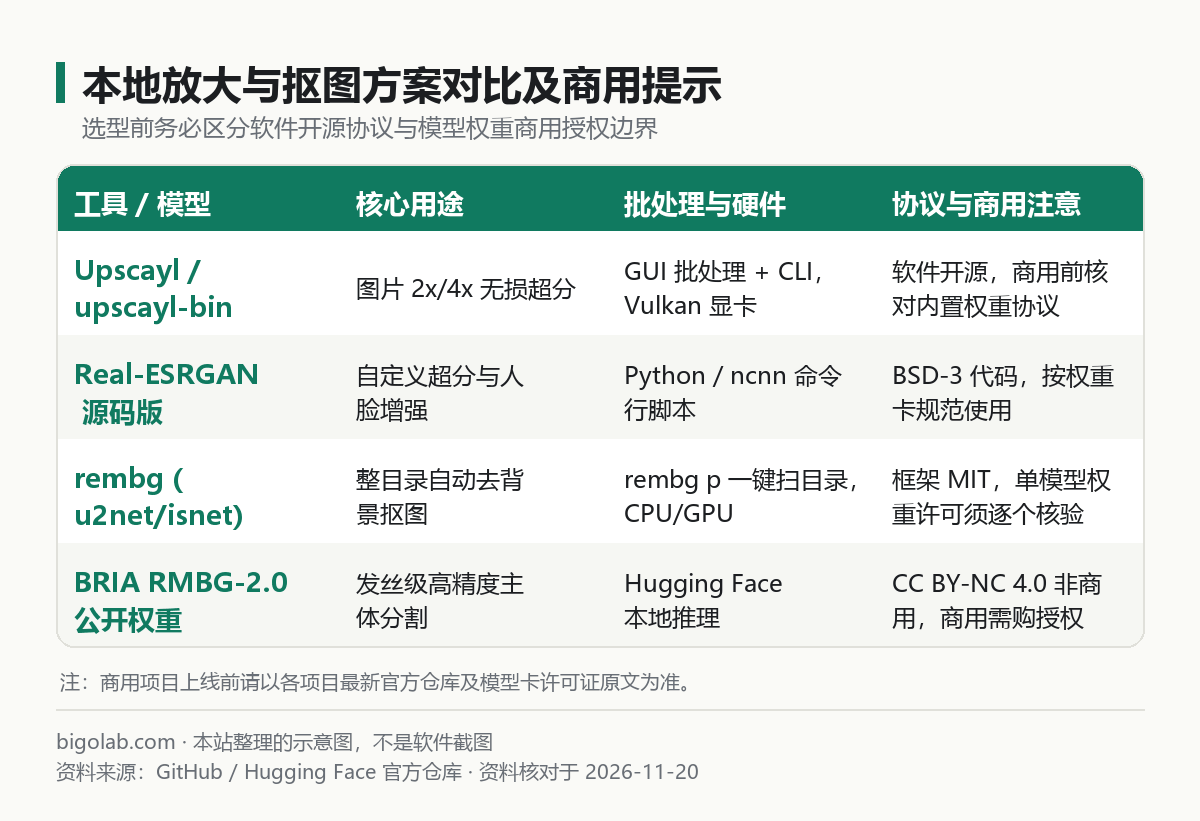
特別提醒:軟件包裝器開源(例如 rembg 代碼倉庫採用 MIT 協議)並不等於裏面下載的每一個模型權重都自動允許免費商用。凡是用於電商主圖、商業海報或對外 SaaS 服務的模型,上線前務必打開對應模型的官方倉庫或模型卡核實許可證條款,必要時請諮詢執業律師或專業法務人員,本文整理資訊不構成正式法律意見。
二、四步跑通“批量 4 倍超分 + 透明摳圖”本地流水線
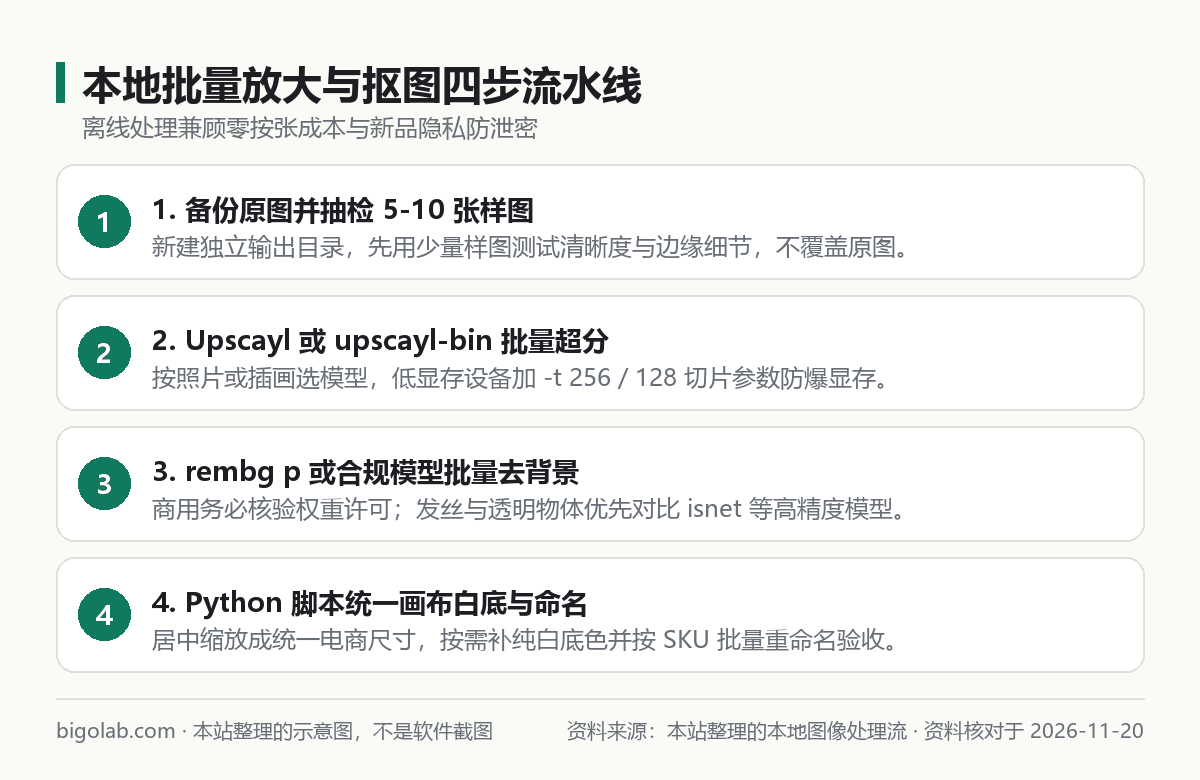
第一步:用 Upscayl 圖形介面或內置 upscayl-bin 批量放大
- 零代碼圖形批處理:安裝開源桌面端 Upscayl 後,在主介面打開 Batch Upscayl 開關,選定原圖輸入目錄、輸出目錄與模型(寫實照片與商品圖常用
upscayl-standard-4x或ultrasharp-4x,動漫插畫可選動漫專用權重),點擊啟動即可整包放跑。 - 命令行自動化腳本:如果你要把放大流程塞進定時任務或自定義腳本,Upscayl 安裝目錄內自帶了源自 Real-ESRGAN ncnn Vulkan 的可執行文件
upscayl-bin(Windows 常見路徑為C:\Program Files\Upscayl\resources\bin\upscayl-bin.exe,macOS 在/Applications/Upscayl.app/Contents/Resources/bin/upscayl-bin)。更巧的是,在 Upscayl 軟件裏先跑通一張樣圖後,打開Settings → Logs就能直接複製它拼好的完整命令參數。
bash
# Windows 下整文件夾 4 倍超分並輸出 PNG(-t 256 可在低顯存裝置防爆顯存)
"C:\Program Files\Upscayl\resources\bin\upscayl-bin.exe" `
  -i "D:\images\raw_input" `
  -o "D:\images\upscaled_4x" `
  -s 4 `
  -m "C:\Program Files\Upscayl\resources\models" `
  -n upscayl-standard-4x `
  -t 256 `
  -f png
如果單張圖放大後體積暴漲,也可把 -f png 換成 -f webp 或 -f jpg;遇到顯存不足閃退時,把 -t(Tile 切片大小)逐步調低到 128 或 64 通常即可穩定跑完。
第二步:用 rembg 命令行整文件夾批量去背景(或非商用研究調用 RMBG-2.0)
完成超分後,使用 rembg 的文件夾模式 p 可以一條命令清空整批圖片背景,並保持原文件名寫入目標目錄:
bash
# 安裝命令行版 rembg(有 NVIDIA 顯卡可按官方文檔安裝 gpu 版本)
pip install "rembg[cli]"

# 批量摳除整個目錄背景,預設使用 u2net;人像可換 -m u2net_human_seg,通用高精度可試 -m isnet-general-use
rembg p -m isnet-general-use "D:\images\upscaled_4x" "D:\images\cutout_png"
如果你需要持續監聽一個“待處理文件夾”,只要往裏拖圖就自動摳好吐出來,直接加上 -w 監聽參數即可:rembg p -w input_dir output_dir。
至於髮絲和半透明邊緣表現驚豔的 BRIA RMBG-2.0,僅限個人學習、科研與非商業用途時,可在 Hugging Face 的 briaai/RMBG-2.0 頁面同意非商用協議後通過官方 transformers 示例代碼本地加載推理;若用於公司商業投放,切記不要直接拿非商用權重上線,應當採購官方商業許可或走帶商業授權的 API 通道。
訂閱與開通提示:在把批量超分、自動摳圖、加白底加水印和批量改尺寸串成 Python 流水線時,讓高推理大模型幫忙寫腳本與修依賴報錯能省下數小時摸索時間。個人效率升級推薦通過 ChatGPT Pro 充值方案、ChatGPT Pro 100(10x)iOS 卡密 或代碼細膩的 Claude Pro 訂閱通道 獲取主力工具;電商設計小團隊也可了解 ChatGPT Business 團隊版,實時標價以頁面為準。
第三步:批量統一尺寸、補純白底與命名整理(本站建議)
電商上架通常要求統一正方形畫布(如 1000x1000)和純白底色。本站建議用一段十來行 Python Pillow 腳本(或讓 ChatGPT 按你的平台尺寸規範現寫一段)把 cutout_png 目錄裏的透明 PNG 居中縮放到統一留白比例、合成純白背景並按 SKU 批量重命名,具體批量重命名思路也可參考 ChatGPT 生成批量文件重命名與文件夾整理腳本。
常見問題
跑 Upscayl 或 Real-ESRGAN 時報顯存不足(OOM)或畫面出現拼縫網格怎麼處理?
先檢查軟件設定或命令行參數裏的 Tile Size(切片尺寸 -t),從預設自動值下調至 256、128 甚至 64,讓模型把大圖拆成更小塊逐塊超分即可明顯降顯存;若同時有多張集成顯卡與獨立顯卡,在命令行加 -g 0 或 -g 1 明確指定獨顯 ID。避免把本身解像度已經超過 3000px 的大圖再強行 4x 超分,否則極易撐爆內存。
為什麼有些毛絨玩具、透明玻璃瓶用 rembg 預設模型摳出來邊緣發灰?
預設 u2net 偏通用均衡,遇到半透明材質、雜亂背景或細碎髮絲時,建議先切換 -m isnet-general-use(通用精細)或 -m u2net_human_seg(人像專精)對比樣圖效果;若拍攝階段就能保證主體與背景色差足夠明顯,本地 AI 摳圖的邊緣乾淨度會大幅提高。
國內沒有外幣信用卡,怎麼開通 ChatGPT、Claude 會員及申請團隊增值稅發票?
國內個人與設計運營團隊均可在 本站 AI 會員充值中心 使用支付寶或微信支付自主下單,支持免提供密碼方式兌換 Claude Pro iOS 卡密 或重度開發適用的 Claude Max 充值方案,團隊批量採購支持按規則申請開具增值稅發票;各商品實時價格與售後邊界(封號不在質保範圍)以下單頁公示為準。
相關教學
參考資料
- Upscayl 官方開源倉庫:https://github.com/upscayl/upscayl
- Real-ESRGAN 官方開源倉庫:https://github.com/xinntao/Real-ESRGAN
- BRIA RMBG-2.0 模型卡與非商用許可說明:https://huggingface.co/briaai/RMBG-2.0
- rembg 官方開源倉庫與 CLI 文檔:https://github.com/danielgatis/rembg
0 條評論
還沒有評論,來搶沙發~