
結論先說
- 別指望單個工具一步到位:ChatGPT 擅長提煉結構與壓縮話術,Napkin AI 擅長把抽象段落瞬間轉成矢量資訊圖,Gamma 與 Beautiful.ai 負責整套幻燈片的統一網格與視覺版式。把這三層能力拆開銜接,成稿速度與可讀性遠勝直接把幾千字整段丟給單一 AI 網站。
- 先拆頁再出圖,最後統一導出
.pptx精修:先用 ChatGPT 把長文改寫成分頁講稿和圖表清單,再用 Napkin AI 補齊最關鍵的 2 到 4 張邏輯圖(導出 SVG 或可編輯 PPT 元素),最後按彙報嚴肅程度在 Gamma(快、靈活、卡片流)與 Beautiful.ai(強約束、商務規整)中二選一成稿。 - 保密資料必須先本地脫敏:涉及公司內部財務數據、客戶明細、合同條款或個人私隱的文檔,上載任何雲端 AI 排版與繪圖工具前應先替換為佔位指標與脫敏代號;AI 生成的法律或財務分析結論也不能替代執業律師、會計師等專業人員的審核意見。
- 高效搭好上游長文底座:整套流水線的質素上限取決於上游邏輯提煉是否紮實,國內無外幣信用卡可在本站通過支付寶或微信自助開通 ChatGPT Plus 充值入口、選購 ChatGPT Plus 卡密直達,或瀏覽 AI 會員充值總覽 搭配主力訂閱,實時價格以商品頁為準。
本文根據 Gamma、Beautiful.ai、Napkin AI 與 OpenAI 幫助中心公開資料核對於 2026-11-20。配圖為本站整理的示意圖,不是介面截圖。本站(bigolab.com)不是 Gamma、Beautiful.ai、Napkin AI 或 OpenAI 官方網站。
適用於誰
這篇教學面向經常需要把 ChatGPT 寫好的長篇調研報告、項目覆盤、立項提案或行業分析快速轉成正式彙報 PPT 的職場人士、產品經理、諮詢顧問與高校彙報人。如果你習慣先在 ChatGPT 裏把邏輯打磨透,但一到打開 PowerPoint 手動調對齊、畫流程圖、摳配圖就卡殼半天,這套多工具串聯流程能顯著壓縮反覆改版的時間。
一、三款視覺工具怎麼分工:Gamma、Beautiful.ai 與 Napkin AI 對比
很多讀者試過直接把一份三千字的 Word 或 Markdown 文檔整篇塞進 AI 做 PPT 網站,結果生成出來全是密密麻麻的大段文字卡片,圖表幾乎沒有,或者每頁元素擠作一團。根源在於沒有區分“結構策劃”“資訊圖示”和“整包排版”這三個階段。
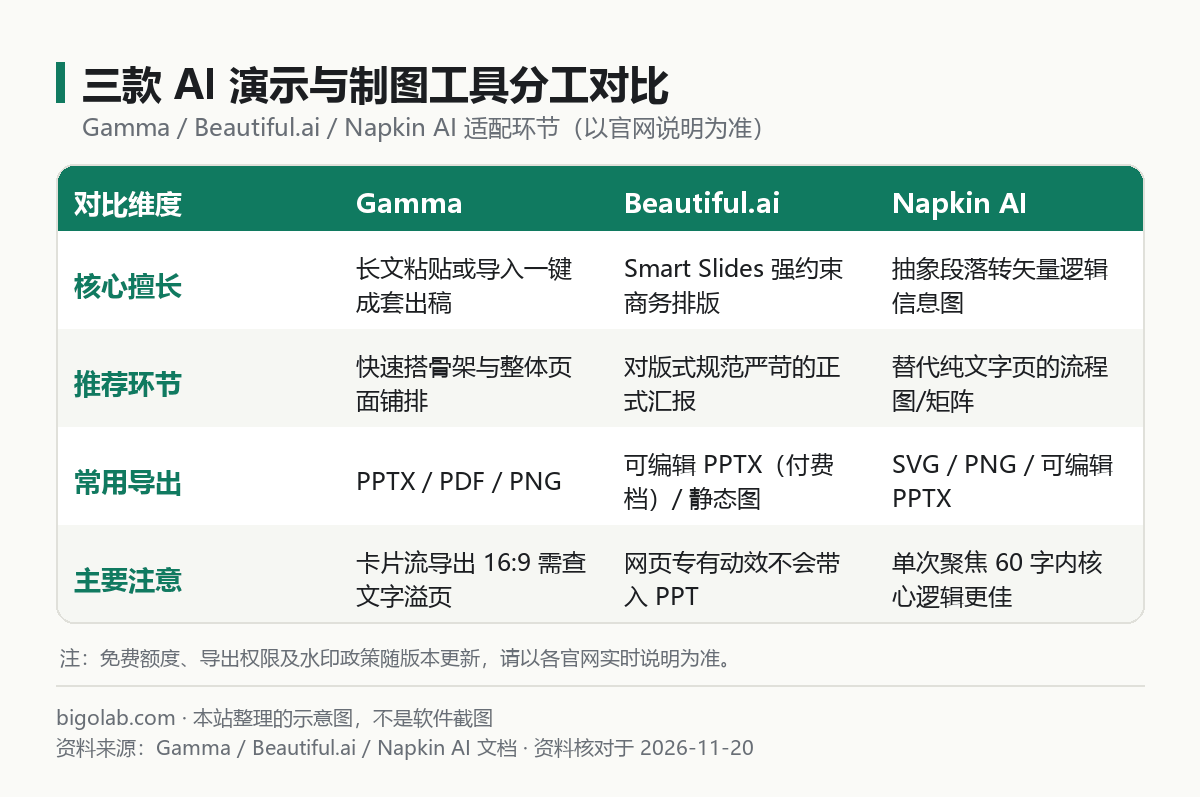
根據各平台公開幫助文檔與常見彙報需求,三者的定位非常清晰:
- Gamma 適合“速度優先、從長文快速起稿”:支持直接通過 Paste text(粘貼文本)或 Import(導入
.docx、.pptx、PDF、Markdown)解析層級標題,按卡片流快速生成整套主題統一的演示文稿,並支持導出為.pptx、PDF 或 PNG。它最適合週會同步、方案初稿、活動策劃和需要頻繁增刪模組的場景。 - Beautiful.ai 適合“商務合規、強視覺約束”:核心賣點是 Smart Slides(智能母版),用戶在添加要點或數據時,組件會自動重算留白、字號與對齊比例,很難把頁面調亂;配合 DesignerBot 可從文檔或提示詞起稿。需要特別留意的是,根據 Beautiful.ai 官方幫助說明,導出為可編輯 PowerPoint(Editable PowerPoint)通常需要 Pro、Team 或 Enterprise 訂閱,且其網頁端專有動效不會完整保留到 PowerPoint 中。
- Napkin AI 適合“消滅純文字頁、專攻邏輯資訊圖”:與其整份 PPT 都靠 AI 亂配裝飾插畫,不如把最核心的“三步閉環”“架構分層”“業務漏斗”段落貼進 Napkin AI,一鍵挑選時間軸、矩陣或流程圖樣式,再導出為高清 PNG、無損 SVG,或者直接導出成可編輯形狀與文字的 PowerPoint / Google Slides 頁面,插回主講稿裏。
二、四步組合流水線:10 分鐘把 ChatGPT 長文檔變成彙報稿
本站建議把整套製作流程固化為四個標準動作,避免在美化階段反過來大改文案。
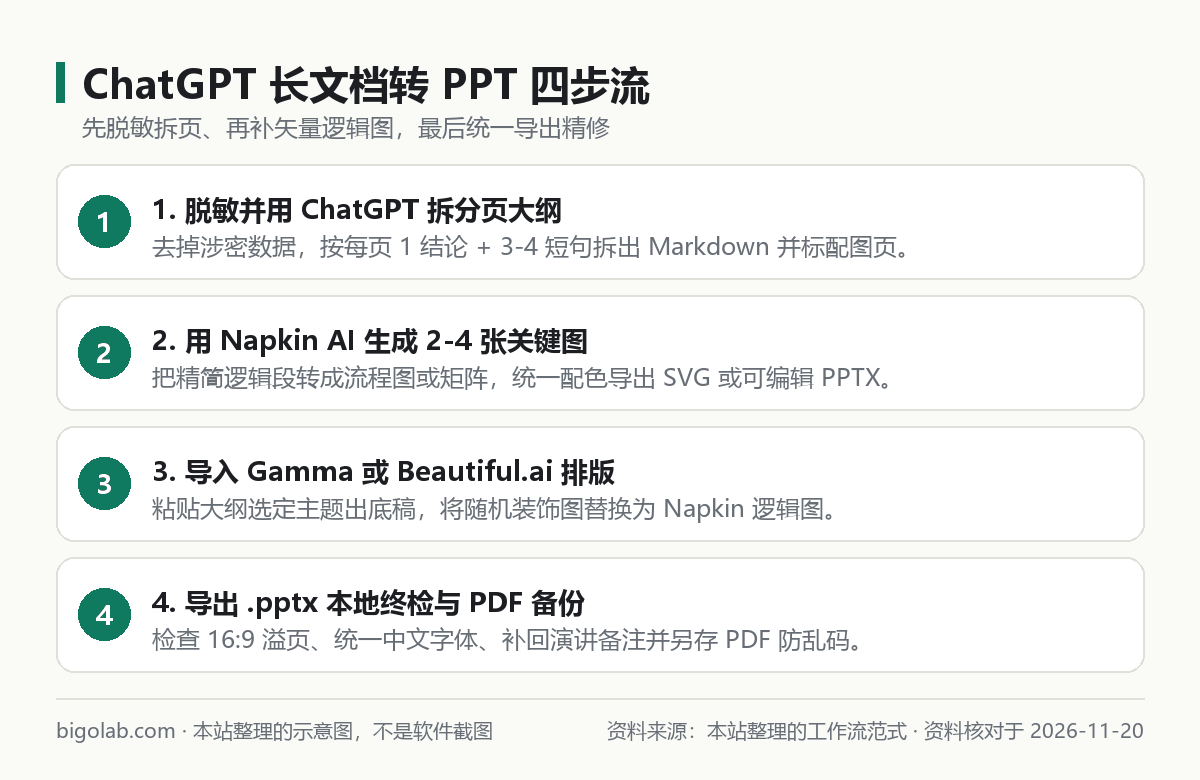
第一步:用 ChatGPT 把長文改寫成“分頁卡片大綱”
不要直接複製整篇散文進排版工具。先在 ChatGPT 中把長文檔收束為結構化 Markdown,明確要求每一頁只承載一個核心判斷,並順手標出“哪幾頁適合交給 Napkin AI 畫圖”。可以參考下面這段提示詞模板:
text
請把下面這份文檔改寫為 10-12 頁管理層彙報 PPT 大綱,輸出標準 Markdown:
1. 每頁使用二級標題(## 第X頁:結論式標題,不超過 18 個字)。
2. 每頁正文最多 3-4 條短句,每條不超過 25 個字,去掉客套廢話。
3. 在需要資訊圖表的頁面末尾標註【建議配圖:流程圖/對比矩陣/漏斗圖】,並單獨給出 60 字以內用於生圖的精簡邏輯段。
4. 在每頁最後附兩句演講者備註(Speaker Notes),用於口頭展開細節。
通過這一步,你可以把原本晦澀的長文拆成清晰骨架,而且每頁留白天然足夠。如果需要進一步打磨逐字稿與現場問答,也可以結合 ChatGPT 演講備註與排版覆盤指南 一起推進。
第二步:挑出 2 到 4 個關鍵邏輯段,交給 Napkin AI 出圖
把第一步標註了【建議配圖】的 60 字精簡邏輯段逐段複製到 Napkin AI,點選視覺生成按鈕後瀏覽不同版式。本站建議同一份彙報裏只固定使用 1 套配色與線條風格(例如全部採用簡潔扁平風),切忌第一頁手繪塗鴉、第三頁又換成深色 3D 卡片。導出時,若後續只需插入演示文稿且希望保持絕對清晰,優先選 SVG 或高解像度透明底 PNG;若還想在 PowerPoint 裏微調中文字體與字號,則優先使用 Napkin AI 的 PowerPoint (.pptx) 導出功能保留可編輯文本。
第三步:導入 Gamma 或 Beautiful.ai 生成整套統一底稿
- 走 Gamma 路線:新建演示時選擇 Paste text,直接粘貼 ChatGPT 生成的 Markdown 大綱(去掉【建議配圖】和演講備註行,或留作卡片分組參考),在生成設定裏選擇“精簡文本密度”並選好 16:9 演示比例與主題色。生成完成後,在對應頁面插入剛才導出的 Napkin AI 矢量圖,替換掉 AI 隨機配的裝飾圖。
- 走 Beautiful.ai 路線:在工作台調用 DesignerBot 輸入分頁大綱,生成初稿後利用 Smart Slides 切換圖表、柱狀圖與時間軸模板,最後將 Napkin AI 導出的高質素圖作為素材插入核心方法論頁。
訂閱與開通提示:處理上萬字調研長文並反覆拆頁潤色時,穩定的高配額推理訂閱能避免做到一半觸發頻控降級。重度深度彙報用戶可通過 ChatGPT Pro 充值方案 或 ChatGPT Pro 100(10x)iOS 兌換卡密 提升高頻處理上限;多人協作部門可了解 ChatGPT Business 團隊版;偏好長文精煉文風的同學也可搭配 Claude Pro 訂閱通道,實時標價以對應商品頁為準。
第四步:導出 .pptx 後必做的 3 分鐘終檢清單
從 Gamma 或 Beautiful.ai 導出 .pptx 後,不要直接發給領導或投影播放,務必在本地 PowerPoint 或 Keynote 裏快速過一遍三項高頻故障點:
- 檢查卡片溢頁與長寬比:Gamma 原生是網頁自適應卡片流,內容略多時導出
.pptx偶爾會出現文字頂出 16:9 畫布底邊,需要手動縮減字號或拆成兩頁。 - 統一中文字體防亂碼:Beautiful.ai 與 Gamma 預設主題常帶海外英文字體,跨電腦打開容易回退成預設宋體導致換行錯位。Beautiful.ai 導出時可點擊 Download Fonts 安裝配套字體,本站建議面向國內會議統一在 PowerPoint 母版裏一鍵替換為微軟雅黑、思源黑體或蘋方。
- 補回演講備註並導出 PDF 備份:把第一步 ChatGPT 寫好的口頭備註貼進備註欄,同時額外存一份靜態 PDF 作為投影兜底,防止會場電腦缺字體或動畫丟失。
常見問題
Gamma 導出 PowerPoint 後排版總錯位怎麼辦?
最常見的原因是單張卡片塞進了超過 120 字或嵌套了複雜多欄佈局。本站建議在 Gamma 生成前就把“文本量”檔位調到簡潔(Brief / Concise),並在導出前人工把超長卡片拆分為兩張獨立卡片;若只是用於靜態投屏無需對方二次編輯,直接導出 16:9 PDF 往往比 .pptx 更穩定。
Beautiful.ai 和 Gamma 只能二選一的話怎麼挑?
如果追求免費起步快、支持導入 Markdown 與 Word 且頻繁調整頁面結構,優先選 Gamma;如果團隊需要嚴格統一品牌規範、頻繁展示數據對比圖表且願意為團隊商務版付費以換取可編輯 PPTX 導出權限,Beautiful.ai 的 Smart Slides 約束能力更有優勢。
國內沒有外幣信用卡,怎麼開通 ChatGPT 或 Claude 訂閱並獲取發票?
國內用戶無需外幣信用卡,可在 AI 會員充值中心 通過支付寶或微信支付自主下單,支持免提供密碼方式開通 ChatGPT Plus 訂閱服務 或選購 Claude Pro iOS 卡密,企業與團隊採購支持按流程申請開具增值稅發票;各套餐實時標價、適配終端及售後邊界(帳號封禁不在質保範圍內)請以下單前商品頁說明為準。
相關教學
- AI 做 PPT 路線對比:選型思路與實操邊界
- Gamma AI 做 PPT:主題美化與導出 PPTX 避坑指南
- Napkin AI 文字轉邏輯圖:PNG 與 SVG 導出實戰
- 用 ChatGPT 補齊 PPT 演講者備註與答辯預演
參考資料
- Gamma 官方幫助中心:https://help.gamma.app
- Beautiful.ai 官方支持文檔:https://support.beautiful.ai
- Napkin AI 官方網站與幫助入口:https://www.napkin.ai
- OpenAI 幫助中心:https://help.openai.com
0 條評論
還沒有評論,來搶沙發~