
結論先說
- Napkin AI 的核心特色是「零繪圖提示詞,讀正文直接出圖」:把寫好的文章貼進文檔,點一下段落左側的藍色閃電圖標,系統就會自動提煉邏輯關係生成幾十種候選流程圖、對比圖、漏斗圖或思維導圖。
- 生成的不是死圖片,每個文字、圖標和連線都能雙擊單改:支持一鍵切換手繪草圖風或嚴肅商務風,自帶海量矢量小圖標替換。
- 導出時勾選「Transparent background」即可獲得透明無底圖:免費版每週自動刷新約 500 積分且
PNG/PDF導出不限次數;高頻需要無水印及不限次矢量SVG/PPT導出可升 Plus。 - 先用對話模型理順段落層次再餵給 Napkin 效果翻倍:登入 Napkin 支持直接用 Google 帳號(缺號可在 谷歌帳號選購頁 準備),長文初稿可先交由 ChatGPT Plus 或 Claude Pro 提煉為清晰要點。
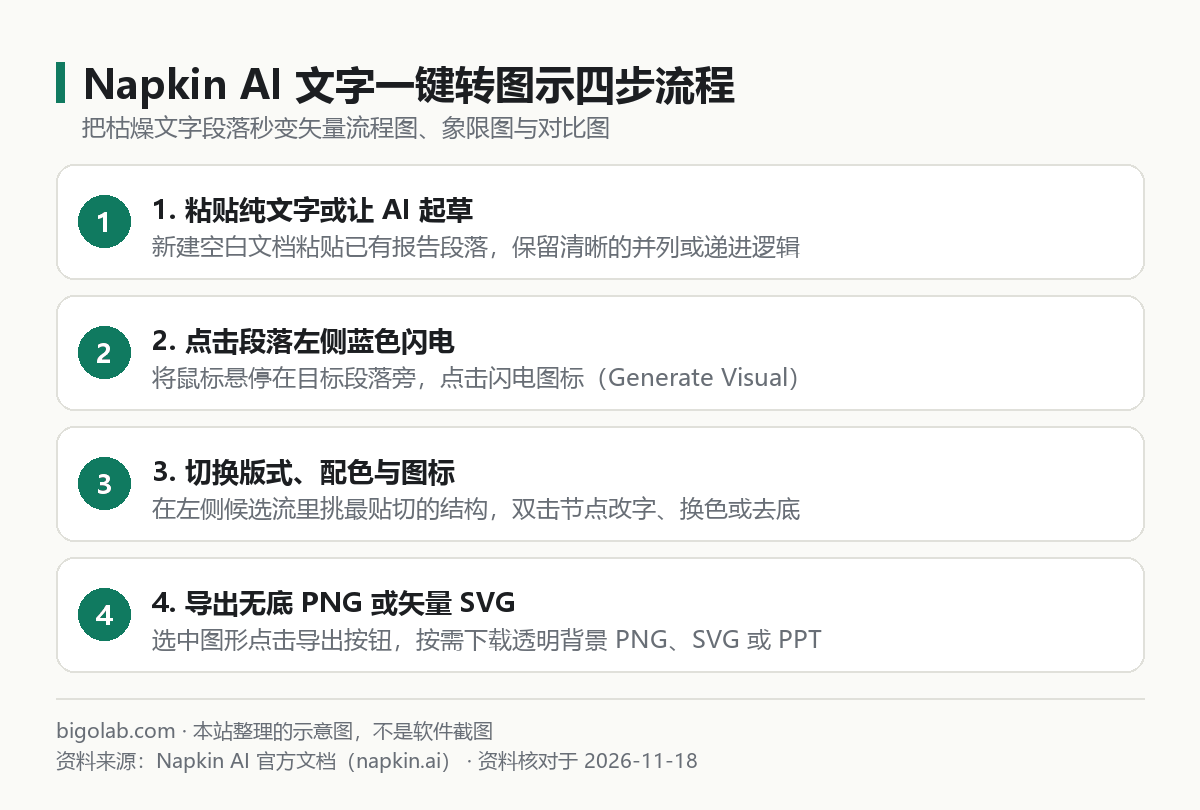
圖:本站根據 Napkin AI 官方網站 整理的示意圖
本文根據 Napkin AI 官方網站(napkin.ai)功能文檔與定價說明(napkin.ai/pricing)整理,資料核對於 2026-11-18。配圖為本站整理的示意圖,不是介面截圖。本站(bigolab.com)不是 Napkin AI 官方網站。
適用於誰
- 寫公眾號長文、方案書、述職 PPT 或產品文檔時,苦於滿屏乾癟文字、不會畫商務配圖的運營、顧問與職場人;
- 不想學 Visio 拖框連線,也不想背 Mermaid 代碼語法,希望直接選中一段中文自動變配圖的用戶;
- 需要導出透明無底高清
PNG貼進幻燈片,或導出矢量SVG進 Figma / Illustrator 二次改色的設計師。
一、四步上手:從純文字段落一鍵變成商務架構圖
在電腦端瀏覽器訪問 https://www.napkin.ai 登入帳號後,點擊新建空白文檔(New Napkin)並選擇粘貼自有文本(Paste my text):
- 整理易識別的段落結構:AI 會分析句子間的邏輯詞來決定畫什麼圖。在貼入前把長句整理成這三類結構,出圖精準度最高:
- 遞進步驟(含「第一步、第二步」或編號 1–5)→ 自動匹配橫向時間軸、蛇形流程圖或轉化漏斗;
- 優劣/方案對比(含「方案 A vs 方案 B」或優缺點分點)→ 自動匹配左右天平對比卡片或四象限矩陣;
- 總分構成(含「核心由四個模組組成」)→ 自動匹配中心發散環狀圖、金字塔或樹狀分類圖。
- 點擊藍色閃電(Generate Visual):把滑鼠移到目標段落左側,點擊浮現的藍色閃電按鈕。幾秒內左側欄會列出十餘種不同結構的圖型分類,上下滾動即可實時在正文中預覽效果。
- 切換視覺風格與局部精修:選定骨架後,在左側切換配色板或手繪線框風格;雙擊圖中任意標題可直接改中文措辭,選中某個節點點 Spark Search 輸入英文或中文關鍵詞即可更換匹配的小圖標。若你寫技術架構圖更習慣代碼控制,可對照閱讀 Claude Code 畫流程圖與 Mermaid 架構圖教學。
二、怎麼導出高清透明背景 PNG、矢量 SVG 與 PPT
圖形調整滿意後,點擊選中整個圖示框,再點右上角的下載(Download / Export)圖標:
- 開啟透明無底背景:在導出彈窗中勾選 Transparent background(透明背景),並根據你的 PPT 底色選擇淺色文字(Dark mode 適配深色底 PPT)或深色文字,貼進幻燈片時就不會帶一塊突兀的白底框。
- 按用途選格式與倍率:
- PNG:插入公眾號、飛書文檔、Word 或普通 PPT 首選,解像度建議選 2x 或 4x,投屏放大依然銳利清晰;
- SVG:可縮放矢量圖形,拖進 Figma、Adobe Illustrator 或現代版 PowerPoint 取消組合後,能逐根線條改色號和字號;
- PPT:直接生成原生可編輯幻燈片對象,適合嵌入正式路演材料(搭配演示工具可參考 AI 做 PPT 四條路線對比 與 NotebookLM 演示文稿與資訊圖生成)。
訂閱與帳號準備提示:日常寫週報、標書與課程講義時,「ChatGPT / Claude 寫結構化提綱 + Napkin 一鍵配邏輯圖」是極省時間的黃金搭檔。本站支持開通 ChatGPT Plus 與選購帶雙重驗證的 谷歌電郵成品號,企業團隊採購還可在 AI 會員充值總覽 開具國內增值稅發票。
三、Napkin AI 免費嗎:Free、Plus 與 Pro 套餐對比
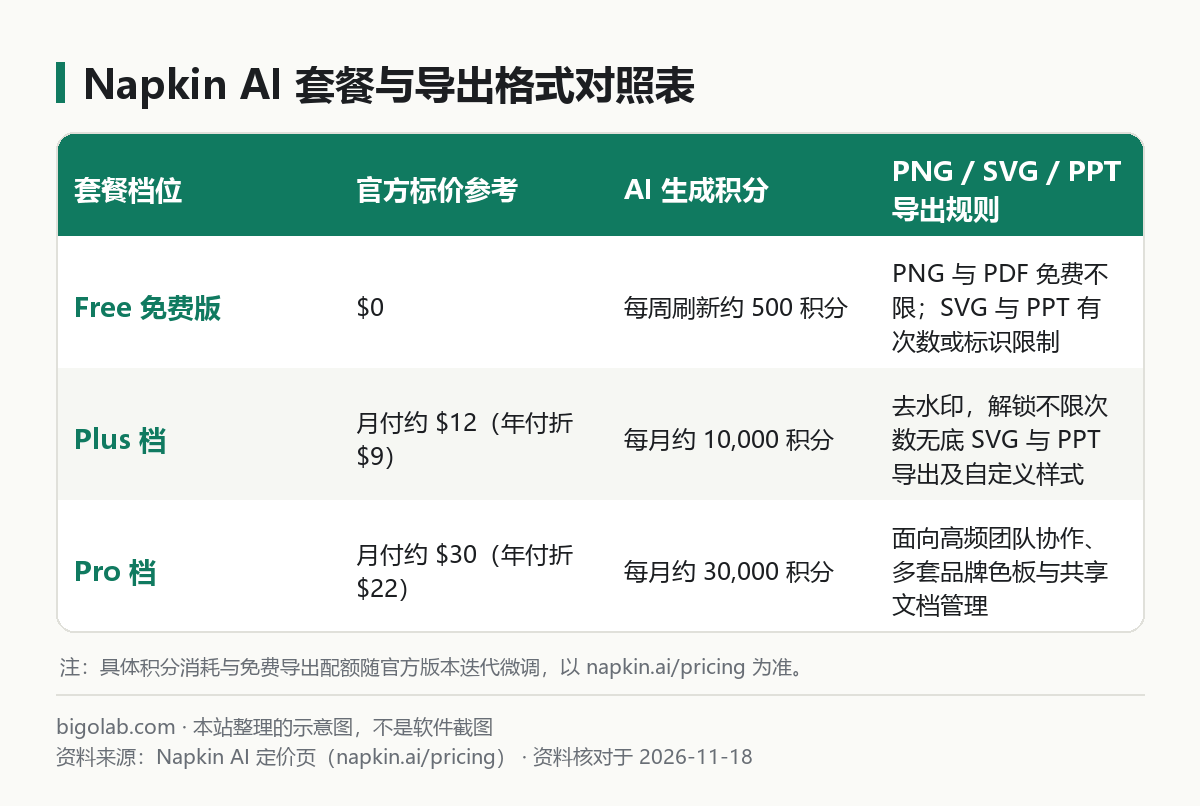
圖:本站根據 Napkin AI 定價頁 整理的示意圖
Napkin AI 告別了早期不限量的公測階段,現行正式計費檔位如下:
- Free 免費版(
$0):每週自動刷新約 500 AI 積分(每次點閃電生圖扣減少量積分,手動改字改色不扣分),PNG 與 PDF 導出不限次,但圖形角落可能帶有品牌標識,且 SVG / PPT 導出存在試用次數限制。 - Plus 檔(月付約
$12,年付折約$9/月):每月提供約 10,000 AI 積分,徹底去除官方水印角標,解鎖不限次數導出無底 SVG 與 PPT,並可儲存最多 3 套自定義品牌色板與字體樣式(Brand Styles)。 - Pro 檔(月付約
$30,年付折約$22/月):每月約 30,000 AI 積分,支持不限數量的品牌樣式庫與多人團隊工作區協作。長文分段協作也可結合 ChatGPT Canvas 寫作塊 先定稿再統一生圖。
常見問題
問:Napkin AI 支持直接識別中文段落並生成中文圖示嗎?
答:完全支持。你貼入中文段落點擊閃電圖標後,生成的圖內節點標題與要點會直接保留你原文的中文提煉,無需先翻譯成英文。
問:手機瀏覽器打開 Napkin AI 為什麼不好編輯?
答:官方編輯器針對桌面端滑鼠懸停與拖拽畫布設計,手機和平板小屏訪問通常僅能閱讀分享連結,建議統一在電腦端 Chrome 或 Edge 瀏覽器製作導出。
問:導出的 SVG 導入老版本 Office PowerPoint 顯示變形怎麼辦?
答:Office 2019 之前的舊版對複雜 SVG 濾鏡兼容性較弱;穩妥做法是直接導出 4x 高清透明背景 PNG 插入,或者使用 Napkin 自帶的 .pptx 導出選項。
問:國內沒有外幣卡、缺少登入用的谷歌帳號,或者需要開增值稅發票怎麼解決?
答:本站支持支付寶、微信支付與 AlipayHK 選購谷歌電郵帳號及開通 ChatGPT、Claude 等辦公會員,卡密自助兌換無需交出密碼,企業採購可在 AI 會員充值總覽頁 諮詢開具增值稅發票;實時價格與售後邊界(掉訂按剩餘天數折退、封號不在質保範圍)以頁面說明為準。
相關教學
- Claude Code 能畫圖嗎:流程圖、架構圖、原型頁怎麼讓它生成
- AI 做 PPT 哪個好:直接生成文件、Office 插件、Google 幻燈片、專用工具四條路線對比
- NotebookLM PPT 可編輯嗎:演示文稿的生成、修改、下載 PPTX 與資訊圖
- ChatGPT Canvas 怎麼用:寫作塊與代碼塊的編輯與預覽用法
參考資料
- Napkin AI 官方網站 — https://www.napkin.ai
- Napkin AI 官方定價與額度說明 — https://www.napkin.ai/pricing
0 條評論
還沒有評論,來搶沙發~