
本文根據 OpenAI 幫助中心(發佈說明、Working with writing blocks and code blocks 等文章)和官方公告整理,核對日期 2026-10-07;截圖引用自 OpenAI 官方公告和 Digital Trends 並註明出處。
適用於誰
- 以前用 ChatGPT 的 Canvas(畫布) 寫長文、改代碼,現在找不到入口的人;
- 搜「ChatGPT canvas 怎麼用」「canvas 不見了」「canvas 免費嗎」,看到的教學和自己介面對不上的人;
- 想知道現在在 ChatGPT 裏改稿、改代碼最順手的方式是什麼的人。
結論先說
- Canvas 不是你帳號出了問題,是官方調整。 2026 年 5 月 28 日,OpenAI 在發佈說明裏宣佈:GPT-5.5 Instant 和 GPT-5.5 Thinking 不再提供 canvas,寫作和編程功能改為直接出現在回答裏的寫作塊(writing blocks)和代碼塊(code blocks)。
- 舊模型的過渡期已基本結束。 官方當時說付費用戶可以通過舊模型(legacy models)繼續用一段時間,直到這些模型退役;而按官方公佈的時間表,相關舊模型已在 2026 年 6–8 月陸續退役。
- 沒有開關能把 canvas 找回來。 現在想要「邊看邊改」,用寫作塊(長文可全屏編輯)和代碼塊(可預覽、可運行 Python)。
Canvas 是什麼、怎麼沒的
- 2024 年 10 月 3 日:OpenAI 推出 canvas 測試版,在對話旁邊打開一個獨立窗口,用戶和 ChatGPT 可以一起改文檔或代碼;在提示詞裏寫「use canvas」也能手動打開。
- 2024 年 12 月 10 日:canvas 對所有用戶開放(含 Free),並加入在 canvas 中運行 Python、在 GPTs 中使用等功能。
- 2026 年 2 月:ChatGPT 的代碼塊變成可交互的:能直接編輯、在聊天裏預覽圖表和小應用、分屏查看代碼,圖表還能導出為圖片。
- 2026 年 5 月 28 日:canvas 從 GPT-5.5 Instant / Thinking 中移除,由寫作塊和代碼塊接替。
- 2026 年 6 月 8 日:寫作塊擴展到論文、報告、網誌等長文場景,可以打開全屏編輯器、儲存到文件庫、下載。
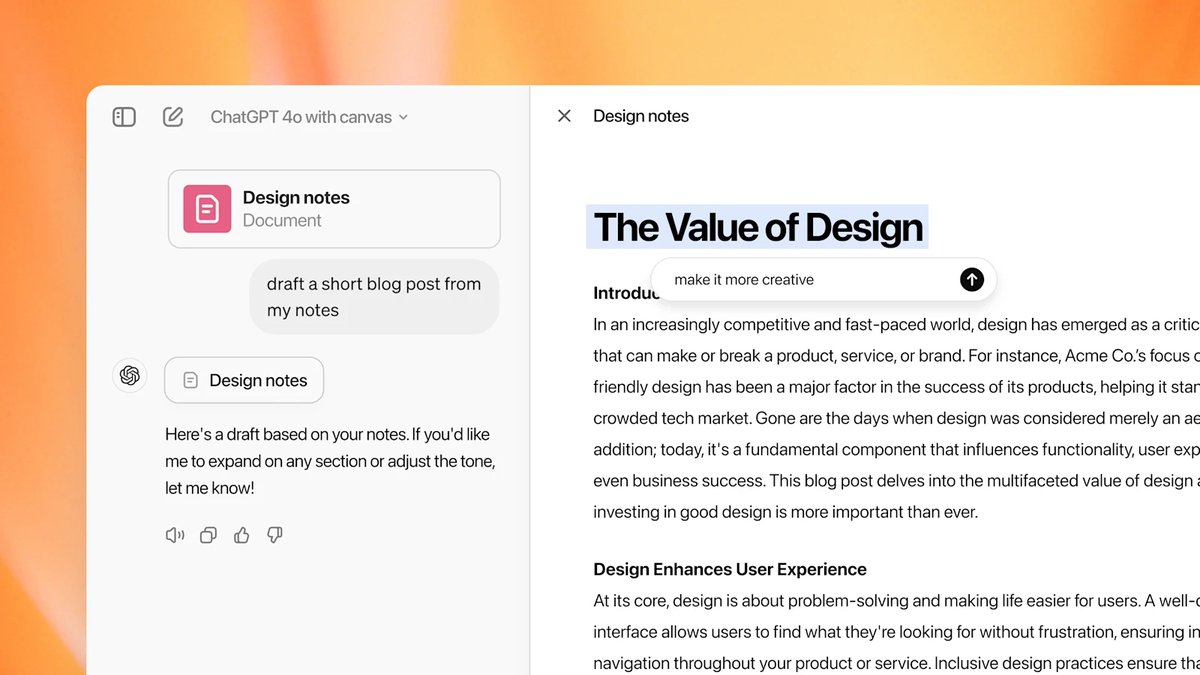
圖片來源:OpenAI 官方公告《Introducing canvas》
所以網上 2024–2025 年的「Canvas 教學」裏說的工具欄、閱讀水平滑塊、「use canvas」觸發詞,在 2026 年的新對話裏已經對不上了。
現在怎麼用:寫作塊
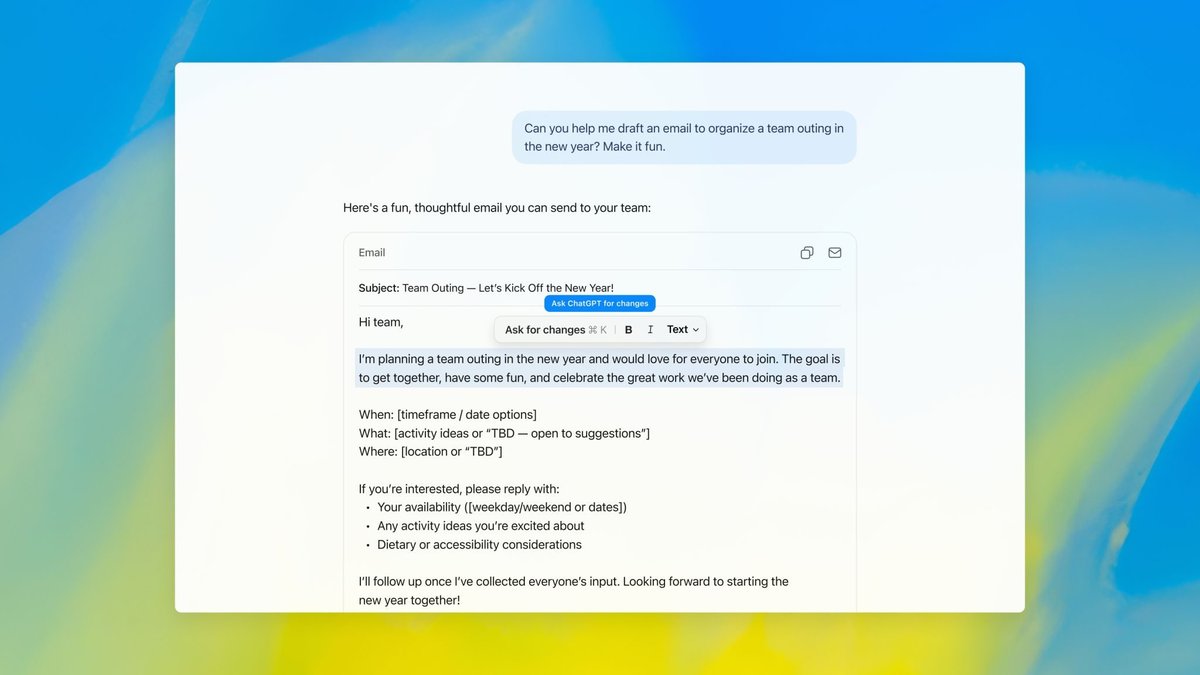
按幫助中心說明,寫作塊是回答裏一塊可編輯的草稿區域,用於電郵、消息、社交媒體文案和文檔。ChatGPT 判斷你可能要修改或複用的文字時會自動放進寫作塊,你也可以直接要求它生成。
1. 讓 ChatGPT 生成寫作塊
可以這樣說(官方示例的中文版):
- 「幫我起草一封回覆領導的電郵。」
- 「寫一段發給團隊的簡短進展通報。」
- 「把這些筆記整理成一頁文檔。」
2. 直接在塊裏改
根據你的套餐、裝置和功能開放情況,寫作塊裏可以:
- 點進去直接改文字,或複製全文;
- 選中一段,讓 ChatGPT 只改這一段,也可以讓它改整篇;
- 打開全屏編輯(適合長文,帶目錄);
- 撤銷 / 重做 AI 做的修改;
- 設定常用格式:加粗、斜體、標題、連結、項目符號、編號和待辦清單;
- 把文檔草稿儲存到文件庫(Library),之後再找出來繼續改;
- 電郵草稿可以打開到電郵 App;連接了 Gmail 或 Outlook 的 Plus、Pro、Business、Enterprise 用戶,在網頁版還能直接發送(發送前請自己確認收件人和內容)。
圖片來源:Digital Trends(原圖註明 OpenAI)
改完的內容會在短暫延遲後隨對話自動儲存,之後追問時 ChatGPT 會基於最新版本繼續。注意:臨時聊天裏的修改,對話結束後可能不會保留。
現在怎麼用:代碼塊
ChatGPT 通常把代碼放在代碼塊裏。按幫助中心說明,代碼塊可以:
- 複製代碼、查看語言標籤(Python、JavaScript、HTML 等);
- 直接編輯,或讓 ChatGPT 修改;
- 全屏打開;
- 在 Code(代碼) 和 Preview(預覽) 之間切換。支持預覽的包括 HTML 頁面、React 組件、SVG 圖片、Mermaid 圖表、Vega / Vega-Lite 圖表;沒有「Preview」按鈕就說明這段代碼不支持預覽;
- 對支持的 Python 代碼點 Run(運行),在控制台查看輸出或報錯,也能中途停止。
代碼預覽和運行都在沙盒環境裏進行;如果預覽需要加載外部資源,ChatGPT 可能會先徵求你的同意。工作區管理員可以關閉代碼執行和聯網。
一個替代以前「canvas 寫網頁」的例子:
用一個 HTML 文件寫一個番茄鍾頁面,25 分鐘倒計時,有開始 / 暫停 / 重置按鈕,介面簡潔。寫完後我要在預覽裏直接試用。
Canvas 免費嗎?現在 Free 能用嗎
canvas 在 2024 年 12 月起對 Free 開放過,現在已經不再提供,這個問題本身失效了。寫作塊和代碼塊的幫助文章寫的是「可用操作因套餐、裝置、工作區設定、模型和推出進度而不同」,沒有把它們限定為付費功能;其中「直接發送電郵」這一項明確只面向 Plus、Pro、Business、Enterprise。
常見問題
Q:能不能在設定裏把 canvas 打開?
不能。官方說明是 canvas 不再提供於 GPT-5.5 Instant / Thinking,只留了「通過舊模型短期繼續使用」的過渡安排,而相關舊模型已按計劃退役。
Q:以前在 canvas 裏寫的東西還在嗎?
官方沒有專門說明舊 canvas 文檔的處理方式。建議打開歷史對話檢查,需要保留的內容盡快複製或下載。
Q:寫作塊和 canvas 最大的區別是什麼?
canvas 是在對話旁邊單獨打開的工作區;寫作塊和代碼塊嵌在回答裏,長文可以切到全屏編輯。OpenAI 社區裏有不少用戶反饋更喜歡原來的獨立工作區,但截至 2026-10-07 官方沒有恢復 canvas 的計劃公告。
Q:長篇文檔寫到一半,怎麼接着改?
讓 ChatGPT 把文檔放進寫作塊,用全屏編輯,改好後儲存到文件庫;下次在新對話裏通過「+」→「從文件庫添加」把它帶進來繼續。
Q:想要更強的寫代碼體驗呢?
可以用 Codex,它能讀整個項目、改文件、跑測試,見本站《Codex 入門教學》。
參考資料
- ChatGPT Release Notes(2026-05-28 canvas 移除、2026-06-08 全屏寫作塊、2026-02-19 交互式代碼塊)— https://help.openai.com/en/articles/6825453-chatgpt-release-notes
- OpenAI 幫助中心:Working with writing blocks and code blocks in ChatGPT — https://help.openai.com/en/articles/20001246-working-with-writing-blocks-and-code-blocks-in-chatgpt
- OpenAI:Introducing canvas(2024)— https://openai.com/index/introducing-canvas/
- OpenAI 幫助中心:Using Library to manage files in ChatGPT — https://help.openai.com/en/articles/20001052-file-storage-and-library-in-chatgpt
- 截圖來源:OpenAI 官方公告、Digital Trends(見各圖下方連結)
0 條評論
還沒有評論,來搶沙發~