
本文根據 Google 官方 Gemini Notebook(原 NotebookLM)幫助中心、Google 官方網誌和 Google Workspace Updates 整理,核對日期 2026-10-10。演示文稿和資訊圖由 AI 生成,官方提醒可能存在畫面或事實錯誤,對外使用前請逐頁核對。
適用於誰
- 搜「notebooklm ppt 可編輯」「notebooklm ppt 修改」「notebooklm ppt 下載」「notebooklm 導出 pptx」的人;
- 想把一堆資料快速變成彙報稿、課件,再按自己的意思調整的人;
- 想做一張資訊圖(台灣常叫「資訊圖表」)概括資料要點的人。
本站另有一篇《Nano Banana 怎麼做 PPT:Google 幻燈片、NotebookLM 與 Gemini 三種官方方法》比較幾種做 PPT 的途徑;本文只講 Gemini Notebook 裏的演示文稿和資訊圖怎麼操作。
結論先說
- 能改,但方式是「下指令重新生成」:打開演示文稿點「修改(Revise)」,在每一頁下面寫修改意見,它會生成一份新的演示文稿。
- 能刪頁、能調順序:在修改模式裏可以刪除幻燈片、拖動縮略圖排序。
- 能下載 PDF 和 PPTX:三點選單裏有「Download PDF Document (.pdf)」和「Download PowerPoint (.pptx)」兩個選項。
- 兩種格式:詳細演示文稿(適合發給別人自己讀)和演示用幻燈片(適合自己上台講)。
- 演示文稿和資訊圖目前都只對 18 歲以上用戶開放,生成需要筆記本的編輯權限。
一、生成演示文稿
- 打開已有筆記本,或新建並添加來源;
- 在 Studio 面板點「演示文稿(Slide Deck)」直接生成;想先設定就點鉛筆圖標;
- 生成在後台進行,官方說可能需要好幾分鐘,期間可以繼續用筆記本。
自定義面板的選項:
| 選項 | 說明(幫助中心) |
|---|---|
| 格式 | 詳細演示文稿(Detailed Deck):文字完整、細節齊全,適合電郵發送或單獨閱讀;演示用幻燈片(Presenter Slides):簡潔、以視覺為主,只放講述要點,用來配合你現場講 |
| 輸出語言 | 從支持的語言裏選 |
| 長度 | 短、預設、長 |
| 提示 | 描述你想要的演示文稿:可以給大綱,或指定受眾、風格和重點 |
官方給的提示例子是:「為初學者製作一份演示文稿,風格大膽活潑,注重分步說明。」照這個思路可以寫得更具體:
面向沒有技術背景的管理層,做一份 8 頁左右的彙報。
結構:背景 → 三個發現 → 風險 → 建議。
風格簡潔商務,每頁一個結論句作標題,數據用圖表呈現。
二、查看和放映
- 在 Studio 面板點演示文稿的標題打開查看器,可以展開或收起、滾動翻頁、縮放;
- 點「開始播放幻燈片(Start slideshow)」進入全屏放映,用滑鼠點擊或方向鍵翻頁,按 Esc 退出;
- 三點選單裏可以重命名、下載、分享或刪除;
- 「查看自定義提示(View custom prompt)」可以回看生成時用的提示。
三、修改:Revise 怎麼用
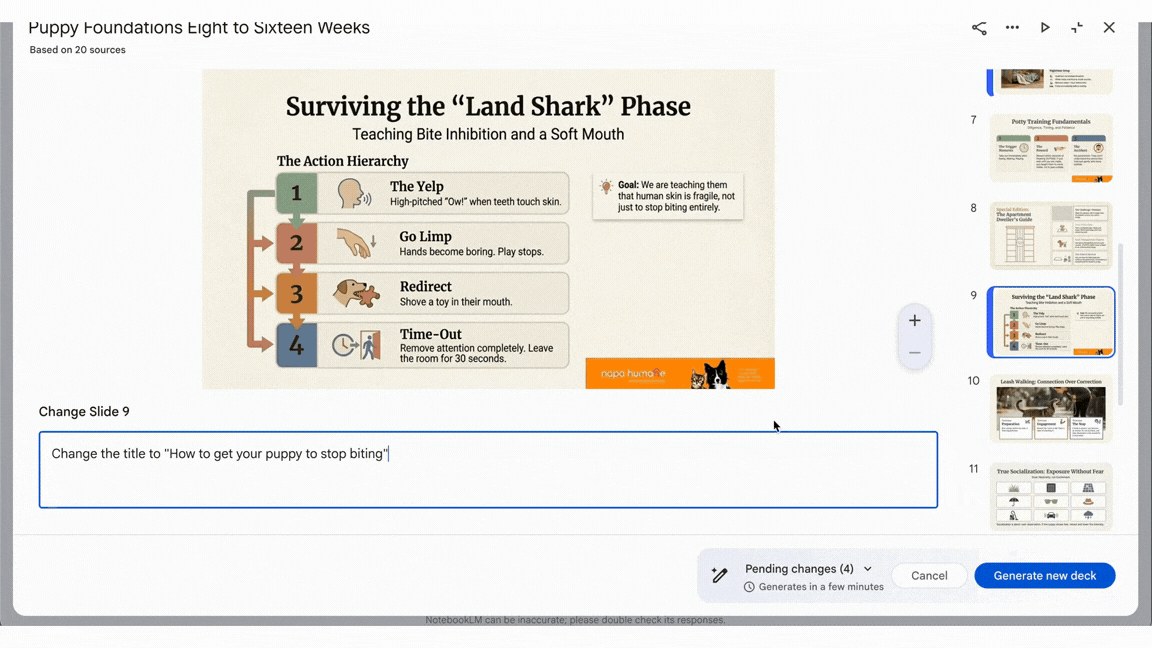
圖片來源:Google Workspace Updates《New ways to customize and interact with your content in NotebookLM》
- 在 Studio 面板打開演示文稿;
- 點頂部的「修改(Revise)」;
- 在要改的幻燈片下面輸入修改意見。可以改文字、換佈局、更新配圖;
- 可以連續改多頁,所有指令會彙總在「待處理的更改(Pending Changes)」裏;
- 改完後點「生成修改後的演示文稿(Generate revised deck)」。
修改意見可以像這樣寫:「把標題改成『如何讓小狗停止咬人』」「把這頁改成左右兩欄」「把箭頭加粗」。
官方說明的幾個要點:
- 每次生成修改版,都會創建一份全新的演示文稿,作為新的一份出現在 Studio 面板裏;
- 修改時不會參考來源:它只按你的指令改,不會回頭去來源裏核對事實,所以涉及數據的改動要自己把準確內容寫進指令;
- 修改已有幻燈片比從頭生成一份新的更快;
- 建議攢在一起改:單份演示文稿裏可以改的頁數沒有限制,但「可修改的演示文稿總數」有配額限制。
刪除幻燈片:進入修改模式 → 滑鼠懸停在某一頁 →「更多 → 刪除幻燈片(Delete slide)」。待刪除的頁會變灰並顯示垃圾桶圖標;反悔可以選「更多 → 恢復幻燈片(Restore slide)」。最後同樣點「生成修改後的演示文稿」生效。
調整順序:在修改模式的預覽區,拖動幻燈片縮略圖到新位置。
手機上:App 裏也可以對已有演示文稿點「修改」逐頁寫意見,但官方註明手機上修改時暫不支持增刪幻燈片;下載和全屏放映在網頁版。
四、下載與分享
下載:點三點選單,選「Download PDF Document (.pdf)」或「Download PowerPoint (.pptx)」。按 Workspace Updates(2026-03-20),導出 PPTX 是當時新增的能力,面向所有用戶。
關於「可編輯」:官方幫助描述的編輯方式是上一節的 Revise,也就是在 Gemini Notebook 裏改;至於下載的 PPTX 用 PowerPoint 打開後,頁面上的文字能不能逐字修改,官方幫助沒有說明,需要你自己打開文件確認。
分享有三種:
- 在查看器裏點「分享」,確認筆記本已分享給對方或設為「知道連結的任何人」,且查看者能訪問完整筆記本,然後複製演示文稿的連結;
- 分享整個筆記本,對方在 Studio 面板裏能看到;
- 下載後發文件。
限制:公開分享只對個人帳號開放;演示文稿刪除後分享連結失效;來源含 Play 圖書電子書時可能無法下載。
五、資訊圖(Infographic)
資訊圖把來源裏的要點做成一張圖,適合概括重點、展示數據或概念之間的關係。
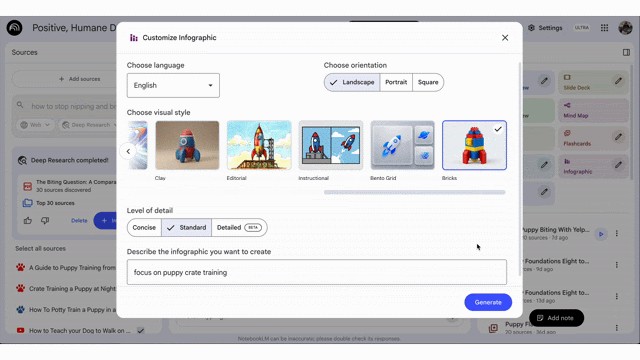
圖片來源:Google Workspace Updates《New ways to customize and interact with your content in NotebookLM》
在 Studio 面板點「資訊圖」直接生成,或點鉛筆圖標自定義:
| 選項 | 可選值 |
|---|---|
| 輸出語言 | 從支持的語言裏選 |
| 詳細程度 | 簡潔(Concise)、標準(Standard)、詳細(Detailed,標註 beta) |
| 方向 | 方形(Square)、縱向(Portrait)、橫向(Landscape) |
| 視覺風格 | 僅 18 歲以上可選。Workspace Updates 列出的十種預設:Sketch Note、Kawaii、Professional、Scientific、Anime、Clay、Editorial、Instructional、Bento Grid、Bricks;不選則由它自動挑 |
| 提示 | 描述風格、配色或重點,官方例子:「用藍色主題,突出 3 個關鍵數據」 |
生成一般需要幾分鐘。之後可以在三點選單裏重命名、下載為 PNG 文件、分享或刪除;在放大的查看器裏可以縮放。分享方式和限制與演示文稿相同。
和演示文稿不同,幫助中心沒有給資訊圖提供「修改」功能;不滿意就調整提示、風格或勾選的來源後重新生成。
六、在對話裏直接要文件
幫助中心「對話」一文介紹的新能力裏,對話可以直接生成可下載的文件,其中包括 Microsoft PowerPoint(pptx),以及 PDF、Word、Excel、圖表圖片等,還可以把生成的成品按版本繼續修改。官方把這些稱為「實驗性、早期階段」的功能,並提醒需要人工覆核。開放範圍見文首待核對事項。
常見問題
Q:生成的 PPT 是中文的嗎?
在自定義面板的「輸出語言」裏選中文即可。官方提醒演示文稿可能存在畫面或事實錯誤,中文內容同樣建議逐頁檢查文字。
Q:改一頁為什麼整份都重新生成?
這是官方設計:每次修改都會產出一份全新的演示文稿。所以建議把所有修改意見寫完再一次生成。
Q:免費版能做幾份?
個人帳號現在按算力計算用量,官方沒有給出份數;生成前 Studio 面板底部會顯示預計消耗,用量不足時網頁版可以選「稍後生成」。詳見本站《NotebookLM 免費版限制有哪些》。
Q:下載的文件有水印嗎?
官方的說明是:用 Nano Banana 等模型生成的內容都帶不可見的 SynthID 水印;生成的圖片和影片上還會加可見水印,符合條件的 AI Pro 和 Ultra 訂閱用戶可以在頭像下拉選單裏用「Visible watermarking」開關控制(居住在印度、韓國、越南的用戶會自動加上)。官方沒有單獨說明演示文稿頁面的水印情況。
Q:為什麼我沒有「演示文稿」或「資訊圖」按鈕?
官方寫明這兩項目前只對 18 歲以上用戶開放,先確認 Google 帳號已完成年齡驗證。
參考資料
- Generate a Slide Deck in Gemini Notebook(幫助中心):https://support.google.com/notebooklm/answer/16757456?hl=en
- Generate an Infographic in Gemini Notebook(幫助中心):https://support.google.com/notebooklm/answer/16758265?hl=en
- Get started with the Gemini Notebook mobile app(幫助中心):https://support.google.com/notebooklm/answer/16296687?hl=en
- Use chat in Gemini Notebook(幫助中心):https://support.google.com/notebooklm/answer/16179559?hl=en
- Learn about Gemini Notebook's plans(幫助中心,水印說明):https://support.google.com/notebooklm/answer/16213268?hl=en
- Use Gemini Notebook with a work or school Google account(幫助中心):https://support.google.com/notebooklm/answer/16337734?hl=en
- Manage your Gemini Notebook usage limits(幫助中心):https://support.google.com/notebooklm/answer/17670842?hl=en
- Google Workspace Updates:New ways to customize and interact with your content in NotebookLM(2026-03-20,截圖來源):https://workspaceupdates.googleblog.com/2026/03/new-ways-to-customize-and-interact-with-your-content-in-NotebookLM.html
- Google 官方網誌:Do better research with NotebookLM(2026-06-08):https://blog.google/innovation-and-ai/products/notebooklm/better-research-notebooklm/
0 條評論
還沒有評論,來搶沙發~