
結論先說
- 兩層能力互補,分工明確:日常通用問答、劃詞改寫與網頁總結,直接用 Raycast 原生的 Quick AI 和 AI Commands(搭配 Raycast Pro 或 BYOK 自帶 API Key);涉及本地文件讀取、系統剪貼簿管道、內部接口聯調或調用本機 Ollama 模型,則用免費的 Script Commands 寫 Bash / Python 腳本承接。
- 看懂
@raycast.mode與@raycast.argument就能上手腳本命令:任何可執行腳本只要在頭部加上schemaVersion、title、mode三個必填註釋字段,放入 Raycast 監聽目錄並賦予執行權限,就能像原生應用一樣通過快捷鍵檢索觸發。 - 重視密鑰與企業數據隔離:使用 BYOK 或自寫調用腳本時,務必避免在腳本源碼裏明文寫死 API Key,也不要把包含公司原始碼、客戶私隱或財務明細的剪貼簿內容一鍵發往未獲授權的外部接口。
- 搭配穩定主力大模型訂閱更省心:鍵盤流高頻處理複雜長文與代碼排障時,可在本站免外幣卡開通 ChatGPT Plus 訂閱入口 與 Claude Pro 充值渠道,或前往 AI 會員充值總覽 按需搭配,實時價格以頁面標價為準。
本文根據 Raycast 官方手冊與raycast/script-commands開源倉庫公開文檔核對於 2026-11-20。配圖為本站整理的示意圖,不是介面截圖。本站(bigolab.com)不是 Raycast、OpenAI 或 Anthropic 官方網站。
適用於誰
這篇教學適合主力使用 macOS 的開發者、技術寫作者、運營人員與重度效率工具用戶。如果你每天反覆在編輯器、瀏覽器、Slack、終端之間切換,只想用快捷鍵一秒完成“潤色選中段落”“解釋報錯日誌”“把剪貼簿 JSON 轉成表格”或“調用本地腳本調起大模型接口”,那麼把 Raycast AI 與 Script Commands 結合起來,就能省去大量滑鼠切換成本。
一、快速配齊 Raycast AI:Quick AI、AI Commands 與 BYOK
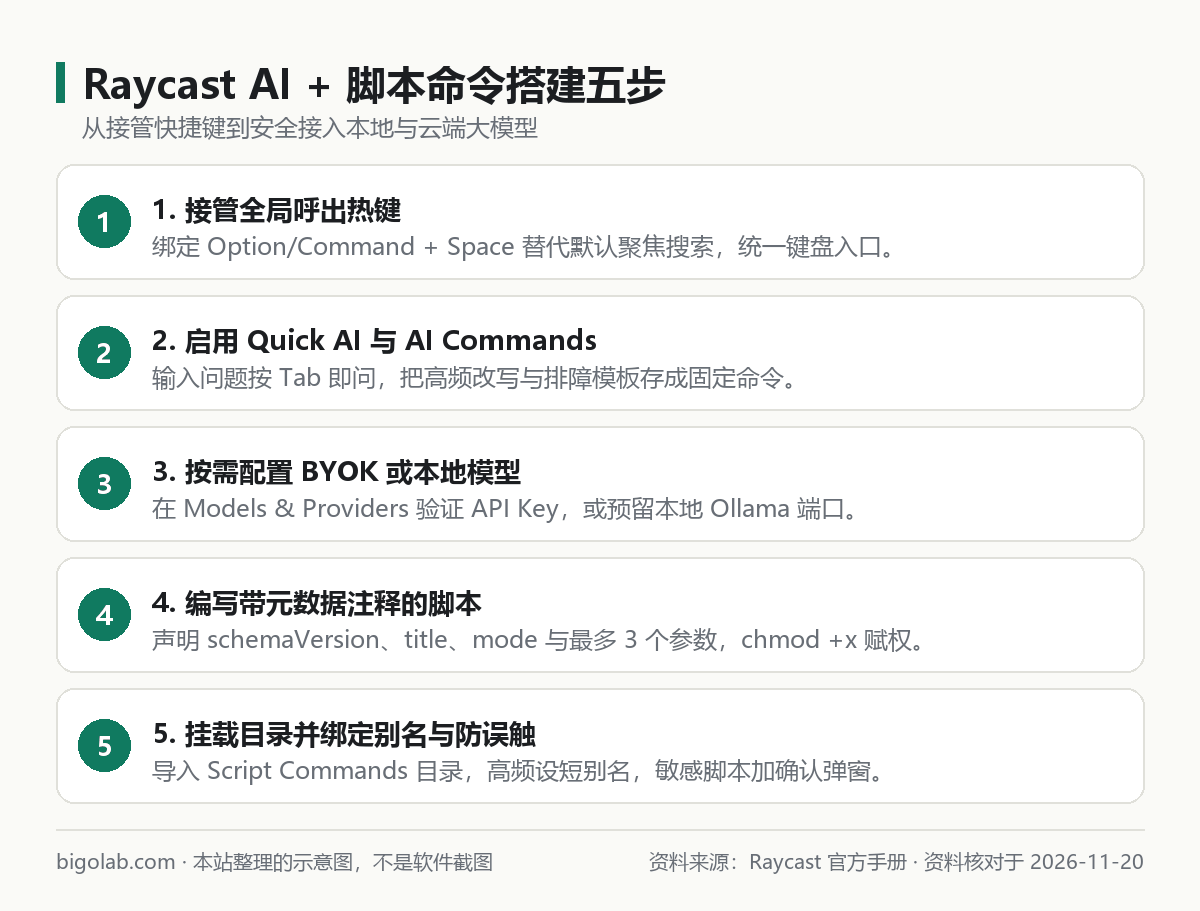
安裝 Raycast 後,建議先用習慣的快捷鍵(例如將系統自帶聚焦搜尋改鍵,把 Option + Space 或 Command + Space 留給 Raycast)接管全局呼出,再按三個層次啟用 AI 能力:
- Quick AI(隨時一問):在根搜尋欄直接輸入問題後按
Tab鍵,Raycast 會立刻把問題交給 Quick AI 流式作答,並且支持在同一窗口裏連續追問或按⌘ R重新生成。按回車預設可直接粘貼回剛才所在的軟件窗口,也可以在Settings → AI → Commands → Quick AI中改成僅複製到剪貼簿。 - AI Commands(劃詞批處理):選中任意應用裏的文字後觸發預設命令,即可完成潤色英文、修語法、解釋代碼或切換語氣。你還可以新建自定義 AI Command,把團隊常用的週報模板、代碼審查清單固化成固定快捷鍵;雙按右側
Shift觸發的 Quick Fix 則主打原地快速改錯(需留意官方說明中 Quick Fix 消耗的是 Raycast AI 額度而非 BYOK 額度)。 - BYOK(Bring Your Own Key):進入
Settings → AI → Models & Providers,在 API Keys 區域可以添加 OpenAI、Anthropic、Google 或 OpenRouter 的個人密鑰,點擊 Verify 驗證通過後即可用自己的接口按量計費。更細緻的密鑰接入與配額排查可延伸閱讀 Raycast AI BYOK 自帶 API Key 配置指南。
二、編寫自定義 Script Commands:打通剪貼簿與本地 AI 管道
Raycast 的 Script Commands 無需付費訂閱即可在 macOS 上免費使用,支持 Bash、Python、Node.js、Ruby、Swift 等任意帶 Shebang 的腳本語言。它的最大價值在於:你可以把本地命令行工具(如 pbpaste、jq、curl 或本機 Ollama OpenAI 兼容接口)直接封裝成秒級響應的全局動作。
1. 選對 @raycast.mode 輸出模式
不同腳本的交互反饋差異很大,根據官方 raycast/script-commands 規範,四種運行模式對應不同呈現方式:
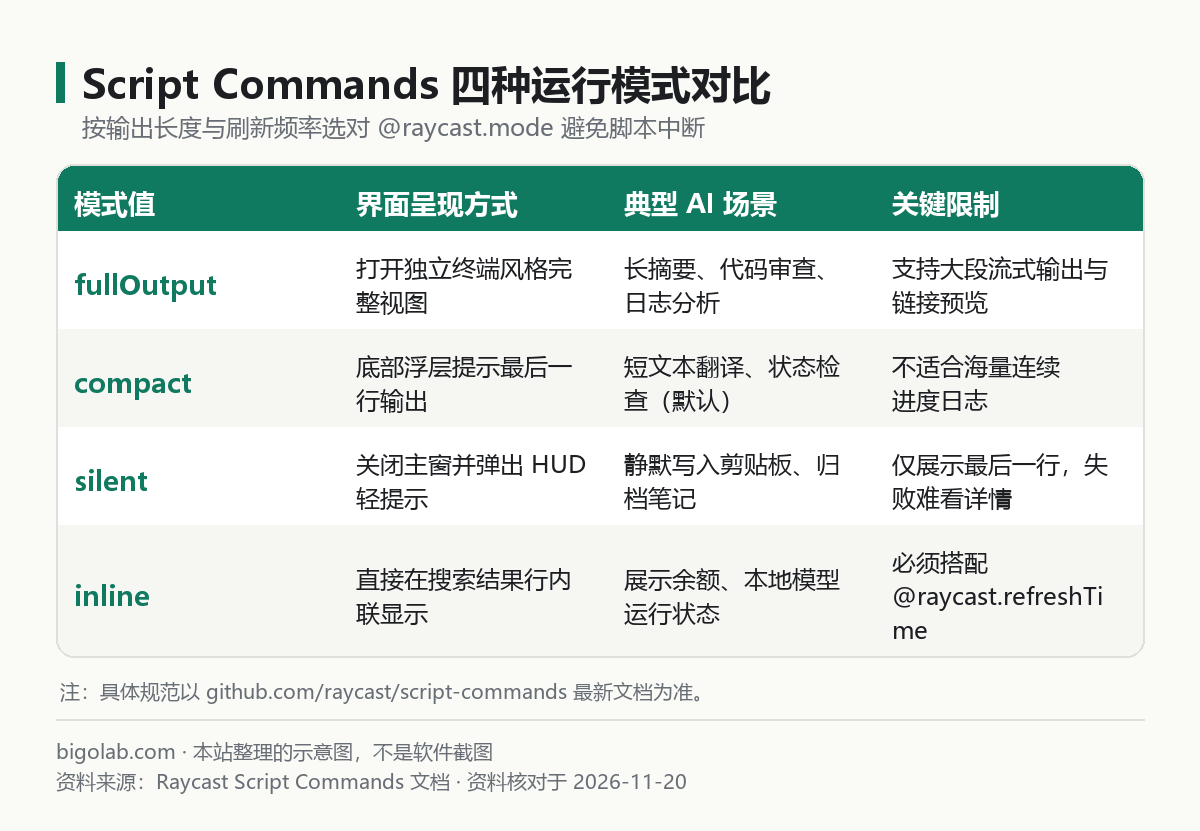
需要特別留意官方限制:如果腳本執行時間較長且持續輸出流式進度日誌(例如未加靜默參數的壓縮或下載命令),不要選 compact、silent 或 inline,必須改用 fullOutput,否則容易報錯中斷。
2. 實戰示例:一鍵總結剪貼簿文本的 Python 腳本命令
在本地新建目錄(如 ~/raycast-scripts/),儲存下面這個 summarize-clipboard.py 腳本,它讀取當前剪貼簿內容並通過環境變量中的接口配置輸出要點摘要。
python
#!/usr/bin/env python3

# Required parameters:
# @raycast.schemaVersion 1
# @raycast.title Summarize Clipboard AI
# @raycast.mode fullOutput

# Optional parameters:
# @raycast.icon 📋
# @raycast.packageName AI Toolkit
# @raycast.argument1 { "type": "dropdown", "placeholder": "輸出風格", "optional": true, "data": [{"title": "三點核心結論", "value": "bullets"}, {"title": "英文技術摘要", "value": "en"}] }

import json, os, subprocess, sys, urllib.request

style = sys.argv[1] if len(sys.argv) > 1 and sys.argv[1] else "bullets"
text = subprocess.check_output(["pbpaste"], text=True).strip()
if not text:
    print("剪貼簿為空,請先複製需要整理的文本。")
    sys.exit(1)

# 本站建議:密鑰放在 ~/.raycast_ai.env(chmod 600)或 macOS Keychain,勿寫死在腳本內
api_key = os.environ.get("OPENAI_API_KEY", "")
base_url = os.environ.get("AI_API_BASE", "http://127.0.0.1:11434/v1")
model = os.environ.get("AI_MODEL_NAME", "qwen2.5:7b")

prompt = "請用中文提煉 3 條核心結論,每條不超過 30 字:\n" if style == "bullets" else "Summarize in 3 concise English bullets:\n"
payload = json.dumps({
    "model": model,
    "messages": [{"role": "user", "content": prompt + text[:6000]}]
}).encode("utf-8")

headers = {"Content-Type": "application/json"}
if api_key:
    headers["Authorization"] = f"Bearer {api_key}"

req = urllib.request.Request(f"{base_url}/chat/completions", data=payload, headers=headers)
with urllib.request.urlopen(req, timeout=45) as resp:
    data = json.loads(resp.read().decode("utf-8"))
    print(data["choices"][0]["message"]["content"])
儲存後在終端執行 chmod +x ~/raycast-scripts/summarize-clipboard.py,再到 Raycast 的 Settings → Extensions → Script Commands 中點擊 Add Directories 導入該文件夾。此後隨時複製網頁長文或報錯堆棧,呼出 Raycast 輸入 Summarize 選好風格回車即可在 fullOutput 面板查看結果;如果想把危險清理腳本加上防誤觸保險,在頭部元數據加入 # @raycast.needsConfirmation true 即可在運行前彈窗二次確認。
訂閱與開通提示:日常既要輕量鍵盤問答,又要深度寫長代碼或審架構的開發者,常會把 Raycast 快捷入口與網頁端主力會員搭配使用。本站支持支付寶與微信自助選購 ChatGPT Plus 卡密直達 與 Claude Pro iOS 兌換卡密;高頻重度編程用戶亦可按需升級 Claude Max 充值方案 或 Claude Max 5x 專屬套餐,實時價格以頁面標價為準。
三、鍵盤流提效與防踩坑自查(本站建議)
- 用 Alias(別名)和 Hotkey(全局熱鍵)縮短觸發路徑:高頻腳本命令在 Raycast Extensions 設定裏綁一個短別名(如
sum、tr),不需要敲全稱。 - 處理 Shell 環境變量差異:Raycast 執行腳本時預設是非交互式 Shell,往往讀不到你在
.zshrc裏通過 Homebrew 或 Conda 注入的PATH與密鑰。本站建議在腳本開頭顯式寫全可執行文件路徑(如/opt/homebrew/bin/python3),或者從權限設為600的獨立配置文件加載變量,並把該目錄從 Git 同步中排除,避免把密鑰誤推送到雲端。 - 私隱文件優先走本地模型:預設示例裏的
AI_API_BASE指向本機127.0.0.1:11434/v1(Ollama 本地端口),涉及未脫敏的公司業務日誌、合同草稿或個人私隱記錄時,直接切到本地模型離線處理最穩妥。
常見問題
Raycast 腳本在終端能跑通,放進 Raycast 裏卻報 command not found 或找不到模組?
這是 macOS 啟動器最常見的問題,原因是 GUI 應用啟動的腳本不會自動加載用戶的 ~/.zshrc 或虛擬環境。解決辦法是在 Shebang 直接指向明確解釋器路徑(例如 #!/opt/homebrew/bin/python3 或你的 venv 路徑 #!/Users/你的用戶名/.venv/bin/python),或在 Bash 腳本頂部顯式 export PATH="/opt/homebrew/bin:$PATH"。
@raycast.argument1 最多支持幾個參數,傳密碼怎麼防明文顯示?
根據官方規範,單個 Script Command 最多支持定義 @raycast.argument1 到 @raycast.argument3 共 3 個參數,類型支持 text、password 和 dropdown。如果確實需要臨時輸入口令或 Token,應把 JSON 裏的 "type" 設為 "password" 讓輸入框自動掩碼,並在腳本內避免將該變量打印到標準輸出。
國內沒有境外信用卡,怎麼開通 ChatGPT Pro 或團隊版訂閱並開票報銷?
國內個人與團隊均可在 本站 AI 會員充值中心 使用支付寶、微信支付或 AlipayHK 自助完成選購,支持免密碼兌換 ChatGPT Pro 訂閱方案,企業研發團隊批量採購可選擇 ChatGPT Business 團隊版 並按指引申請開具增值稅發票;實時標價、適配版本及售後規則(封號不在質保範圍)以對應商品頁說明為準。
相關教學
- Raycast AI 配置 BYOK 自帶 API Key 實用指南
- Ollama 本地 OpenAI 兼容 API 接口調用與配置
- AI 編程安全紅線:環境變量、密鑰與工作區防泄漏
- 跨 ChatGPT、Claude 與 Gemini 同步常用提示詞庫工作流
參考資料
- Raycast AI 官方手冊:https://manual.raycast.com/ai
- Raycast Script Commands 官方 GitHub 倉庫與規範:https://github.com/raycast/script-commands
- Raycast 官方網站:https://www.raycast.com
0 條評論
還沒有評論,來搶沙發~