
結論先說
- 先按節目時長和保密程度選降噪路線:半小時以內、公開播出的單軌口播,用 Adobe Podcast Enhance Speech 網頁一鍵修復棚錄質感最快;超過 30 分鐘的長訪談、想無限制批量修音,或錄音涉及未公開商業資訊,直接在免費開源的 Audacity 裏裝 OpenVINO AI 降噪插件(DeepFilterNet2 / DeepFilterNet3) 全程本地處理。
- 先降噪剪完粗剪版,再用 Whisper 跑 SRT 時間軸:千萬別拿還沒刪口癖與停頓的毛坯素材先生成時間軸,否則後面一剪刀下去所有時間戳全錯位。定稿音頻交給本地 whisper.cpp 或 whisper-ctranslate2 導出標準
.srt,零按分鐘計費,準確率高。 - 把帶時間戳的 SRT 餵給 ChatGPT 一鍵生成 Shownotes:相比只喂純文字,把 SRT 時間碼連同對談文本交給 ChatGPT,才能準確抽取出
04:18、17:45這類可點擊跳轉的章節目錄、嘉賓金句、單集標題備選與小紅書/公眾號宣發文案。 - 長播客多輪精修配齊主力大模型會員:動輒上萬字的 90 分鐘訪談逐字稿對上下文長度和長文本歸納能力要求較高,國內無外幣信用卡可在本站自助開通 ChatGPT Plus 充值入口、選購 ChatGPT Plus 卡密直達,或前往 AI 會員充值總覽 按需配置,實時價格以頁面標價為準。
本文根據 Adobe Podcast 幫助說明、Audacity OpenVINO 插件倉庫、whisper.cpp 與 OpenAI 公開資料核對於 2026-11-20。配圖為本站整理的示意圖,不是介面截圖。本站(bigolab.com)不是 Adobe、Audacity 或 OpenAI 官方網站。
適用於誰
這篇教學適合獨立播客主播、內容運營、訪談節目剪輯師以及需要定期把長音頻講座、圓桌對談整理成文字精華與章節導航的創作者。如果你每次錄完節目,光是清理空調底噪與房間混響、逐分鐘扒口播記錄時間戳、再憋出一份結構清晰的 Shownotes 就要花掉三四個小時,這套“降噪 + 本地轉寫 + 大模型整理”的串聯管線能把機械重複工作壓到半小時內。
一、Adobe Podcast 與 Audacity 本地 AI 降噪怎麼選
做播客降噪最怕兩件事:一是把人聲壓成發悶的“電音機械腔”,二是免費額度不夠用卡在半路。把兩套主流降噪與轉寫方案放一起對照,按自己的節目形態直接對號入座:
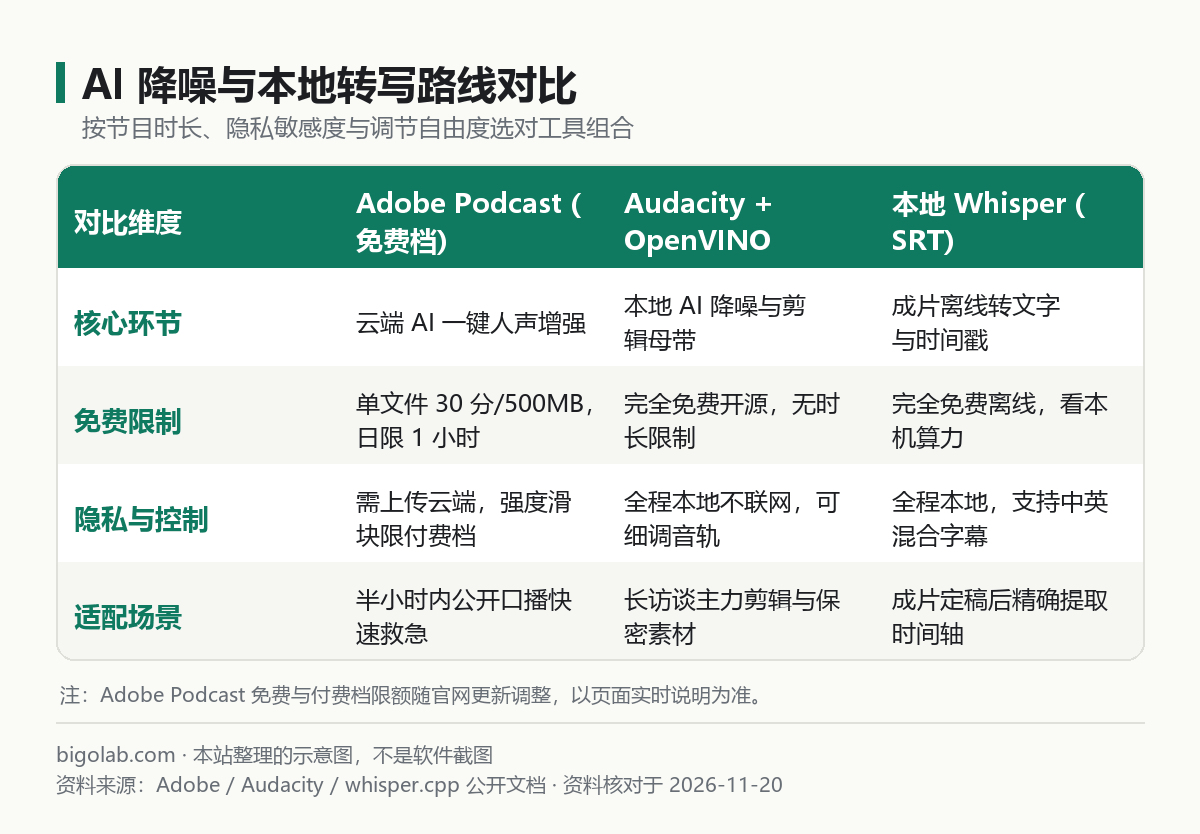
需要留意 Adobe Podcast 免費檔的幾條硬限制:單文件最長 30 分鐘、最大 500 MB、每日總處理量 1 小時,且免費版無法拉動強度滑塊微調幹溼比(遇到本身錄音質素不錯的素材,滿強度處理反而可能顯得人聲發假)。如果你常錄一小時以上的對談節目,又想自由控制降噪幅度並保留所有音頻留在本地硬碟,Audacity + OpenVINO AI Effects 是更長久穩妥的主力方案。
二、四步跑通播客 AI 後期全流程
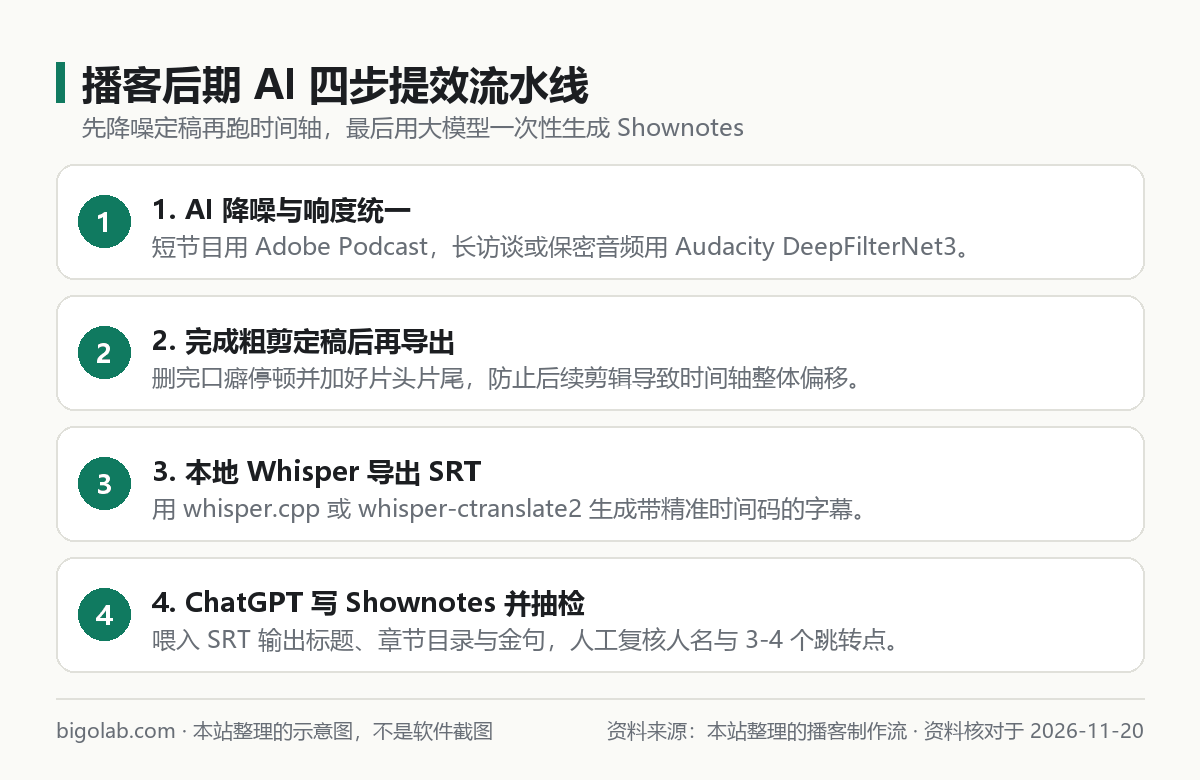
第一步:統一響度與 AI 降噪修復底噪
- 走 Adobe Podcast 路線(短節目快速救急):如果單期超過 30 分鐘又想用網頁版,先用 Audacity 或 FFmpeg 按自然停頓切分成兩段 25 分鐘左右的 WAV/MP3 分別上載增強,下載後再拼回主軌。
- 走 Audacity 本地路線(推薦長節目主力):前往 Audacity 官網與
intel/openvino-plugins-ai-audacity倉庫(或通過 MuseHub)安裝與當前 Audacity 主版本匹配的 OpenVINO 插件包。導入人聲軌道並全選後,點擊頂部選單Effect → OpenVINO → Noise Suppression,模型優先選擇 DeepFilterNet3 或 DeepFilterNet2(官方推薦用於人聲對話降噪)。處理完後再做一次響度標準化(如-16 LUFS立體聲或-19 LUFS單聲道,本站建議按小宇宙、Apple Podcasts 等目標平台規範微調)並導出定稿音軌。
第二步:用本地 Whisper 一鍵導出帶精準時間戳的 SRT
剪掉廢話、插入片頭片尾音樂並導出成片音頻後,用本地 Whisper 把整期節目轉成帶毫秒時間軸的 .srt 字幕文件。兩種輕量命令行方式任選其一:
bash
# 方式 A:使用 whisper.cpp(先用 ffmpeg 轉為 16kHz 單聲道 WAV,再輸出 SRT)
ffmpeg -i episode_final.mp3 -ar 16000 -ac 1 episode_16k.wav
./build/bin/whisper-cli -m models/ggml-medium.bin -l zh -f episode_16k.wav --output-srt

# 方式 B:使用 faster-whisper 生態命令行封裝 whisper-ctranslate2(直接吃 MP3)
pip install whisper-ctranslate2
whisper-ctranslate2 episode_final.mp3 --model medium --language zh --output_format srt
如果電腦沒有獨立顯卡,可把模型換成 small 或量化版本提速;涉及中英夾雜的技術播客時,可在命令裏加上初始提示詞約束常見術語拼寫,進一步減少同音錯別字。如果想走雲端 API 自動化批處理,也可延伸查看 OpenAI Whisper + FFmpeg 播客與會議轉寫自動化工作流。
訂閱與開通提示:處理一小時以上播客 SRT 文本、讓模型分章節總結並同步生成多平台宣發文案時,較高配額與更強長文理解能力能減少分段截斷。高頻創作者可按需選購 ChatGPT Pro 充值方案 或 ChatGPT Pro 100(10x)卡密直達;偏愛自然細膩中文文風寫播客簡介的團隊也可搭配 Claude Pro 訂閱通道 與 Claude Pro iOS 兌換卡密,實時價格以頁面標價為準。
第三步:把 SRT 餵給 ChatGPT 生成可直接發佈的 Shownotes
拿到 episode_final.srt 後,不要直接說“幫我寫個簡介”,而是用下面這份結構化提示詞一次性產出單集摘要、跳轉時間軸、聽友金句和提及資源清單:
text
這是一期播客成片的 SRT 字幕文件(含時間戳)。請嚴格依據字幕內容生成可直接發佈的中文 Shownotes,不要編造節目中未提及的觀點或書名:
1. 3 個不同角度的單集標題備選(分別偏實操清單、故事懸念、觀點衝突)。
2. 一段 120 字以內的單集導語,說明本期適合誰聽以及能帶走什麼啟發。
3. 8-12 條帶精確時間碼的章節目錄(格式:MM:SS 章節核心話題,時間點必須對應 SRT 原文)。
4. 3-5 句可直接做海報的嘉賓原話金句(輕微順句去口癖,不改原意)。
5. 本期節目中提到的工具、書籍或參考資料名稱列表,並在末尾留出人工核對提醒。
第四步:發佈前 5 分鐘人工終檢(本站建議)
AI 寫完 Shownotes 後別直接一鍵發佈,務必快速複查三處:第一,抽檢 3 到 4 個時間碼(如 12:40、38:15),放進播放器跳過去確認落點就在換話題前後 5 秒內;第二,核對嘉賓姓名、公司名、英文專有名詞與合作方口播詞,Whisper 極易把人名同音寫錯;第三,確認是否無意保留了剪輯漏刪的私隱資訊或涉及醫療、投資、法律等需要免責聲明的討論內容(播客觀點僅作交流分享,不能替代專業執業人士意見)。
常見問題
用 Adobe Podcast 降噪後聲音聽起來像“機器人”或者發悶失真怎麼辦?
這通常是因為原始錄音環境混響極大、多人同時搶話,或免費檔無法調低增強強度所致。本站建議優先改用 Audacity 本地 OpenVINO 插件的 DeepFilterNet3 模型處理,或先用 Audacity 基礎高通濾波切掉 80Hz 以下低頻嗡鳴,再疊加輕度 AI 降噪,往往比雲端滿強度一鍵重構更保留自然人聲質感。
一小時播客的 SRT 文件太長,直接貼進對話框被截斷怎麼辦?
可以先用極簡腳本去掉 .srt 裏的空行與毫秒尾數,把每 5 至 10 句合併成一個帶起始分鐘碼(如 [12:30])的段落,文本體積通常能瞬間壓縮一半以上;或者直接把整份 .srt 文件以附件形式上載給 ChatGPT,要求它分兩段先通讀再合併輸出完整時間軸。
國內沒有外幣信用卡,怎麼開通 ChatGPT 會員或為播客工作室開增值稅發票?
國內主播及製作團隊可在 本站 AI 會員充值中心 使用支付寶或微信支付自主下單,支持免提供密碼方式開通 ChatGPT Plus 訂閱服務,多人協同的內容工作室亦可了解 ChatGPT Business 團隊版 並按流程申請開具增值稅發票;各套餐實時標價與售後說明(封號不在質保範圍)以下單前商品頁為準。
相關教學
- 用 OpenAI Whisper API + FFmpeg 批量轉寫播客與生成章節摘要
- 用 ChatGPT 輔助有聲書與播客降噪標記、重錄排查與文字校對
- 用 ChatGPT 總結長影片與播客字幕並提取時間軸要點
- 播客訪談提綱策劃與嘉賓背景調研 ChatGPT 提示詞指南
參考資料
- Adobe Podcast 官網與 Enhance Speech 工具入口:https://podcast.adobe.com
- Intel OpenVINO AI Plugins for Audacity 官方倉庫:https://github.com/intel/openvino-plugins-ai-audacity
- whisper.cpp 官方開源倉庫:https://github.com/ggml-org/whisper.cpp
- OpenAI 官方幫助中心:https://help.openai.com
0 條評論
還沒有評論,來搶沙發~