
結論先說
- 別用一句話盲抽,優先選「粘貼文本(Paste in text)」模式:先把寫好的結構化大綱貼進去並用
---手動指定分頁,內容準確度和排版可控性遠高於只輸一個標題。 - 打算導出
.pptx的稿件,生成前先把頁面比例鎖為16:9:預設的自適應流式卡片高度不固定,直接轉 PowerPoint 最容易出現內容溢出半截。 - 解決導出
.pptx字體亂碼/變醜只需兩步:優先在 Gamma 主題裏選思源黑體(Noto Sans SC),並在本地電腦安裝同款字體,或在 PowerPoint 裏一鍵批量替換字體。 - 免費版送 400 一次性積分,寫高質素大綱建議雙工具配合:登入 Gamma 缺海外電郵可在 谷歌帳號選購頁 準備;先用 ChatGPT Plus 打磨逐頁演講大綱再導入 Gamma,能避免反覆重繪浪費積分。
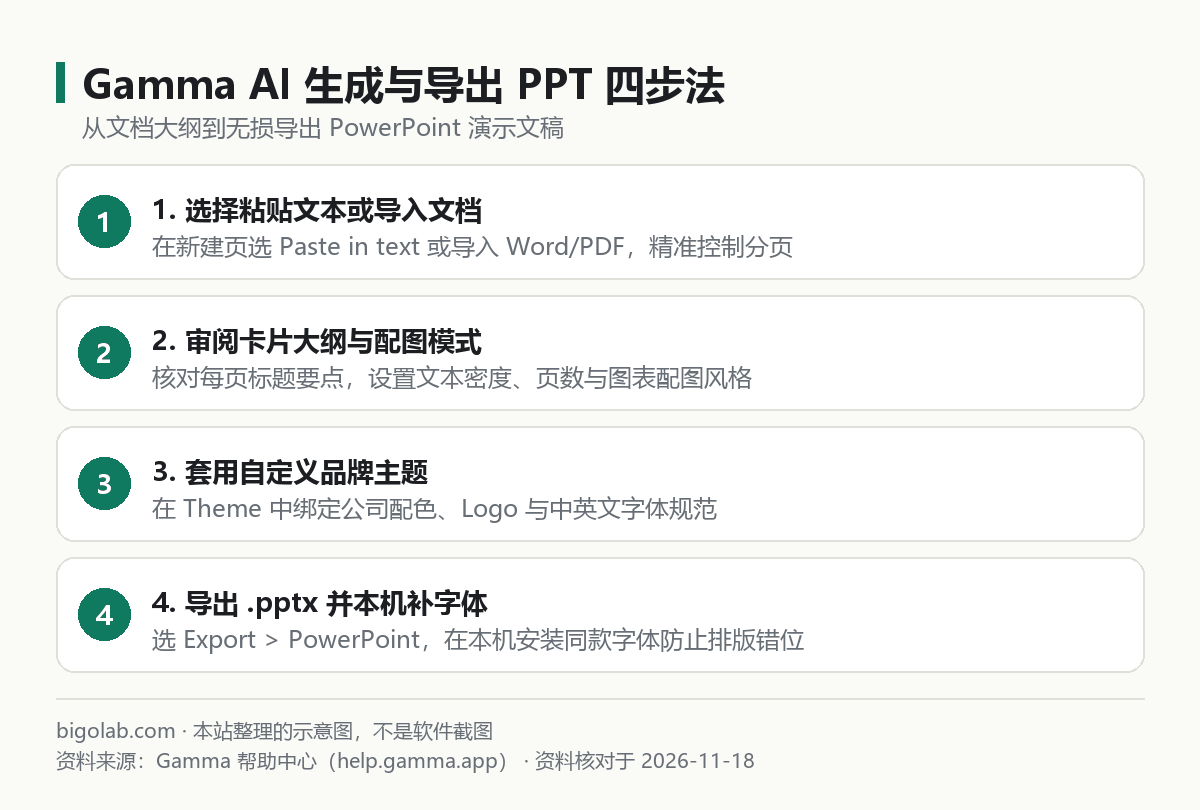
圖:本站根據 Gamma 官方幫助中心 整理的示意圖
本文根據 Gamma 官方幫助中心(help.gamma.app)與定價說明(gamma.app/pricing)整理,資料核對於 2026-11-18。配圖為本站整理的示意圖,不是介面截圖。本站(bigolab.com)不是 Gamma 官方網站。
適用於誰
- 需要快速把彙報提綱、會議紀要或 Word 方案轉成排版現代的演示文稿,不想手動對齊文本框的職場人與學生;
- 公司有固定 VI 配色和 Logo 要求,希望每次生成的幻燈片自動套用統一品牌模板的團隊;
- 遇到從 Gamma 導出
.pptx到本地 PowerPoint 打開後中文字體變形、文字超出底邊或亂碼的人。
一、大綱生成卡片演示稿:怎麼喂內容排版最漂亮
登入 https://gamma.app 點擊新建(Create new AI)後,你會看到粘貼文本(Paste in text)、一句話生成(Generate)和導入文件(Import file or URL)三個入口。要做出能直接上台彙報的質素,推薦按以下流程操作:
- 用
---控制精準分頁:選擇 粘貼文本(Paste in text),在每頁大綱之間插入一行三個短橫線---,並在生成設定裏勾選「按分隔符分頁(Card-by-card)」。 - 設定文本密度與視覺來源:右側面板可將每頁文字量設為精簡(Brief)或適中(Medium),避免滿屏文字牆;配圖可選 AI 生圖、免版稅圖庫或暫留佔位符。下面是一段可直接粘貼進 Gamma 測試的分頁大綱示例:
markdown
2026 第四季度產品增長覆盤與下季規劃
副標題:核心漏斗轉化率與留存歸因分析
---
本季三大核心業務指標達成情況
- 註冊轉化率提升至 14.2%,高於目標值 2.2 個百分點
- 次月付費留存率穩定在 68%,企業團隊版續費貢獻顯著
- 獲客單價環比下降 18%,自然搜尋流量佔比過半
---
現存卡點與第一季度改進動作
1. 新手引導流程偏長:精簡為三步激活嚮導
2. 導出速度慢:異步隊列改造預計二月中旬上線
想橫向對比其他生成演示稿的工具,可參考 AI 做 PPT 四條路線對比、ChatGPT 怎麼做 PPT 與 Claude Slides 生成演示稿教學。
二、套用自定義品牌主題(Theme)與防導出亂碼錯位
1. 配置專屬品牌主題
在工作台左側點擊主題(Themes)→ 新建主題(New theme),你可以直接上載公司現成的 .pptx 母版提取配色,也可以手動填入品牌主色 HEX 色值、上載透明底角標 Logo,並指定標題與正文字體(Pro 檔支持直接上載企業自有 .ttf / .otf 字體包)。儲存後,後續所有新稿一鍵即可換膚。
2. 導出 .pptx 防字體亂碼與防串行三招
點擊右上角分享/導出(Export > Export to PowerPoint)後,本地打開版式變形主要有兩個原因及對應解法:
- 提前鎖死
16:9傳統幻燈片比例:進入頁面設定(Page setup),把卡片尺寸從流式自適應(Fluid)改為固定 16:9。若單張卡片塞了太多列表超出高度,選中卡片用 AI 助手點「拆分為兩頁」後再導出。 - 解決中文字體回退變形或方塊亂碼:Gamma 在網頁端調用的是雲端 Google Fonts,導出的
.pptx僅記錄字體名而不打包字體文件。若你在網頁用了本機沒裝的西文字體混排中文,Windows PowerPoint 會強行回退成宋體。解決辦法是在 Gamma 主題裏統一選Noto Sans SC,並在電腦安裝思源黑體;或者在本地 PowerPoint 頂部選單點 開始 > 替換 > 替換字體,一鍵把未識別字體全片替換成微軟雅黑或蘋方。
訂閱與帳號準備提示:Gamma 擅長視覺卡片化排版,但前期搜集行業資料、提煉金句邏輯更適合交給長上下文對話模型。你可在本站開通 ChatGPT Plus 或結合 NotebookLM 演示文稿與資訊圖教學 整理素材;企業報銷可在 AI 會員充值總覽 諮詢開具增值稅發票。
三、免費版與 Plus / Pro 套餐積分規則對照
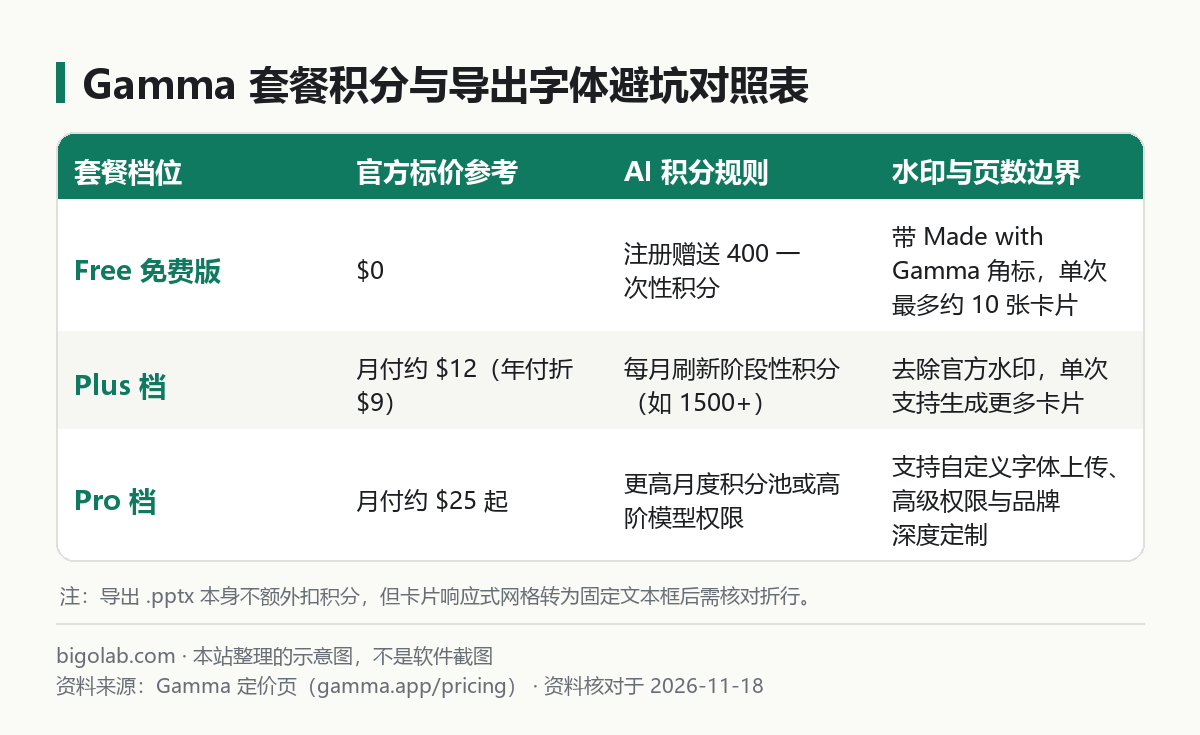
圖:本站根據 Gamma 官方定價頁 整理的示意圖
- Free 免費版:註冊一次性贈送 400 AI 積分(用完不會按月自動恢復,僅能靠邀請新用戶等少量補充),單次生成上限約 10 張卡片,且頁面角落與導出文件帶有
Made with Gamma品牌標識。 - Plus 檔(月付約
$12,年付折約$9/月):去除官方水印角標,改為按月刷新積分池(如每月 1500 積分起),支持單次生成更長頁數的彙報稿。 - Pro 檔(月付約
$25起):提供更高月度積分池、支持上載自定義品牌字體文件、自定義分享域名與訪問數據分析。注意:單純手動改字、調排版和點擊導出.pptx/ PDF 本身不扣減 AI 積分。
常見問題
問:免費版的 400 積分下個月會自動重置恢復嗎?
答:不會。免費版初始贈送的 400 積分屬於一次性註冊體驗額度,只有升級至 Plus 或 Pro 付費檔後才會變為按月自動刷新的週期積分。
問:已有現成的 Word 報告怎麼原封不動保留文字只讓 Gamma 排版?
答:新建時選導入文件(Import file)或粘貼文本,在文本處理方式裏務必勾選 保留原文(Preserve this exact text),AI 就只會提煉視覺版式而不會刪改你的業務措辭。
問:導出到 Google Slides(谷歌幻燈片)也會亂碼嗎?
答:使用頁面內的「導出到 Google Slides」選項時,由於雙方同用 Google Fonts 字體庫,字體一致性通常比本地離線 PowerPoint 更好。
問:國內沒有外幣卡、缺少登入用的谷歌帳號,或者需要開增值稅發票怎麼解決?
答:本站支持支付寶、微信支付與 AlipayHK 選購谷歌電郵成品號(直達商品頁)及開通 ChatGPT、Claude 等辦公提效會員,卡密自助兌換無需交出密碼,企業採購可在 AI 會員充值總覽頁 申請增值稅發票;實時價格與售後邊界(掉訂按剩餘天數折退、封號不在質保範圍)以頁面展示為準。
相關教學
- AI 做 PPT 哪個好:直接生成文件、Office 插件、Google 幻燈片、專用工具四條路線對比
- ChatGPT 怎麼做 PPT:一步步做出演示文稿和可複製的指令
- Claude 做 PPT 教學:用 Slides 生成演示稿並導出 PowerPoint
- NotebookLM PPT 可編輯嗎:演示文稿的生成、修改、下載 PPTX 與資訊圖
參考資料
- Gamma 官方網站 — https://gamma.app
- Gamma 官方幫助中心(導出與字體說明) — https://help.gamma.app
- Gamma 官方定價與套餐頁 — https://gamma.app/pricing
0 條評論
還沒有評論,來搶沙發~