
本文根據 Anthropic 官方幫助中心、發佈說明和 Claude Docs 中 Claude for PowerPoint 的說明整理,核對日期 2026-10-07。截圖引用自官方幫助中心,圖下註明出處。Artifacts 的分享、權限和舊版說明不在本文重複,詳見本站《Claude Artifacts 是什麼、怎麼用:創建、分享與導出(2026 新版)》。
適用於誰
- 搜「claude 做ppt」「claude slides」,想讓 Claude 把材料變成演示稿的人;
- 手裏有公司 PPT 模板,想讓 Claude 按模板出頁、改頁的人;
- 平時用 Google 幻燈片,想在裏面直接用 Claude 的人。
結論先說
- 最快的辦法:在對話裏直接讓 Claude 生成 PowerPoint 文件(.pptx)。這靠「代碼執行與文件創建」功能,Free 也能用,生成後直接下載。
- 想在線編輯、直接演示、再導出:用 Slides(幻燈片)模板,做好後點 Export 導出成 PowerPoint 或 PDF。模板是否對 Free 開放,官方說法不一致(見文末)。
- 想在 PowerPoint 裏邊做邊改、嚴格按公司模板:裝 Claude for PowerPoint 加載項(Pro、Max、Team、Enterprise)。
- 用 Google 幻燈片:裝 Claude for Google Workspace(beta,Pro 及以上),在幻燈片裏打開 Claude 側邊欄。
- 不管哪條路,提示詞都要說清:頁數、受眾、結構、風格和要用的材料,做完一定要人工檢查。
四種方式怎麼選
| 方式 | 適合 | 產出 | 套餐 |
|---|---|---|---|
| 對話裏生成 .pptx | 快速出一版初稿 | 可下載的 .pptx 文件 | 所有套餐(含 Free) |
| Slides 模板 | 在線編輯、直接在 Claude 裏演示、分享連結 | 可導出 PowerPoint / PDF | 見文末 verify 說明 |
| Claude for PowerPoint | 按公司模板出頁、精修某幾頁、把要點變成原生圖表 | 直接改你打開的 PPT | Pro / Max / Team / Enterprise |
| Claude for Google Workspace | 團隊用 Google 幻燈片 | 直接改你打開的 Google 幻燈片 | Pro / Max / Team / Enterprise(beta) |
方式一:對話裏直接生成 PowerPoint 文件
1. 打開「代碼執行與文件創建」
Free、Pro、Max 預設開啟。如果被關了:進入 Settings → Capabilities,打開 Code execution and file creation。手機 App 上是點左側邊欄你的名字 → Settings → Capabilities。Team / Enterprise 由組織 Owner 在 Organization settings → Capabilities 裏控制。
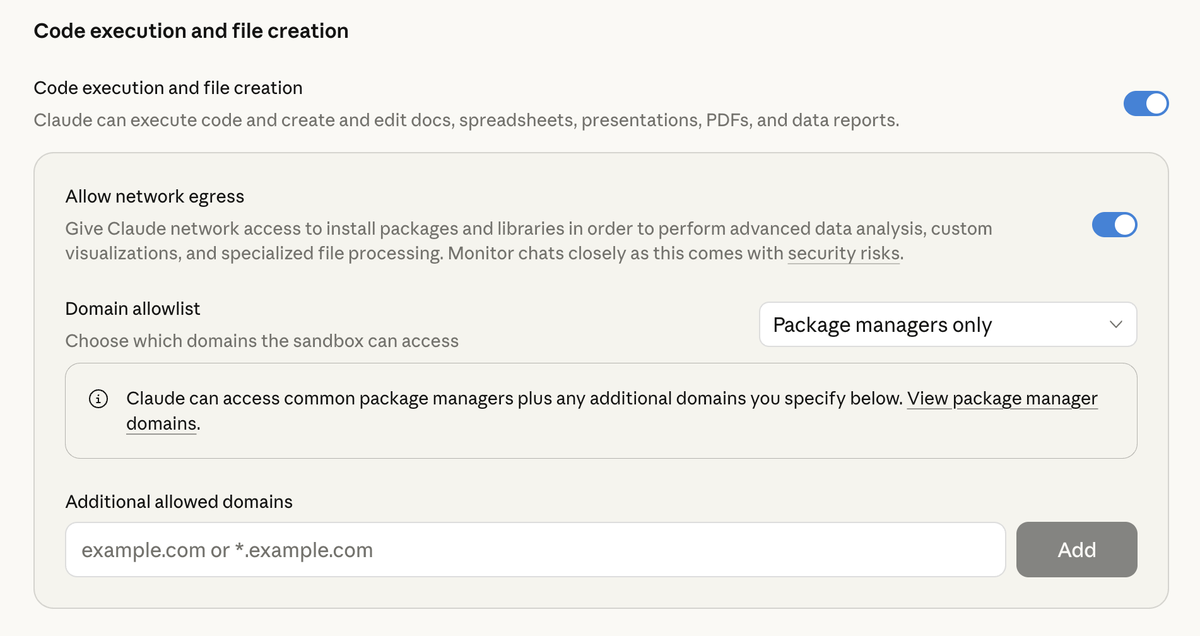
圖片來源:Claude 幫助中心《Create and edit files with Claude》
2. 把材料交給 Claude,說清楚要什麼
可以上載 Word、PDF、表格,或直接粘貼筆記,然後說:
text
根據我上載的季度報告,做一份 10 頁的 PowerPoint,給管理層彙報用。
結構:封面 → 本季要點 → 3 頁核心數據(每頁一張圖表)→ 問題與原因 → 下季計劃 → 總結。
風格:簡潔商務,每頁不超過 5 條要點,標題用結論句。
最後輸出 .pptx 文件。官方建議:先從簡單任務開始熟悉,再做複雜的;把結構、內容和格式要求說具體;生成後需要你檢查並繼續修改。
3. 下載和繼續修改
Claude 生成的文件可以直接在對話裏下載,也可以儲存到 Google Drive(需連接 Google Drive)。單個文件上載、下載上限都是 30 MB。不滿意就接着說,比如「第 4 頁的圖換成柱狀圖」「把總結頁壓縮到 3 條」,再重新生成。
方式二:用 Slides 模板做演示稿,再導出 PowerPoint
2026 年 9 月 16 日起,可以在任何對話裏直接要一份演示稿,Claude Slides 是專門做演示稿的起點。
1. 開始一份 Slides
三種入口,任選其一:
- 在對話裏直接說「把我們剛才的討論做成一份演示稿」;
- 在輸入框裏選 Output,再選 Slides 模板;
- 去側邊欄的 Artifacts 標籤頁,從模板開始。
Slides 可以根據你的筆記、報告或對話裏已有的內容生成;如果設定了設計系統,演示稿會自動用上你的顏色、字體和組件。
2. 編輯
- 直接告訴 Claude 要改什麼,演示稿實時更新;
- 也可以自己動手直接改某一頁;
- 想換個方向又不丟當前版本:編輯之前的某條消息,會生成一個新的對話分支,各自保留自己的演示稿。
3. 演示和導出
- 直接在 Claude 裏演示,不用離開頁面;
- 做好後點 Export,導出為 PowerPoint 或 PDF;
- 也可以分享連結給同事查看或協作(預設只有自己能看)。
注意:這種模板做的演示稿,在手機 App 上只能查看,從模板開始、編輯、改分享設定要用網頁版或桌面版。所有做過的演示稿都在側邊欄的 Artifacts 標籤頁裏。
方式三:在 PowerPoint 裏用 Claude for PowerPoint
適合「公司模板已經定好,只想讓 Claude 按模板出內容」的場景。
支持的版本
- PowerPoint 網頁版;
- Windows 版 PowerPoint(Microsoft 365 訂閱,版本 16.0.13127.20296 或更高);
- Mac 版 PowerPoint 16.46 或更高。
不支持:PowerPoint 2016 / 2019 買斷或批量授權版、iPad 版、Android 版。
安裝
- 打開 Microsoft AppSource 上的「Claude for Microsoft 365」頁面;
- 點 Get it now 安裝;
- 打開 PowerPoint,啟用加載項(Mac 在「工具 → 加載項」,Windows 在「開始 → 加載項」),用 Claude 帳號登入。
企業可以由管理員在 Microsoft 365 管理中心統一部署。
它能做什麼(官方示例提示詞)
- 按模板出頁:先把公司模板應用好,再說「做一個市場規模章節,3 頁,分別講 TAM、SAM、SOM,配圖示」。Claude 會讀取母版裏的版式、字體和配色來生成;
- 精修某一頁:選中一頁說「簡化這頁的文字」「加一張季度趨勢圖」「重新梳理第 4 到第 7 頁的故事線」,不會重做整份;
- 從零生成整份:打開空白演示稿,說「做一份 10 頁的演示稿,講我們進入新市場的幾個假設」;
- 要點變圖表:「把這些要點做成流程圖」「做一張 Q1 到 Q4 對比的柱狀圖」,生成的是可編輯的原生 PowerPoint 圖表,不是圖片;
- 長期偏好:在加載項側邊欄的 Settings → Instructions 裏寫「每條要點只寫一行」「強調色用藍色」,只對 PowerPoint 生效。
它還能和 Claude for Excel、Word、Outlook 共享同一段對話的上下文,比如在 Excel 裏分析完數據,到 PowerPoint 裏直接做成圖表頁。Excel 加載項詳見本站《Claude Excel 怎麼用:Claude for Excel 加載項安裝與表格分析》。
數據說明:加載項的聊天記錄存在你本機瀏覽器存儲裏,不同步到其他裝置;輸入輸出在後端 30 天內刪除。官方提醒只處理可信文件,外部下載的模板、供應商文件裏可能藏有提示詞注入。
方式四:在 Google 幻燈片裏用 Claude
Claude for Google Workspace(beta,Pro / Max / Team / Enterprise)會在 Google 文檔、表格、幻燈片裏加一個 Claude 側邊欄,一次安裝三個都能用:
- 在 Google Workspace Marketplace 打開 Claude 的頁面,點 Install,選擇你的 Google 帳號並授權;
- 刷新已經打開的文件,在選單 Extensions(擴展程序)→ Claude → Open Claude 打開側邊欄;
- 用 Claude 帳號登入,就可以讓它新建幻燈片、精簡和重新排版現有幻燈片;先選中某一頁,能讓它只改這一頁。
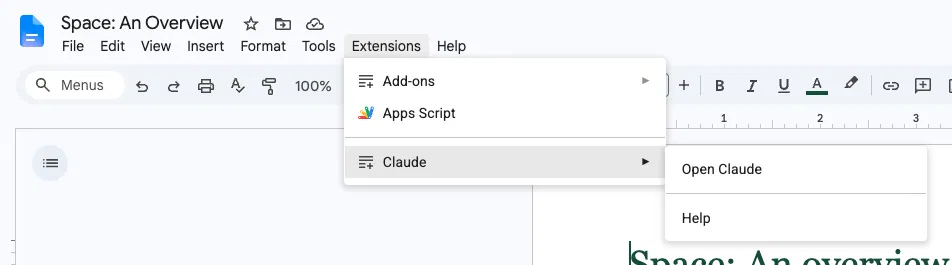
圖片來源:Claude 幫助中心《Use Claude in Google Docs, Sheets, and Slides》
如果安裝按鈕是灰的,或提示「This application is not allowed by your administrator」,需要你們的 Google Workspace 管理員放行。
另一種方式是反過來在 Claude 裏操作:打開 Google Slides 連接器後,在對話裏說「用這些筆記做一份 Google Slides」,文件會在對話旁的面板裏打開,你和 Claude 可以同時編輯(beta,網頁版需在 Chrome 中使用)。注意要明確說「Google Slides」,只說「做個 deck」會生成本地文件。
提示詞怎麼寫
不管用哪種方式,以下幾點寫清楚,出來的結果會好很多:
- 受眾和目的:給誰看、要他們做什麼決定;
- 頁數和結構:大致幾頁、每部分講什麼;
- 每頁的密度:要點條數、是否每頁配圖;
- 風格:商務 / 簡約 / 活潑,主色調,是否用公司模板;
- 材料來源:上載的文件、連接的 Drive 文件、對話裏的內容;
- 交付格式:.pptx、PDF,還是在線演示稿。
更多寫法詳見本站《提示詞怎麼寫:ChatGPT / Claude 官方提示詞技巧與萬能公式》。
常見問題
Q:Free 帳號能用 Claude 做 PPT 嗎?
能。對話裏生成 .pptx 文件對所有套餐開放。Slides 模板對 Free 是否開放,幫助中心和定價頁寫「付費套餐」,9 月 16 日的發佈說明寫「包括 Free 在內所有套餐」,以你帳號的實際介面為準。還沒有訂閱的話,可以在本站開通:/chongzhi/claude-pro。
Q:為什麼 Claude 只給了文字大綱,沒有生成文件?
先檢查「Settings → Capabilities」裏的代碼執行與文件創建是否打開;然後在提示詞裏明確寫「輸出 .pptx 文件」或「做成演示稿」。
Q:導出的 PowerPoint 能繼續改嗎?
能。導出的是標準 PowerPoint 文件,可以在 PowerPoint 裏改;裝了 Claude for PowerPoint 的話,還能在裏面繼續讓 Claude 改。
Q:PowerPoint 2019 能裝 Claude 加載項嗎?
不能。官方列明 2016、2019 的買斷或批量授權版不支持,需要 Microsoft 365 版、網頁版或 Mac 16.46 以上。
Q:做 PPT 很耗用量嗎?
生成文件、跑代碼、多步驟任務都比普通問答耗得多。用量規則詳見本站《Claude 使用限制與額度:用量怎麼看、什麼時候重置(Free / Pro / Max / Claude Code)》。
參考資料
- Create and edit files with Claude(官方):https://support.claude.com/en/articles/12111783-create-and-edit-files-with-claude
- What are artifacts and how do I use them?(官方):https://support.claude.com/en/articles/17153992-what-are-artifacts-and-how-do-i-use-them
- Claude 發佈說明(2026-09-16 條目)(官方):https://support.claude.com/en/articles/12138966-release-notes
- Claude Cowork and chat are one Claude(官方):https://support.claude.com/en/articles/16761823-claude-cowork-and-chat-are-one-claude
- Use Claude in Google Docs, Sheets, and Slides(官方):https://support.claude.com/en/articles/16951679-use-claude-in-google-docs-sheets-and-slides
- Use Google Workspace connectors(官方):https://support.claude.com/en/articles/10166901-use-google-workspace-connectors
- Claude for M365 overview(官方 Claude Docs):https://claude.com/docs/office-agents/overview
- Use Claude for PowerPoint(官方 Claude Docs):https://claude.com/docs/office-agents/powerpoint
- 套餐對比(官方):https://claude.com/pricing
0 條評論
還沒有評論,來搶沙發~