
結論先說
- 最穩妥的免費路線是「大模型寫 Mermaid + Excalidraw 一鍵轉換」:先讓 Claude 或 ChatGPT 輸出標準
flowchart或sequenceDiagram代碼,再貼進 Excalidraw 的「更多工具(More tools)> Mermaid to Excalidraw」,生成的方框、箭頭和文字都是原生可編輯元素。 - 網頁端自帶「Text to Diagram」可直接用自然語言生圖:無需手寫語法,輸入中文或英文系統描述即可在右側預覽草圖,但免費版有每日生成次數限制。
- 並非所有 Mermaid 圖類都能轉成可拆分節點:按官方
@excalidraw/mermaid-to-excalidraw說明,流程圖、時序圖和類圖支持轉為原生矢量元素;甘特圖等尚未原生適配的語法會回退成一張整體圖片。 - 研發倉庫可掛載 Excalidraw MCP 自動出圖:將遠程
https://api.excalidraw.com/api/v1/mcp或本地轉換 MCP 接入編程工具後,模型能邊讀微服務目錄邊生成畫布,省去來回複製粘貼。 - 長代碼梳理與架構提示詞主力訂閱入口:讓模型從上萬行源碼準確提煉調用關係需要充足上下文配額,無境外銀行卡可前往本站自助開通 Claude Pro、Claude Code 或 ChatGPT Plus。
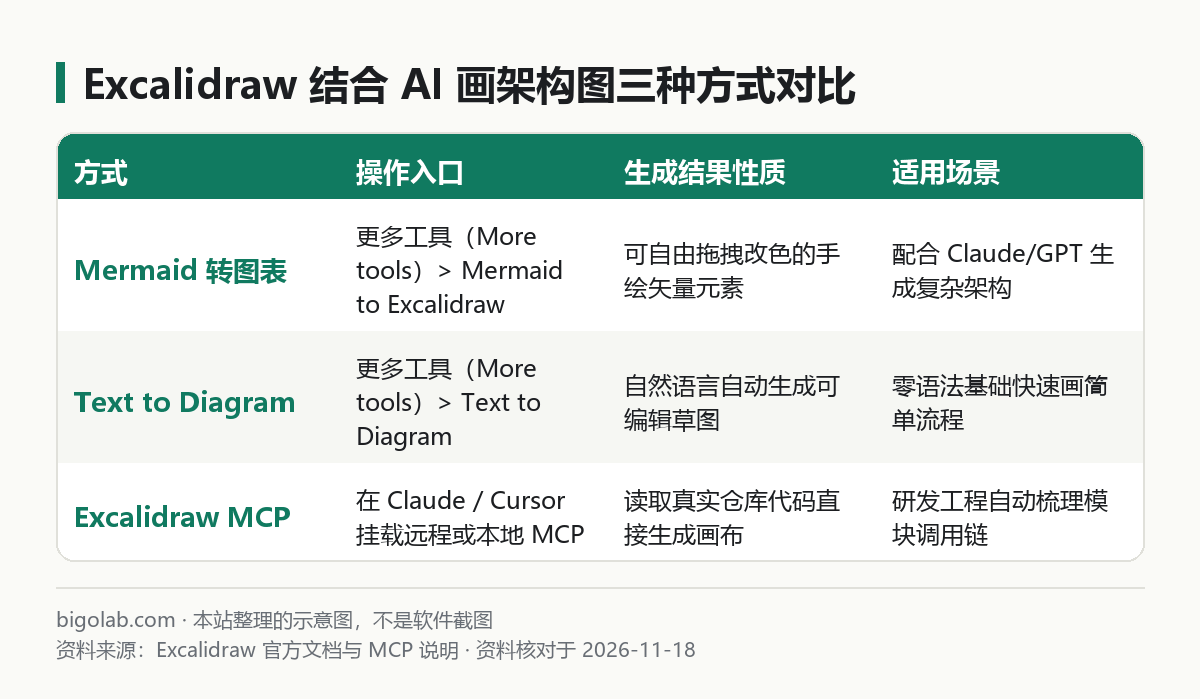
圖:本站根據 Excalidraw 官方文檔:Mermaid to Excalidraw 整理的示意圖
本文根據 Excalidraw 官方文檔《Mermaid to Excalidraw》與 Model Context Protocol 官方規範整理,資料核對於 2026-11-18。配圖為本站整理的示意圖,不是介面截圖。本站(bigolab.com)不是 Excalidraw 或 Anthropic 官方網站。
適用於誰
- 寫技術方案、彙報材料或畢業設計時,想把系統調用鏈路快速畫成清爽手繪風架構圖的開發者與產品經理;
- 用大模型生成了 Mermaid 代碼,覺得預設渲染樣式太呆板、連線沒法手動微調的人;
- 想在 Claude Desktop、Claude Code 或 Cursor 裏直接讀取本地代碼倉庫,通過 MCP 自動生成架構草圖的團隊。
一、路線一:用大模型生成 Mermaid 再轉手繪矢量圖
直接在畫布裏手拖幾十個微服務框非常耗時,而直接讓生圖模型畫架構圖又經常出現英文拼寫錯亂、箭頭指錯且無法二次編輯的問題。用結構化代碼做中間層是目前效率最高的方法,基礎流程圖語法可參考 ChatGPT 怎麼畫流程圖和做圖表。
實操只需四步:
- 發提示詞生成精簡 Mermaid 代碼:向 Claude 或 ChatGPT 發送模組清單,嚴格限制單節點字數與分層結構(可直接複製下方模板):
text
請根據以下業務說明,輸出一段標準的 Mermaid flowchart TD 代碼,用於導入 Excalidraw:
1. 按「客戶端接入層 -> 網關與鑑權層 -> 核心微服務層 -> 緩存與存儲層」用 subgraph 分成 4 層;
2. 每個節點文案控制在 12 個字以內,節點標籤統一加英文雙引號避免括號語法報錯;
3. 箭頭上用簡短動詞標明協議或動作(如 REST、gRPC、寫入隊列);
4. 只輸出純 mermaid 代碼塊,業務組件如下:[在此粘貼你的模組列表或接口代碼]- 打開轉換窗口:瀏覽器訪問
excalidraw.com,點擊頂部工具欄最右側的「更多工具(More tools)」,選擇「Mermaid to Excalidraw」。 - 粘貼並實時預覽:將代碼塊內容粘貼到左側輸入框,右側會立即渲染出手繪風格的預覽圖;確認無語法報錯後點擊「插入(Insert)」落入主畫布。
- 手動分組改色:選中不同
subgraph區塊更換淺底色(如接入層用淺藍、數據庫用淺黃),拖拽調整重疊連線,最後點左上角選單「導出圖片(Export image)」儲存為SVG或高倍率PNG。
二、路線二:畫布內置 Text to Diagram 一句話生成草圖
如果你手頭還沒有整理好的模組清單,只想快速畫一個業務泳道或登入鑑權草圖,可以直接使用 Excalidraw 網頁端內置的 AI 生成面板:
- 點擊頂部工具欄「更多工具(More tools)> Text to Diagram(文字轉圖表)」;
- 在輸入框寫清輸入、處理步驟和分支判斷,例如:「用戶提交訂單後先扣減 Redis 預佔庫存,成功則異步發送支付單消息,超時 15 分鐘未支付則回滾庫存」;
- 點擊生成後,後台會自動先將自然語言轉成圖結構再渲染成手繪節點,點擊插入即可繼續編輯。
需要注意,網頁免費端內置的每日 AI 生成額度有限。遇到複雜多分支架構時,自己在外部對話窗口先打磨好邏輯再貼進來,比在彈窗裏反覆重試更省時間,在終端工具裏出圖的思路也可對照 Claude Code 能畫圖嗎:流程圖、架構圖、原型頁生成做法。
主力編程模型訂閱準備提示:梳理大型單體倉庫或微服務鏈路時,免費版對話窗口極易因代碼文件超長而截斷報錯。若國內缺乏外幣信用卡升級模型配額,可在本站通過支付寶或微信支付自助開通 Claude Pro(擅長長上下文代碼閱讀與嚴謹 Mermaid 語法生成)或 ChatGPT Plus,團隊採購還可查看 AI 會員充值中心。
三、路線三:掛載 Excalidraw MCP 從代碼倉庫直接生圖
在日常維護工程文檔時,把 MCP(概念入門見 MCP 是什麼:Model Context Protocol 入門)接入編輯器或桌面客戶端,可以讓 AI 讀完源碼目錄後直接調用繪圖工具創建架構圖。目前主流有兩種接入形態:
| 接入形態 | 典型配置方式 | 特點與權限邊界 |
|---|---|---|
| 官方 Excalidraw+ 遠程 MCP | 在支持遠程 Streamable HTTP 的客戶端添加 https://api.excalidraw.com/api/v1/mcp 並完成帳號 OAuth 授權 | 直接在雲端工作區生成在線協作畫布,適合團隊評審共享 |
本地 .excalidraw 文件轉換 | 讓 Claude Code 或本地 MCP 腳本調用 @excalidraw/mermaid-to-excalidraw 生成 .excalidraw 文件存進倉庫 docs/ 目錄 | 架構圖源碼隨 Git 版本庫提交,配合 VS Code 或 Obsidian 插件本地預覽,代碼不外發第三方畫板 |
以本地工作流為例,在項目根目錄對編程助手下達指令:「讀取 src/modules/ 下各服務的路由與消息訂閱代碼,梳理核心依賴關係,先輸出核對清單,確認無誤後轉換為標準圖文件儲存到 docs/architecture.excalidraw」,後續每次改接口都能順手更新架構圖。如果還想把需求拆成腦圖,也可搭配 ChatGPT 怎麼做思維導圖:用 Mermaid 代碼生成並預覽。
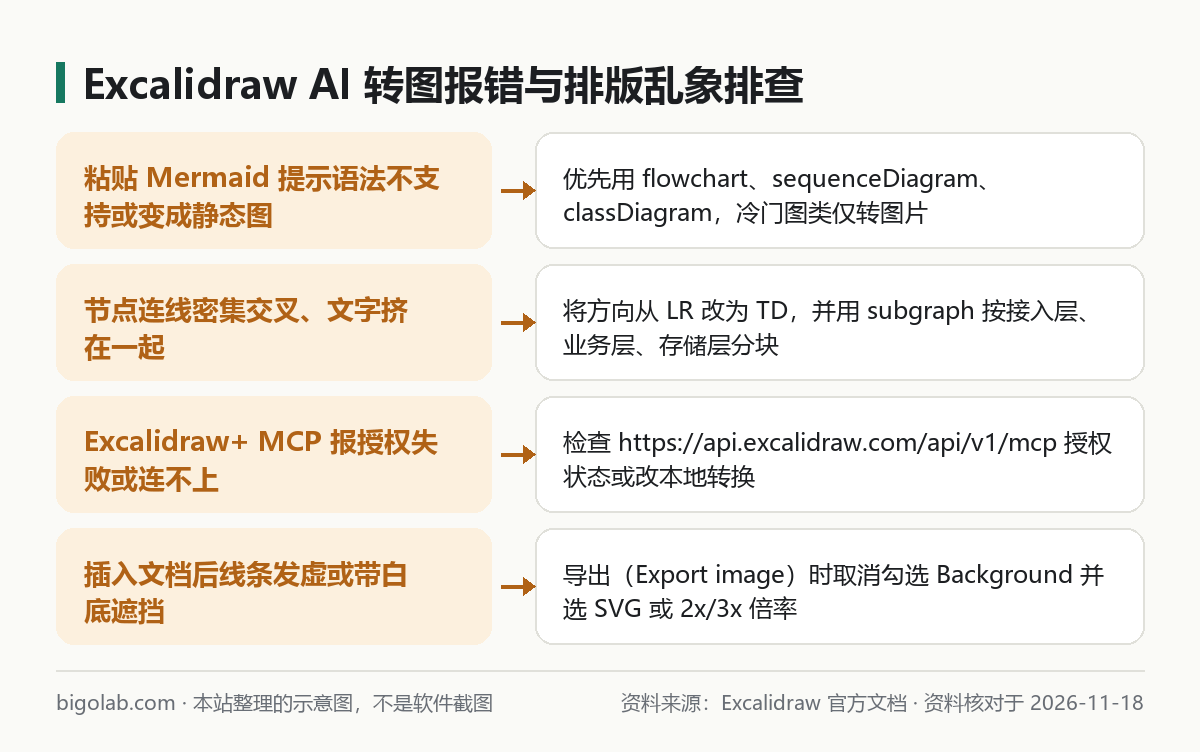
圖:本站根據 Excalidraw 官方文檔:Mermaid to Excalidraw 整理的示意圖
四、常見轉換報錯與排版亂象修復
把大模型吐出的代碼貼進 Excalidraw 時,最容易遇到三類問題:
- 報
Parse error語法解析失敗:最常見原因是大模型在節點文字裏寫了半角圓括號()或方括號[],與 Mermaid 節點形狀定界符衝突。修復辦法是讓模型把節點標籤統一用英文雙引號包起來,寫成A["訂單服務 (Order)"]。 - 生成的圖無法拆開編輯、變成一整張死圖:檢查第一行圖類型聲明。當前
flowchart、sequenceDiagram與classDiagram可轉為獨立手繪框,若模型用了尚未原生矢量映射的類型,轉換器會自動退化為靜態圖片插入。 - 橫向排布過寬導致字小看不清:超過 12 個節點的系統圖不要用
flowchart LR(從左到右),統一改成flowchart TD(從上到下),並把巨型圖按「全局部署拓撲圖」和「核心單據狀態流轉圖」拆成兩張畫布。
常見問題
問:Excalidraw 網頁版畫的架構圖會自動上載伺服器嗎?
答:開源版 excalidraw.com 預設儲存在瀏覽器本地存儲(Local Storage)中;只有主動開啟「實時協作(Live collaboration)」或生成分享連結時才會加密傳輸。敏感架構建議直接存 .excalidraw 本地文件。
問:導出架構圖貼進文檔怎麼去白底、防模糊?
答:點擊左上角選單「導出圖片(Export image)」,關閉「背景(Background)」開關即可透明;支持矢量優先選 SVG,否則切 2x 或 3x 導 PNG。
問:中文手寫字體能換成規整字體嗎?
答:按 Ctrl+A 全選元素,在左側「字體(Font family)」切為普通(Normal)或等寬(Code),邊框凌亂度(Sloppiness)選「建築師(Architect)」即可變成規整配圖。
問:國內沒有外幣卡,想訂 Claude Pro 或 ChatGPT Plus 配合畫架構圖和寫方案怎麼開通,能開發票嗎?
答:可前往本站 Claude Pro 充值頁、ChatGPT Plus 充值頁 或 AI 會員充值總覽 自助辦理,支持支付寶、微信支付及 AlipayHK 結算(含免交帳號密碼的自助卡密兌換模式),企業採購支持申請開具國內增值稅發票;各檔實時價格與售後細則(掉訂閱按剩餘天數折退,封號不在質保範圍)均以商品頁當日說明為準。
相關教學
- Claude Code 能畫圖嗎:流程圖、架構圖、原型頁怎麼讓它生成
- ChatGPT 怎麼畫流程圖和做圖表:Mermaid 流程圖預覽與改顏色下載
- ChatGPT 怎麼做思維導圖:用 Mermaid 代碼生成並在對話裏預覽
- MCP 是什麼:Model Context Protocol 入門,以及在 Claude 裏怎麼用
參考資料
- Excalidraw 官方開發文檔:Mermaid to Excalidraw — https://docs.excalidraw.com/docs/codebase/mermaid-to-excalidraw
- Excalidraw 官方網站與在線畫布 — https://excalidraw.com/
- Model Context Protocol 官方架構介紹 — https://modelcontextprotocol.io/introduction
0 條評論
還沒有評論,來搶沙發~