
結論先說
- 三款靜態框架怎麼選一句話拍板:純文字高頻寫作、追求千篇秒級編譯選 Hugo;懂一點前端、想混搭交互組件且看重 SEO 與內容集合校驗選 Astro;習慣 Node.js 生態、希望直接套用豐富中文現成主題選 Hexo。
- 零數據庫網誌最大的長期資產是乾淨的 Markdown 與規範 Frontmatter。無論選哪一款,第一天就用統一元數據字段(
title、date、slug、tags、description),以後就算跨框架遷移也幾乎零成本。 - 自動發佈流水線不能只管「構建 + 部署」,務必在 CI 裏加一道「內容自檢門禁」。讓 ChatGPT 寫一個十幾行腳本,在構建前攔住缺摘要、日期寫錯、圖片路徑失靈或重複
slug的文章,比發到線上再救火省心很多。 - 全程把源碼與產物徹底分離:Git 主分支只提交 Markdown 原文、主題配置與靜態圖片,生成的
public/或dist/全部交給 GitHub Actions 在雲端現編現發,倉庫乾淨且不衝突。 - 用 ChatGPT 調試主題 CSS、寫前置檢查腳本、修 CI 構建紅叉與優化站點 SEO 時,穩定訂閱額度非常關鍵。國內無外幣卡可在本站自助開通 ChatGPT Plus 個人會員,高強度寫前端模板與自動化腳本可看 ChatGPT Pro 100(10x) 套餐,技術內容團隊共建文檔站可參考 ChatGPT Business 團隊席位。
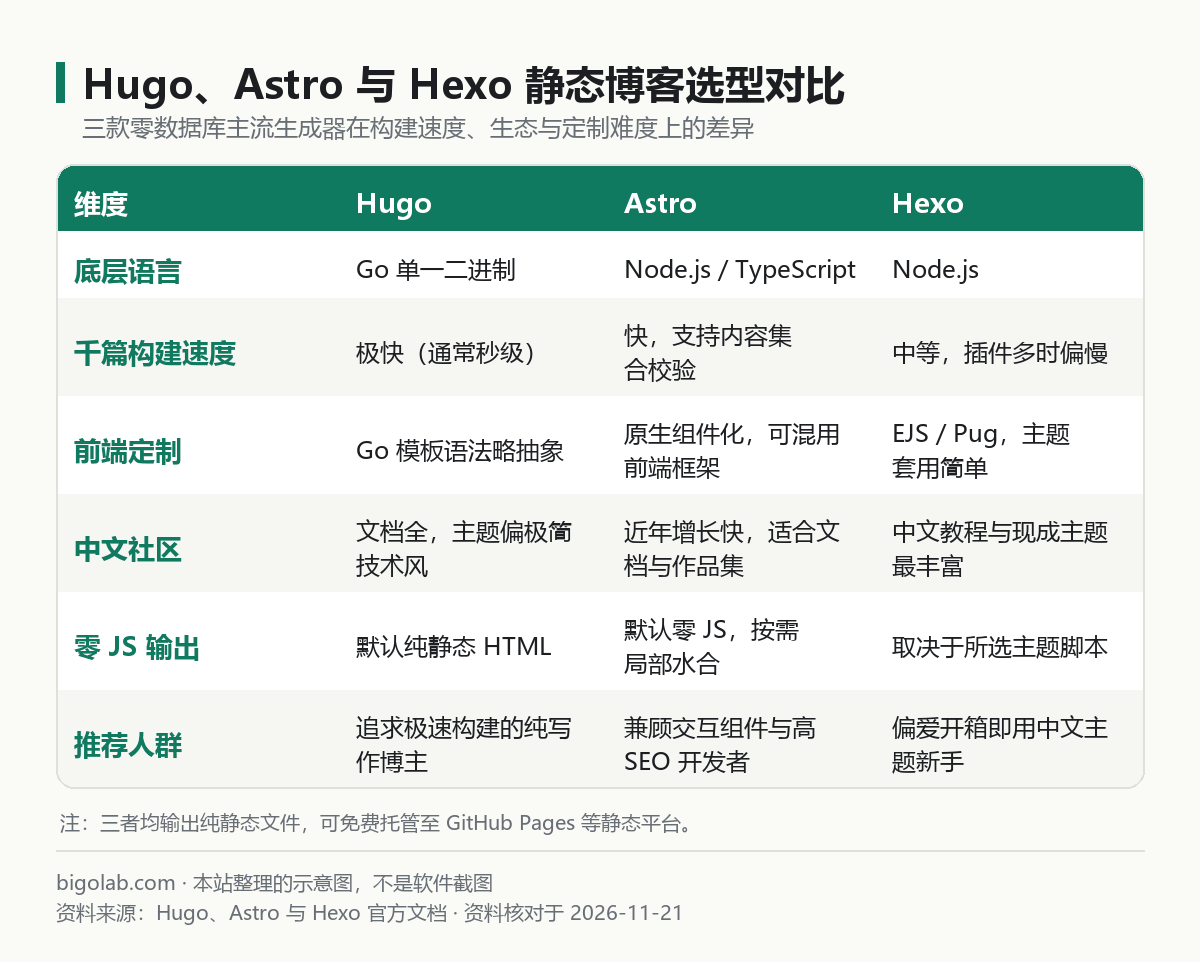
圖:本站根據 Hugo、Astro 與 Hexo 官方部署文檔整理的示意圖
本文根據 Hugo、Astro 與 Hexo 官方 GitHub Pages 部署文檔整理,資料核對於 2026-11-21。配圖為本站整理的示意圖,不是介面截圖。本站(bigolab.com)不是 OpenAI、Hugo、Astro 或 Hexo 官方網站。
適用於誰
- 想搭建個人技術網誌、作品集或長期知識庫,但不想折騰伺服器續費、MySQL 運維和安全補丁的開發者與創作者;
- 在 Hugo、Astro 和 Hexo 之間反覆糾結,不確定哪款最適合自己寫作習慣與前端定製能力的新手或老站長;
- 希望藉助 ChatGPT 一口氣寫好主題定製、文章 Frontmatter 檢查腳本和 GitHub Actions 自動發佈流水線,實現「本地寫完 Markdown,
git push幾十秒上線」的人。
一、先定框架,再搭建五步自動發佈流水線
選好框架後,本站建議按照下面五個步驟一次把寫作規範與自動發佈打通,避免日後文章積攢到上百篇才回頭重構:
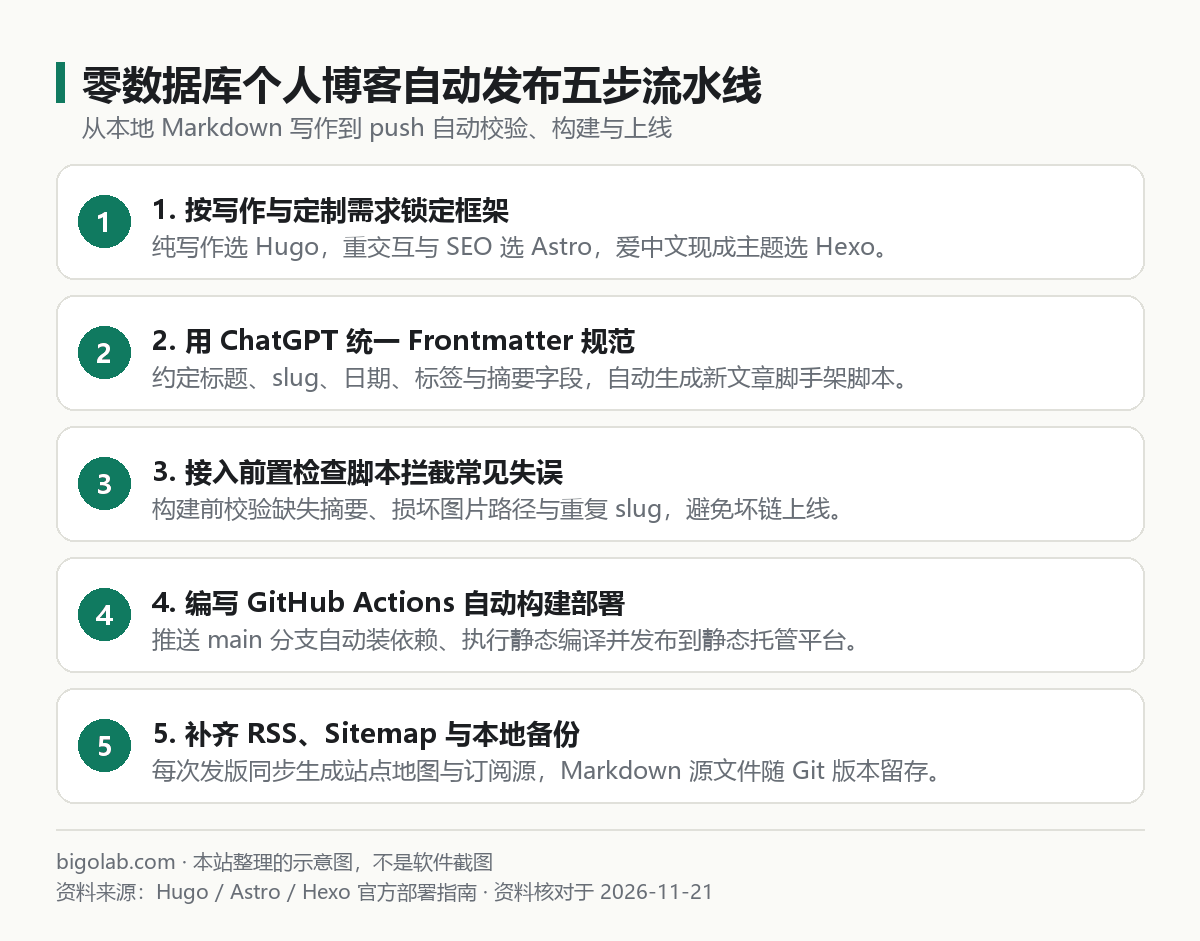
圖:本站根據 Astro 官方 GitHub Pages 部署指南 整理的示意圖
第 1 步:初始化項目並固化目錄約定
- Hugo:安裝
hugo(extended 版)後運行hugo new site my-blog,選一款活躍主題(如 PaperMod),把文章統一放在content/posts/。 - Astro:運行
npm create astro@latest,使用內置 Content Collections 在src/content/config.ts裏定義文章 Zod 校驗模式,編譯期即可抓出缺字段錯誤。深入 SEO 與靜態路由實踐可參考 用 Codex 開發 Astro 內容站與靜態路由 SEO 優化。 - Hexo:運行
npx hexo-cli init my-blog,把文章放在source/_posts/,並在_config.yml配置永久連結(permalink)與主題參數。
第 2 步:讓 ChatGPT 生成「一鍵建稿 + 前置校驗」腳本
向 ChatGPT 發送下面這段提示詞,拿到同時適用於本地預覽和 CI 檢查的護欄腳本:
text
我使用 <Hugo / Astro / Hexo> 搭建個人靜態網誌,文章存放於 <content/posts 或 src/content/blog>。
請幫我寫兩個輕量腳本:
1. new_post.py:接收文章標題與英文 slug,自動按 YYYY-MM-DD 創建帶標準 Frontmatter(title、slug、date、description、tags、draft: true)的 Markdown 文件,並在同目錄創建對應圖片子目錄。
2. check_posts.py:掃描所有 draft != true 的文章,檢查以下四項並在失敗時以非零狀態碼退出(用於阻斷 CI 發佈):
   - 必填字段 title、slug、date、description 不為空;
   - 全站不存在重複 slug;
   - description 字數在 30–160 字之間;
   - 正文引用的本地相對路徑圖片文件真實存在。
等文章積累超過 50 篇後,還可以進一步擴展成全站內鏈與孤兒頁檢查,做法可參考 用 Codex 給網誌與文檔站寫全自動內鏈巡檢與 Sitemap 校驗腳本。
二、GitHub Actions 自動發佈流水線模板(以 Astro / Hugo 為例)
以官方推薦的 GitHub Pages 工作流為例,只要把 .github/workflows/deploy.yml 放進倉庫,並在倉庫設定 Settings > Pages > Source 選為 GitHub Actions,每次向 main 分支推送代碼就會自動完成「內容校驗 -> 靜態構建 -> 部署上線」:
yaml
name: Build and Deploy Blog

on:
  push:
    branches: ["main"]
  workflow_dispatch:

permissions:
  contents: read
  pages: write
  id-token: write

concurrency:
  group: "pages"
  cancel-in-progress: true

jobs:
  build:
    runs-on: ubuntu-latest
    steps:
      - name: Checkout
        uses: actions/checkout@v4
      - name: Setup Node
        uses: actions/setup-node@v4
        with:
          node-version: "22"
          cache: "npm"
      - name: Install dependencies
        run: npm ci
      - name: Lint Frontmatter and Images
        run: python3 scripts/check_posts.py
      - name: Build Astro Site
        run: npm run build
      - name: Upload Pages artifact
        uses: actions/upload-pages-artifact@v3
        with:
          path: ./dist

  deploy:
    needs: build
    runs-on: ubuntu-latest
    environment:
      name: github-pages
      url: ${{ steps.deployment.outputs.page_url }}
    steps:
      - name: Deploy to GitHub Pages
        id: deployment
        uses: actions/deploy-pages@v4
若使用 Hugo,只需把 Setup Node 與 npm run build 替換為官方 Hugo 安裝步驟與 hugo --gc --minify,上載 ./public 產物即可;關於本地提前校驗 YAML 語法與發佈流水線排障,可順便看 GitHub Actions 自動化發版流水線與本地 YAML 校驗。
訂閱與開通提示:建站過程中經常要讓模型調整響應式 CSS、配置 RSS/Sitemap、設計技術網誌手繪配圖以及排查 CI 構建報錯。國內無外幣卡可選 ChatGPT Plus iOS 自助充值;需要更充裕代碼與長文檔上下文的站長可了解 ChatGPT Pro 100(10x) iOS 升級通道 或 ChatGPT Pro 5x 信用卡通道。
三、零數據庫網誌避坑清單
- 別忘了配置
base與site地址。如果發佈在https://<username>.github.io/<repo>/子路徑下卻沒配對baseURL(Hugo)或base(Astro)或root(Hexo),首頁能打開但所有 CSS、JS 和圖片都會 404。 - 鎖定工具版本號防 CI 突然掛掉。在工作流文件裏顯式固定 Node.js 或 Hugo 的具體版本號,避免上游大版本升級破壞舊主題模板語法。
- 文章插圖隨倉庫做好體積壓縮與圖源合規。單張未經壓縮的 5MB 截圖放進 Git 倉庫會讓拉取越來越慢;本站建議統一壓縮為 WebP 或優化後的 PNG,技術網誌架構圖也可用純文本配合生成,參考 Mermaid + Excalidraw + ChatGPT 手繪風技術網誌配圖全流程。
常見問題
問:零數據庫靜態網誌怎麼加全文搜尋和評論區?
答:站內搜尋可用構建期生成離線索引的開源方案(如 Pagefind 或 Fuse.js),不花一分錢就能在純靜態頁面裏實現毫秒級搜尋;評論區可接入基於 GitHub Discussions 的 Giscus,同樣無需自己維護數據庫。
問:Hexo 和 Hugo 以前的老文章能遷移到 Astro 嗎?
答:非常容易。三者都以 Markdown + YAML Frontmatter 為核心,只需要讓 ChatGPT 寫一個 30 行的 Python 字段映射腳本,把舊文章的 categories、date、abbrlink 批量轉換到新框架的約定格式,再補一條舊路徑到新路徑的重定向映射即可。
問:GitHub Actions 部署後自定義域名掉了怎麼回事?
答:通過 Actions 上載產物時,如果構建輸出目錄裏沒有攜帶 CNAME 文件,自定義域名設定可能被清空。請在靜態資源目錄(如 Astro 的 public/CNAME 或 Hugo 的 static/CNAME)放好寫入域名的文本文件,或按託管平台文檔做好 DNS 解析校驗。
問:國內沒有外幣卡怎麼開通 ChatGPT Plus、Pro 或 Codex 相關服務?公司報銷能開增值稅發票嗎?
答:可前往本站 AI 會員充值總覽 按需選擇 ChatGPT Plus 信用卡通道、超高頻全棧開發與內容工程可選 ChatGPT Pro 20x 信用卡通道,需要使用 Codex CLI 驗證服務的開發者可看 Codex 註冊手機驗證服務。支持支付寶、微信支付與 AlipayHK,免提供密碼自助兌換,企業團隊採購支持開具增值稅發票;具體售價以頁面實時標價為準,售後執行掉訂閱按剩餘天數折退、封號不在質保範圍。
相關教學
- 用 Codex 開發 SvelteKit / Astro 內容站與靜態路由優化 SEO 結構實戰
- 用 Codex 給網誌與文檔站寫全自動內鏈巡檢、孤兒頁檢測與 Sitemap 校驗腳本
- 用 Codex 編寫 GitHub Actions / GitLab CI 自動化發版流水線並提前本地校驗 YAML 語法
- Mermaid + Excalidraw + ChatGPT 手繪風架構圖與技術網誌配圖全流程實戰
參考資料
- Hugo Official Docs: Host on GitHub Pages — https://gohugo.io/host-and-deploy/hugo-on-github/
- Astro Official Docs: Deploy your Astro Site to GitHub Pages — https://docs.astro.build/en/guides/deploy/github/
- Hexo Official Docs: Deployment to GitHub Pages — https://hexo.io/docs/github-pages
0 條評論
還沒有評論,來搶沙發~