
結論先說
- 中文亂碼的根因幾乎都是代碼頁不一致(GBK 936 對撞 UTF-8 65001)。簡體中文 Windows 的舊版 CMD 和 PowerShell 5.1 預設採用 GBK 編碼,而 Codex CLI 及其調用的 Node、Python、Git 子進程普遍輸出 UTF-8;兩邊編碼未對齊,漢字和終端 TUI 邊框就會亂碼。
- 最省心的升級組合是「Windows Terminal + PowerShell 7(
pwsh)」。棄用老舊的藍色 PowerShell 5.1 和傳統控制檯宿主(conhost),並在$PROFILE中統一將輸入輸出編碼固定為 UTF-8,可一次性消除大部分亂碼與滾動錯位。 - 路徑反斜槓報錯高發在兩個地方:一是
config.toml/ JSON 配置裏在雙引號中寫了單個反斜槓(例如"C:\Users\name"裏的\U或\n會被當成非法轉義符);二是模型按 Linux 習慣生成了 Bash 語法或混用引號,在 PowerShell 5.1 裏直接報語法錯。 - 如果項目腳本大量依賴 Linux Bash 命令,官方也建議直接切到 WSL2。在純 Linux 工具鏈環境下跑 Codex CLI,編碼和路徑分隔符問題都會自然消失。
- 把 Windows 本地終端環境調順後,可搭配高穩定度會員持續開發。國內無外幣卡的用戶可在本站開通 ChatGPT Plus 或高配額 ChatGPT Pro,團隊集中採購可看 ChatGPT Business 團隊定製。
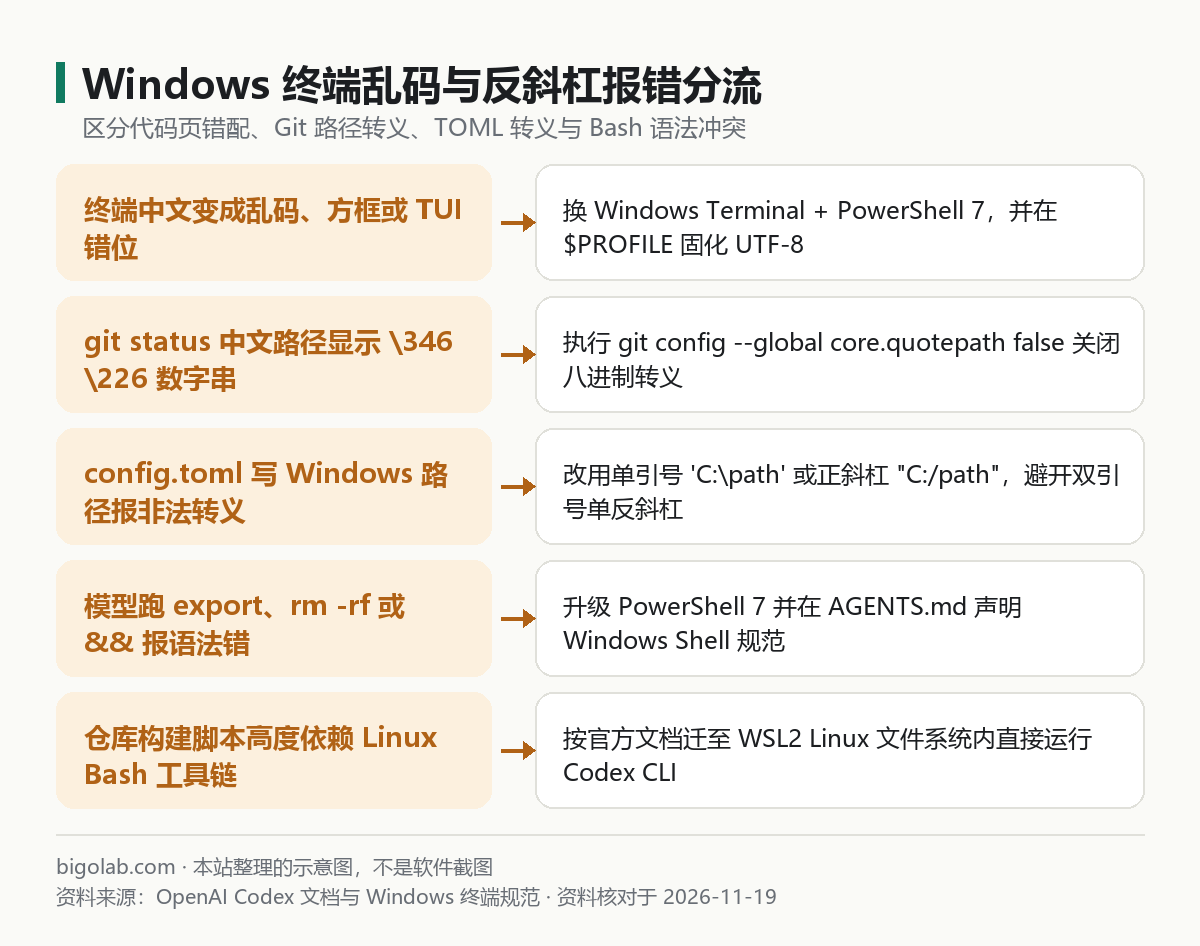
圖:本站根據 OpenAI Codex 官方文檔:Codex CLI 與 Windows 終端編碼機制整理的示意圖
本文根據 OpenAI Codex 官方文檔《Codex CLI》《Configuration Reference》《Windows app》《WSL》及官方倉庫 Windows 終端使用說明整理,資料核對於 2026-11-19。配圖為本站整理的示意圖,不是介面截圖。本站(bigolab.com)不是 OpenAI 官方網站。
適用於誰
- 在簡體中文版 Windows 的 PowerShell 5.1 或傳統 CMD 窗口運行 Codex CLI,遇到中文輸出顯示成亂碼、方框或問號的開發者;
- 讓 Codex 修改文件、配置
config.toml或運行腳本時,頻繁遇到路徑反斜槓\引發轉義報錯、invalid escape sequence或命令語法不兼容的用戶; - 想知道怎麼一步配好 Windows Terminal、PowerShell 7 與 UTF-8 環境變量,以及何時該直接切換 WSL2 的人。
一、四步徹底修好 Windows PowerShell / CMD 中文亂碼
以下為本站建議的 Windows 本地終端 UTF-8 標準化配置流程,配完一次即可長期生效:
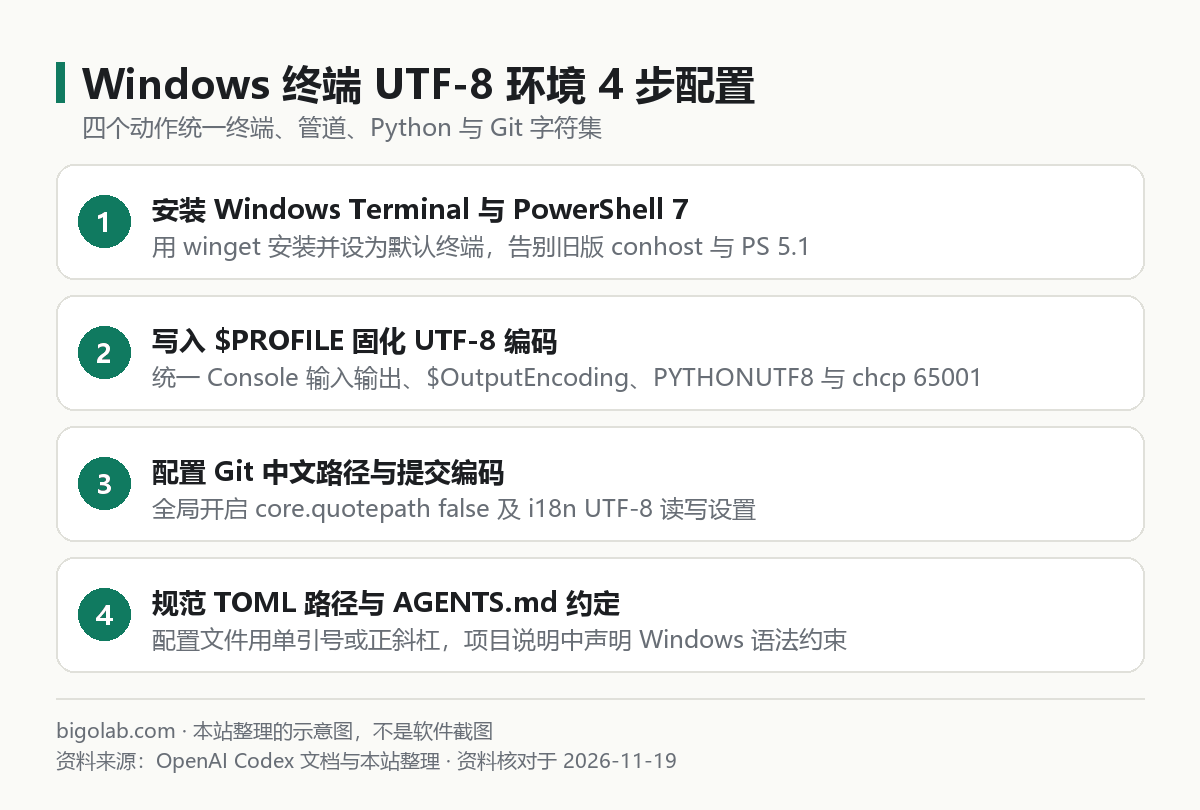
圖:本站根據 OpenAI Codex 官方文檔:Windows 與 PowerShell 編碼規範整理的示意圖
第 1 步:改用 Windows Terminal 與 PowerShell 7(pwsh)
傳統 cmd.exe 和系統內置的 PowerShell 5.1 對現代 TUI 介面、ANSI 顏色及寬字符渲染支持較弱(遇到終端滾動異常也可聯動看 /guides/codex-cli-cannot-scroll-terminal-display)。建議通過 Microsoft Store 或 winget 安裝 Windows Terminal 與 PowerShell 7:
powershell
winget install Microsoft.WindowsTerminal
winget install Microsoft.PowerShell
安裝完成後,打開 Windows Terminal 設定,將預設配置文件切為 PowerShell 7(pwsh.exe),字體選用支持中文與等寬符號的字體(如 Cascadia Mono 或 Sarasa Term SC)。
第 2 步:在 PowerShell $PROFILE 中固化 UTF-8 編碼(本站建議)
在 PowerShell 7 中運行 notepad $PROFILE(若提示文件不存在則新建),寫入以下配置並儲存,重啟終端後生效:
powershell
# 統一控制檯輸入輸出與管道編碼為無 BOM UTF-8
$utf8NoBom = [System.Text.UTF8Encoding]::new($false)
[Console]::InputEncoding  = $utf8NoBom
[Console]::OutputEncoding = $utf8NoBom
$OutputEncoding           = $utf8NoBom

# 讓 Python 與部分 CLI 工具預設使用 UTF-8
$env:PYTHONUTF8 = "1"
$env:PYTHONIOENCODING = "utf-8"

# 如仍需兼容舊控制檯子進程,可順手切代碼頁到 65001
chcp 65001 > $null
如果你偶爾必須在傳統 CMD 裏臨時啟動 Codex,在運行 codex 前先手動執行 chcp 65001 切換當前窗口代碼頁。
第 3 步:修正 Git 中文文件名八進制轉義亂碼
很多人看到 git status 或 Codex Diff 裏中文路徑變成 \346\226\207\344\273\266,這其實是 Git 預設把非 ASCII 路徑做了八進制轉義。運行下面三條全局配置即可正常顯示中文:
powershell
git config --global core.quotepath false
git config --global i18n.commitEncoding utf-8
git config --global i18n.logOutputEncoding utf-8
第 4 步:按需開啟系統級 Beta UTF-8 開關(注意兼容邊界)
如果某些舊版 Windows 工具仍頑固輸出 GBK,可在「控制面板 → 時鐘和區域 → 區域 → 管理 → 更改系統區域設定」中勾選「Beta 版:使用 Unicode UTF-8 提供全球語言支持」並重啟。但本站提醒:該系統全局開關可能讓極少數老舊國產財務軟件或僅支持 GBK 的傳統客戶端出現介面亂碼,有此類依賴的電腦優先採用前 3 步的終端級方案即可。
排障與訂閱提示:在 Windows 下順暢跑通 CLI 後,連續重構代碼和跑本地測試很容易觸及普通套餐的調用上限。若需要更高額度保障,可按需升級 ChatGPT Pro 充值 或選擇 ChatGPT Pro 20x iOS 可覆蓋檔;新號註冊登入如遇手機號驗證受阻,也可了解 Codex 註冊手機驗證服務。
二、徹底避開路徑反斜槓報錯與 Shell 語法衝突
中文顯示正常後,Windows 開發者遇到的第二大高頻問題就是路徑裏的反斜槓 \ 導致報錯。常見有以下三處:
config.toml里路徑寫錯導致 TOML 解析失敗:在 TOML 規範裏,雙引號字符串會把\U、\t、\n當作轉義字符。例如寫"C:\Users\tom\new-app"時,\U和\t、\n都會觸發解析錯誤。正確寫法有三種,推薦前兩種:
toml
   # 推薦 1:使用單引號字面量字符串(不解析反斜槓)
   # 推薦 2:在支持正斜槓的字段直接使用正斜槓 C:/Users/tom/new-app
   # 示例:
   [projects.'C:\Users\tom\new-app']
   trust_level = "trusted"
完整配置語法可參考 /guides/codex-config-toml-complete-guide。
- 模型預設生成 Bash 語法(
&&、export、rm -rf)在 PowerShell 5.1 報錯:PowerShell 5.1 不支持&&鏈式連接符,也不識別export KEY=value;升級到 PowerShell 7 後可支持&&,同時建議在項目根目錄AGENTS.md中寫明一句:開發環境為 Windows PowerShell 7,禁止使用 export / rm -rf 等 Bash 獨佔語法,路徑統一使用正斜槓或 PowerShell 原生命令。 - 跨環境倉庫優先切 WSL2:如果團隊倉庫的
Makefile、構建腳本和路徑拼接深度綁定 Linux Shell,在 Windows 原生 PowerShell 裏反覆兜底成本很高。按官方 WSL 文檔將代碼放進 WSL2 內部 Linux 文件系統(如~/code/,注意不要放在/mnt/c下跨盤讀寫),體驗與原生 Linux 基本一致。如需排查 Windows 桌面端與原生沙箱的其他問題,可對照 /guides/codex-windows-sandbox-setup-failed 與 /guides/codex-set-chinese-language。
常見問題
問:我已經執行了 chcp 65001,為什麼某些工具的中文輸出還是亂碼?
答:僅改控制檯代碼頁不會改變 PowerShell 自身管道編碼($OutputEncoding)和 Python 預設編碼。必須同時在 $PROFILE 中設定 [Console]::OutputEncoding、$OutputEncoding 與 $env:PYTHONUTF8 = "1",並確保使用支持中文字符集的等寬字體。
問:在 VS Code 內置終端跑 Codex CLI 同樣中文亂碼怎麼處理?
答:檢查 VS Code 設定中的 terminal.integrated.defaultProfile.windows 是否指向了舊版 PowerShell 5.1 或 CMD;將其改為 PowerShell 7(pwsh),重啟終端即可繼承你寫好的 $PROFILE UTF-8 配置。
問:國內沒有外幣卡,或者 Plus 額度不夠想升級 Pro / 團隊版怎麼開通?
答:可前往本站 AI 會員充值總覽 按需選購 ChatGPT Plus(含 Plus iOS 可覆蓋版)或高配額 ChatGPT Pro,團隊多人研發亦可選擇企業定製方案。支持支付寶、微信支付與 AlipayHK,提供免交密碼自助卡密兌換並支持開具增值稅發票,價格以商品頁實時展示為準;售後遵循掉訂閱按剩餘天數折退、封號不在質保範圍的說明。
相關教學
- Codex CLI 終端無法滾動或顯示錯位怎麼辦
- Codex 怎麼設定中文介面與中文回覆
- Codex config.toml 完整配置指南
- Codex 沙箱初始化失敗怎麼辦(Windows)
- Codex 常見報錯總表
參考資料
- OpenAI Codex 官方文檔:Codex CLI — https://developers.openai.com/codex/cli
- OpenAI Codex 官方文檔:Configuration Reference — https://developers.openai.com/codex/config-reference
- OpenAI ChatGPT Learn:ChatGPT desktop app for Windows — https://learn.chatgpt.com/docs/windows/windows-app
- OpenAI ChatGPT Learn:WSL — https://learn.chatgpt.com/docs/windows/wsl
- OpenAI Codex 官方 GitHub 倉庫 — https://github.com/openai/codex
0 條評論
還沒有評論,來搶沙發~