
結論先說
- 絕不把完整涉密標書傳給 ChatGPT,只把招標文件的「排版格式規範」發給它寫本地 VBA 宏。代碼寫完後粘貼進本地 Word 的
Alt + F11編輯器離線執行,報價、資質與客戶敏感資料完全不離本機。 - 統一幾百頁字體要優先改「內置樣式(Styles)」,不要粗暴全選強刷。全選強刷容易把一級到三級標題字號壓成正文、洗掉角標與公式格式;同時必須顯式區分中文字體(
NameFarEast)與英文數字字體(NameAscii/NameOther)。 - 長文檔跑 VBA 防卡死的鐵律:關螢幕刷新、用
Range替代Selection、按模組拆子過程。開頭關Application.ScreenUpdating = False並在錯誤處理塊確保恢復True,幾百頁標書的表格與樣式往往幾十秒就能跑完;且務必先另存一份備份副本再運行。 - 圖表編號能否一鍵重排,取決於原文用的是「Word 題注域」還是「手工手敲字」。用
SEQ域生成的題注只需更新全篇StoryRanges域和目錄;若是多人手工敲死的「圖 1」「圖 4」,應先讓宏按正則高亮定位或轉為標準題注再編號。 - 複雜標書經常存在合併單元格、嵌套表格、多節奇偶頁頁眉等邊界情況,需要多輪貼報錯給 AI 修宏。國內無外幣卡可在本站自助開通 ChatGPT Plus 個人會員,高頻編寫 Office 自動化工具可選 ChatGPT Pro 100(10x) 套餐,招投標部門多人統一配備可了解 ChatGPT Business 團隊席位。
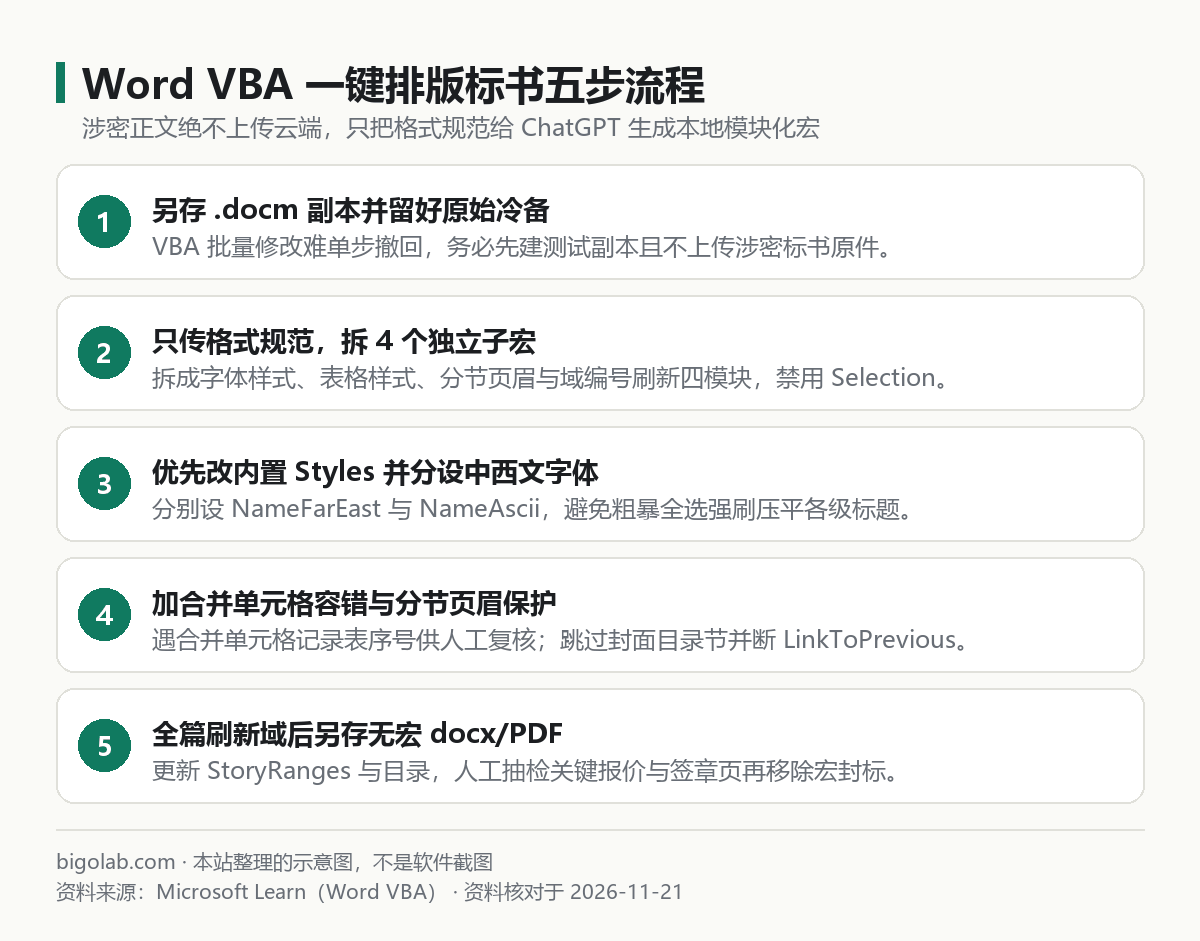
圖:本站根據 Microsoft Learn Word VBA 文檔整理的示意圖
本文根據 Microsoft Learn《Word VBA reference》《Application object (Word)》與 OpenAI 幫助中心《Prompt Engineering Best Practices for ChatGPT》《Using Codex with your ChatGPT plan》整理,資料核對於 2026-11-21。配圖為本站整理的示意圖,不是介面截圖。本站(bigolab.com)不是 OpenAI 或微軟官方網站。
適用於誰
- 截標前夜要把五六個人拼起來的 200–600 頁技術標書或方案書統一成同一套字號、行距、頁眉和表格框線的售前、工程與招投標專員;
- 面對幾十張跨頁斷行、撐出右邊界的 Word 表格,手工一張張點屬性調到半夜依然容易漏改的人;
- 擔心涉密標書報價和客戶資質泄露,希望「只讓 ChatGPT 寫宏、腳本純在本地離線 Word 運行」的辦公用戶。
一、五步寫出穩定的標書一鍵排版宏
本站建議永遠不要讓 ChatGPT 一口氣寫一個 400 行的「全自動大宏」,拆成「字體段落」「表格統一」「頁眉頁腳」「圖表編號與目錄」4 個可單獨點擊測試的子宏,再用一個總入口按順序調用,排錯效率高得多。
第一步:先備份副本,把招標格式要求寫成結構化清單
先將標書另存為 標書_排版測試副本.docm(啟用宏的格式,或把宏存入本機模板 Normal.dotm 供所有標書複用)。接着僅把排版規範發給 ChatGPT(用佔位符替代真實項目名稱):
text
請用 Microsoft Word VBA 編寫模組化宏代碼,用於統一 300 頁技術標書格式。要求:
1. 必須使用 Range 對象,禁用 Selection;開頭關閉 ScreenUpdating,使用 On Error GoTo Cleanup 確保異常時也能恢復螢幕刷新;
2. 模組 FormatStyles:修改正文樣式(中文宋體、西文 Times New Roman、小四 12pt、1.25 倍行距、首行縮進 2 字符),標題 1-3 級統一黑體加粗;
3. 模組 FormatTables:遍歷所有表格,按窗口自適應寬度(防超頁邊距),統一 0.5pt 黑色單線框,首行淺灰底紋且勾選「跨頁重複標題行」,各行取消「允許跨頁斷行」;若遇垂直合併單元格導致 Rows(1) 報錯需用 On Error Resume Next 跳過並記錄表序號;
4. 模組 FormatHeaders:跳過第 1 節(封面)與第 2 節(目錄),從第 3 節起斷開 LinkToPrevious 並統一寫入頁眉佔位符「[項目名稱技術投標文件]」;
5. 模組 UpdateAllFields:更新正文及頁眉頁腳所有 StoryRanges 域與目錄,並彈出彙總提示(共處理表格數、跳過含合併單元格表序號)。
第二步:核心 VBA 模板(以高危「表格統一 + 域刷新」為例)
標書裏最耗時也最容易報錯的就是幾百張含合併單元格的表格。下面是經工程防坑處理的核心骨架,可直接作為和 ChatGPT 聯調的基準:
vba
Option Explicit

Sub FormatTenderTablesAndFields()
    Dim tbl As Table, rng As Range, toc As TableOfContents
    Dim i As Long, skipped As String
    Application.ScreenUpdating = False
    On Error GoTo Cleanup

    For i = 1 To ActiveDocument.Tables.Count
        Set tbl = ActiveDocument.Tables(i)
        tbl.AutoFitBehavior wdAutoFitWindow
        tbl.Range.Font.NameFarEast = "宋體"
        tbl.Range.Font.NameAscii = "Times New Roman"
        tbl.Range.Font.Size = 10.5
        tbl.Borders.InsideLineStyle = wdLineStyleSingle
        tbl.Borders.OutsideLineStyle = wdLineStyleSingle
        tbl.Borders.InsideLineWidth = wdLineWidth050pt
        tbl.Borders.OutsideLineWidth = wdLineWidth050pt
        ' 合併單元格可能觸發 Rows 集合報錯,局部容錯並記帳
        On Error Resume Next
        tbl.Rows.AllowBreakAcrossPages = False
        tbl.Rows(1).HeadingFormat = True
        tbl.Rows(1).Shading.BackgroundPatternColor = RGB(238, 241, 245)
        If Err.Number <> 0 Then
            skipped = skipped & "#" & i & " "
            Err.Clear
        End If
        On Error GoTo Cleanup
    Next i

    For Each rng In ActiveDocument.StoryRanges
        rng.Fields.Update
    Next rng
    For Each toc In ActiveDocument.TablesOfContents
        toc.Update
    Next toc

Cleanup:
    Application.ScreenUpdating = True
    If Err.Number <> 0 Then
        MsgBox "運行中斷:" & Err.Description, vbExclamation
    Else
        MsgBox "已完成 " & ActiveDocument.Tables.Count & " 張表格與全篇域更新。需人工覆核合併單元格表:" & IIf(skipped = "", "無", skipped), vbInformation
    End If
End Sub
第三步:處理頁眉分節與圖表手敲編號的常見陷阱
- 頁眉串節:如果標書沒有在封面、目錄、正文之間插入「下一頁分節符」,直接改頁眉會讓封面也出現橫線與文字。執行頁眉宏前先打開顯示編輯標記確認分節號,並在代碼裏明確跳過前兩節且關閉
LinkToPrevious = False。 - 多人手敲的「圖 1 / 表 2」錯號:如果團隊成員沒用 Word 題注功能而是直接打字,刷新
Fields.Update不會改手敲數字。可以讓 ChatGPT 額外寫一段「圖表編號體檢宏」,用正則匹配所有以圖\s\d+或表\s\d+開頭的居中段落,輸出一張跳號/重號清單,或一鍵按章節順序重新編號。更多 Word 樣式層級修復可結合 ChatGPT 導出 Word 標題層級丟失修復指南 與 ChatGPT for Word 加載項用法。
第四步:遇到報錯或排版跑偏,按分流表精準定位
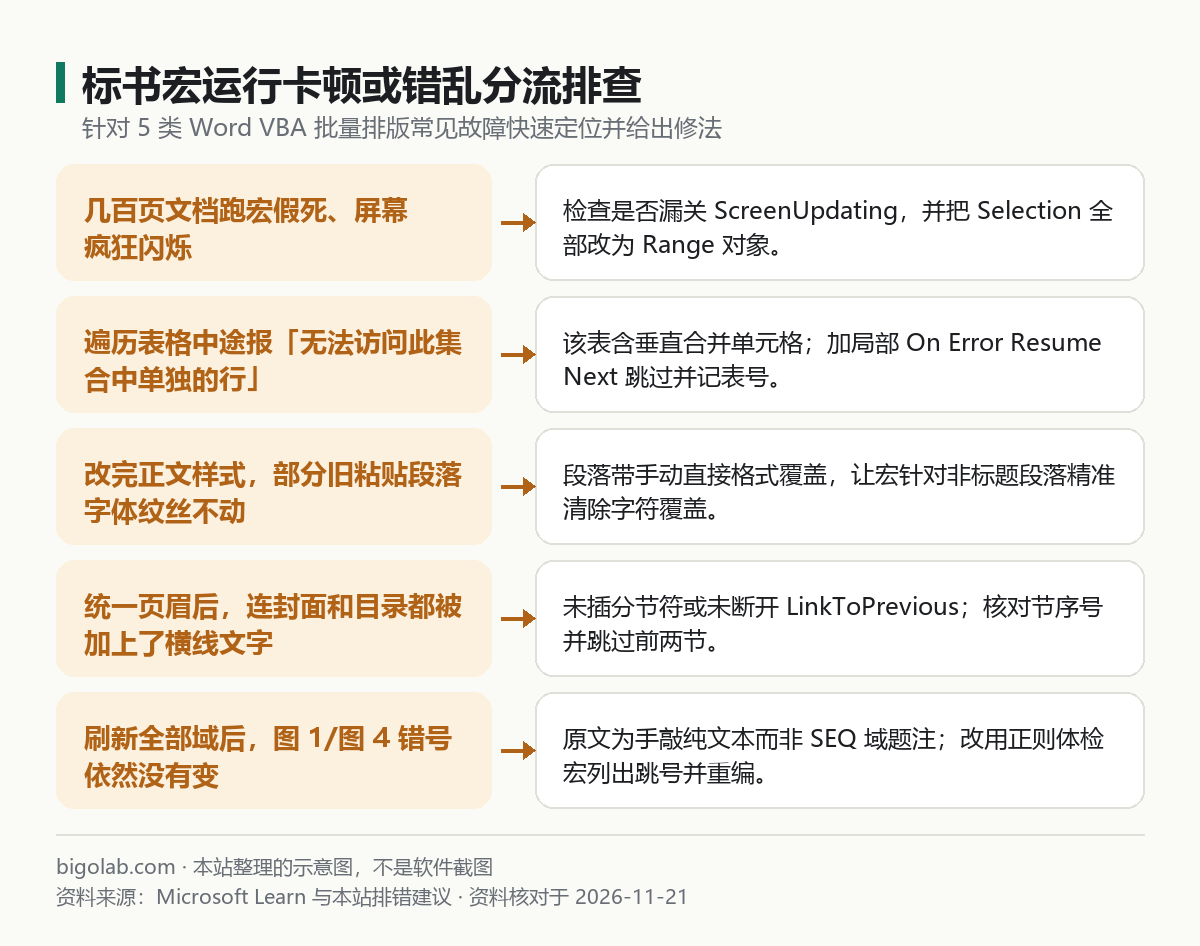
圖:本站根據 Microsoft Learn Word 對象模型與長文檔排錯經驗整理的示意圖
第五步:導出最終交付稿前移除宏代碼
排版校驗無誤後,將 .docm 另存為常規無宏的 .docx 或最終 PDF 遞交,既避免評標電腦彈出宏安全攔截警告,也防止帶入個人調試代碼。如果日常還要批量生成或整理 Word/PPT 交付包,可延伸查看 ChatGPT 生成 Word/Excel/PPT 指南 和 ChatGPT Work 模式自動產出多頁彙報包。
訂閱與開通提示:針對複雜標書的合併單元格表格、多級編號列表與奇偶頁眉反覆貼報錯修 VBA,付費版的代碼準確度和長上下文記憶能省下大量返工時間。需要穩定使用的職場用戶可在本站按需選 ChatGPT Plus iOS 自助充值;售前團隊骨幹或重度宏開發者可選 ChatGPT Pro 100(10x) iOS 升級通道 或 ChatGPT Pro 5x 信用卡通道。
二、標書自動排版的兩條安全紅線
- 嚴禁上載涉密招標原文與商業報價表。只描述格式參數與報錯訊息,把宏代碼拿回本地離線跑,嚴格遵守企業資訊保安制度(通用私隱清單見 AI 使用私隱與數據安全清單)。
- 宏跑完後必須抽檢封面、目錄頁碼、簽字蓋章頁與核心技術參數表。自動化負責消滅 95% 的機械重複勞動,最後 5% 的關鍵頁面(如偏離表、報價彙總表與簽章位)務必由人工逐頁核驗再轉 PDF 封標。
常見問題
問:按 Alt + F11 粘貼好宏之後,Word 提示「該文檔中的宏已被禁用」怎麼辦?
答:先將文件儲存為啟用宏的 .docm 格式,在頂部黃色安全警告條點擊「啟用內容」;或進入「文件 → 選項 → 信任中心 → 信任中心設定 → 宏設定」,選擇「禁用帶通知的 VBA 宏」,切勿長期開啟「啟用所有宏」以免打開陌生文檔中招。
問:為什麼改完 Styles(wdStyleNormal) 之後,部分從舊標書複製來的段落字體還是沒變?
答:那些段落身上帶了「直接字符格式覆蓋(Direct Formatting)」,優先級高於樣式本身。可以讓 ChatGPT 在宏裏先僅對正文段落(跳過標題和代碼/公式段落)按需清除手動字體覆蓋,再統一套用樣式,但運行前務必確認不會洗掉你特意標紅或加粗的重點條款。
問:WPS 文字裏也能直接跑 ChatGPT 寫的 Word VBA 宏嗎?
答:WPS 文字個人版預設主打 JS 宏(JSA),原生運行 VBA 往往需要額外安裝 VBA 支持庫或企業版授權。如果你用 WPS 排標書,直接讓 ChatGPT 按 WPS 文字 JS 宏語法重寫即可,邏輯和步驟完全相通。
問:國內沒有外幣卡怎麼開通 ChatGPT Plus 或 Pro?公司統一採購支持開增值稅發票嗎?
答:可前往本站 AI 會員充值總覽 按需選 ChatGPT Plus 信用卡通道、ChatGPT Pro 20x 信用卡通道 或解決新號驗證的 Codex 註冊手機驗證服務。支持支付寶、微信支付與 AlipayHK,自助充值無需帳號密碼,企業採購可開具增值稅發票;具體價格以頁面實時標價為準,售後執行掉訂閱按剩餘天數折退、封號不在質保範圍規則。
相關教學
- ChatGPT for Word 和 PowerPoint 怎麼用:在 Office 裏安裝 ChatGPT 加載項(插件)
- ChatGPT 生成 Word、Excel、PPT 文件:怎麼讓它直接出文件、找不到或下載不了怎麼辦
- ChatGPT 對話裏的 Canvas / 寫作塊導出 Word 與 Markdown 格式丟失標題層級怎麼修
- ChatGPT Work 模式如何連接本地文件與雲盤自動產出帶圖表的多頁 Word / PPT 彙報包
- AI 使用私隱與數據安全清單:哪些不能輸入、訓練開關在哪關、連接器與文件怎麼管
參考資料
- Microsoft Learn: Word VBA reference — https://learn.microsoft.com/en-us/office/vba/api/overview/word
- Microsoft Learn: Application object (Word) — https://learn.microsoft.com/en-us/office/vba/api/word.application
- OpenAI Help Center: Prompt Engineering Best Practices for ChatGPT — https://help.openai.com/en/articles/10032626-prompt-engineering-best-practices-for-chatgpt
- OpenAI Help Center: Using Codex with your ChatGPT plan — https://help.openai.com/en/articles/11369540-using-codex-with-your-chatgpt-plan
0 條評論
還沒有評論,來搶沙發~