
結論先說
- 先確認定時觸發的官方許可邊界,別在架構上走彎路。Windows 11 自帶的免費版 PAD 僅支持手動點運行;按微軟官方體系,用雲端流定時觸發桌面流,有人值守(Attended,需保持桌面解鎖)要求 Power Automate Premium,鎖屏後台無人值守(Unattended)則要求 Power Automate Process 許可。如果個人本機沒有微軟付費 RPA 許可且數據源可經文件/電郵獲取,建議直接用「Power Query + 本地定時腳本」替代。
- 用好「混合架構」:PAD 只管抓文件與觸發,數據合併清洗交給內嵌腳本或 Power Query。不要在 PAD 畫布裏拖一堆循環動作逐格讀寫 Excel;讓 ChatGPT 寫好短小的 PowerShell / Python 清洗腳本(或 Power Query M 公式),由 PAD 一步調用,速度提升十倍且極易維護。
- 網頁抓取易斷的元兇是錄製出的脆弱選擇器,用 ChatGPT 提煉語義屬性選擇器最有效。把導出按鈕外層脫敏後的 HTML 片段發給 ChatGPT,避開隨機生成的哈希
class或絕對座標,改用穩定的data-testid、aria-label或文本匹配。 - 必須給彙總表加上「按日期冪等去重」與異常截圖日誌。如果某天網絡抖動導致重跑,腳本須先刪除總表裏同日期舊記錄再追加,絕不能把同一天銷售額翻倍寫兩遍;且嚴禁把公司內網密碼、財務真實明細直接發給 ChatGPT,只抓取本人合法授權的業務報表。
- 藉助 ChatGPT 與 Codex 持續調試 CSS 選擇器、PowerShell 清洗代碼與 Excel 報錯,需要穩定的代碼上下文額度。國內無外幣卡可在本站自助開通 ChatGPT Plus 個人會員,高頻編寫自動化腳本可選 ChatGPT Pro 100(10x) 套餐,團隊統一採購協作席位可了解 ChatGPT Business 團隊席位。
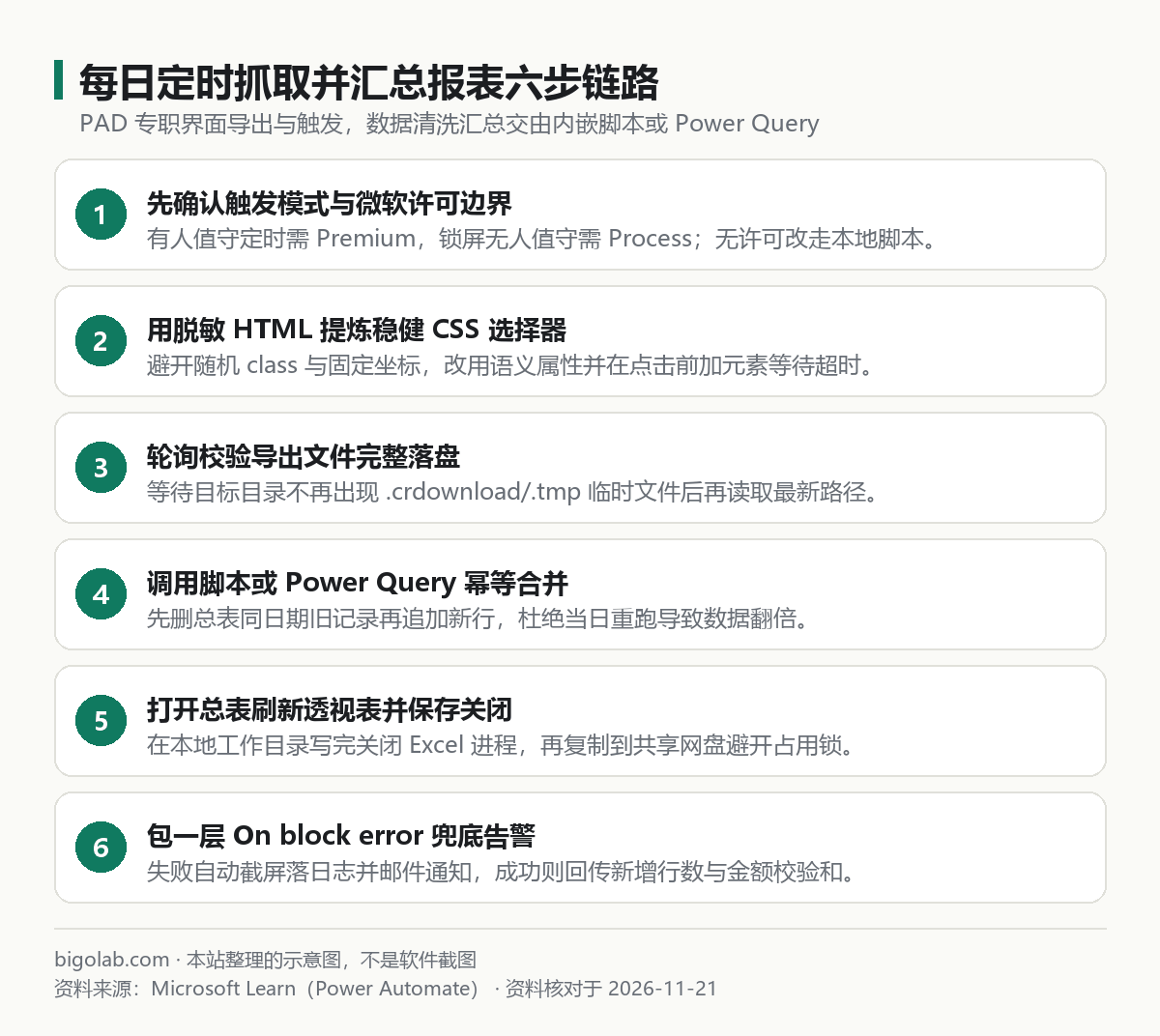
圖:本站根據 Microsoft Learn Power Automate 桌面流文檔整理的示意圖
本文根據 Microsoft Learn《Introduction to desktop flows in Power Automate》《Run desktop flows》與 OpenAI 幫助中心《Prompt Engineering Best Practices for ChatGPT》《Using Codex with your ChatGPT plan》整理,資料核對於 2026-11-21。配圖為本站整理的示意圖,不是介面截圖。本站(bigolab.com)不是 OpenAI 或微軟官方網站。
適用於誰
- 每天上班第一件事就是打開 ERP、CRM 或電商後台導出昨日 CSV/Excel,再手工粘貼進總表刷新透視表的運營、財務與供應鏈同事;
- 試過用 Windows 自帶 Power Automate 桌面流(PAD)錄製操作,但網頁一更新選擇器就報錯、幾十個逐行寫單元格動作又慢又卡,想靠 ChatGPT 改造得更穩的人;
- 搞不清「免費桌面版」「有人值守定時」「鎖屏無人值守定時」分別需要什麼微軟許可,怕折騰半天才發現無法按時觸發的團隊。
一、六步搭好每日自動抓取與 Excel 彙總流
本站建議先在測試文件夾和副本總表上跑通整套流程,連續手動穩跑 3 天無報錯,再接定時觸發。
第一步:用 ChatGPT 設計流程藍圖與穩定選擇器
先別急着打開錄製器猛點一通。把每天的操作順序寫成清單發給 ChatGPT(去掉網址中的內網域名與真實帳號):
text
請幫我設計一個 Power Automate for desktop(PAD)每日報表抓取與 Excel 彙總方案:
1. 源報表:每天 08:30 登入公司授權報表後台,導出昨日的 CSV 到 D:\Reports\Incoming\;
2. 總表位置:D:\Reports\Master_Sales.xlsx 的「明細」工作表,另有「彙總看板」透視表;
3. 要求:PAD 僅負責瀏覽器導出與等待文件落盤;把「按業務日期去重追加到總表並儲存」寫成一段可由 PAD 調用的 PowerShell 或 Python 腳本,並給出 On block error 異常捕獲與日誌記錄結構。
遇到網頁按鈕點不中時,在瀏覽器開發者工具裏複製該按鈕外層 10 行脫敏 HTML,讓 ChatGPT 改寫為不依賴隨機 id 的穩健 CSS 選擇器,並在點擊前加上「等待網頁上的 UI 元素」動作(設 15–30 秒超時)。
第二步:處理文件落盤校驗,避免讀到未下完的半成品
很多桌面流失敗是因為剛點「導出」就立刻讀文件,此時瀏覽器還在寫 .crdownload 臨時文件。讓 PAD 在下載後加一個循環判斷:等待目標目錄出現非 .tmp / .crdownload 且文件大小穩定不變的最新 .csv 或 .xlsx,確認落盤後再將完整路徑傳給下一步變量 %LatestReportPath%。
第三步:用內嵌腳本或 Power Query 做冪等彙總
如果只需把每日導出的同結構文件堆疊並刷新透視表,最零維護的方法是把每日文件按 YYYY-MM-DD.csv 歸檔到同一目錄,在總表裏配置 Excel Power Query「從文件夾獲取數據」,PAD 落盤後只需打開 Excel 執行「刷新全部 → 儲存 → 關閉」(M 語言清洗寫法可參考 用 ChatGPT 寫 Excel Power Query 自動化報表)。
如果還需複雜的跨列計算、剔除已存在日期並記錄日誌,則可在 PAD 裏放置一個「運行 Python 腳本」或「運行 PowerShell 腳本」動作。以下為 ChatGPT 生成並精簡的冪等追加示例(供本地副本調試):
python
import pandas as pd
from pathlib import Path

master = Path(r"D:\Reports\Master_Sales.xlsx")
daily = Path(r"D:\Reports\Incoming\latest.csv")

df_new = pd.read_csv(daily, encoding="utf-8-sig")
df_new["report_date"] = pd.to_datetime(df_new["report_date"]).dt.strftime("%Y-%m-%d")

if master.exists():
    df_old = pd.read_excel(master, sheet_name="明細")
    df_old["report_date"] = pd.to_datetime(df_old["report_date"]).dt.strftime("%Y-%m-%d")
    # 冪等保護:移除同日期舊數據,防止當日重跑翻倍
    df_old = df_old[~df_old["report_date"].isin(df_new["report_date"].unique())]
    df_all = pd.concat([df_old, df_new], ignore_index=True)
else:
    df_all = df_new

with pd.ExcelWriter(master, engine="openpyxl", mode="w") as w:
    df_all.to_excel(w, sheet_name="明細", index=False)
彙總腳本跑完後,再由 PAD 調用 Excel 動作刷新數據透視表或執行輕量 VBA 宏(VBA 與公式聯動細節見 ChatGPT 寫 Excel 公式與 VBA 指南)。
第四步:接入異常兜底與定時觸發分流
任何依賴桌面 UI 的流程都會遇到彈窗、網絡超時或系統升級。在 PAD 主流程外層套一個 On block error(塊錯誤處理),一旦失敗自動截屏儲存到 D:\Reports\ErrorLogs\、寫入錯誤變量並向自己發一封告警電郵。定時觸發與常見報錯分流如下:
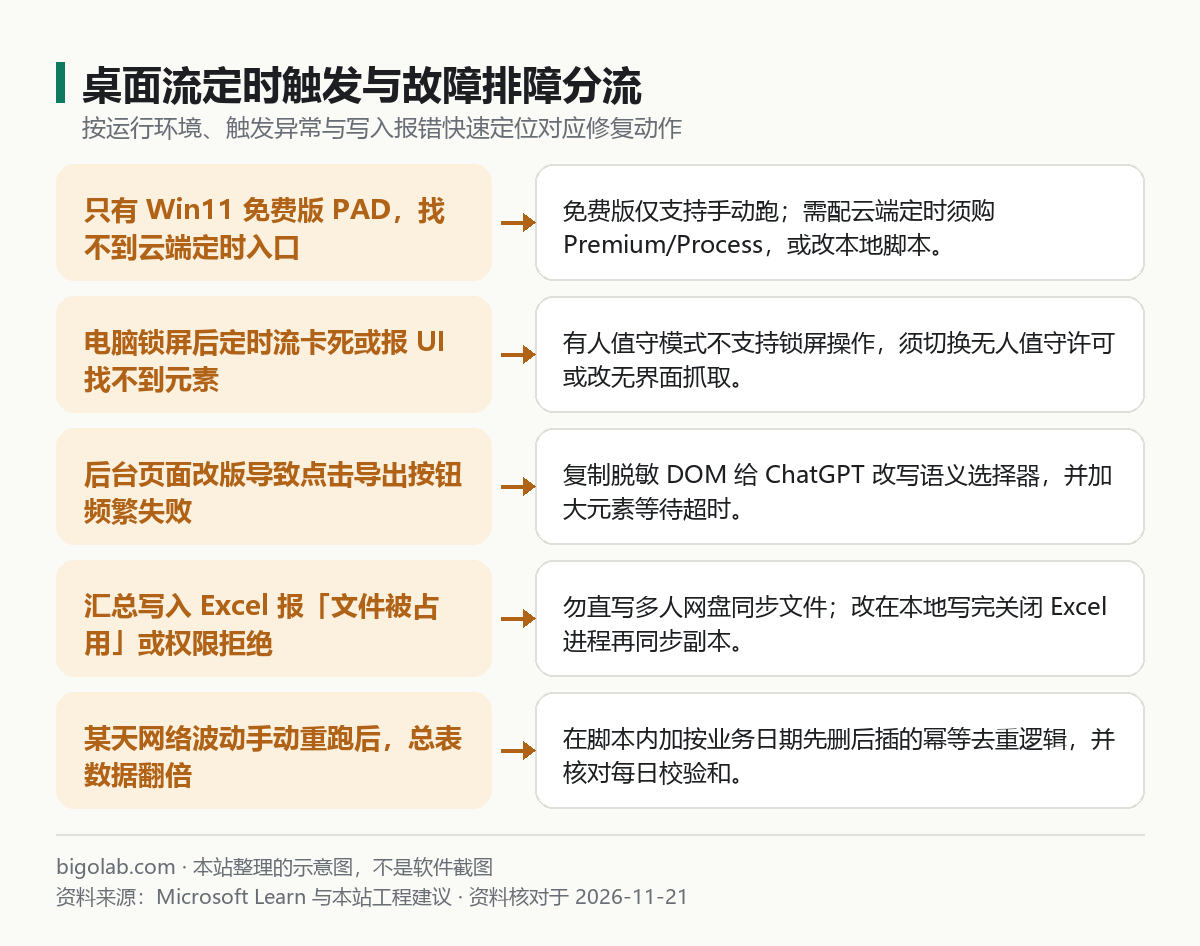
圖:本站根據 Microsoft Learn Power Automate 許可與排障文檔整理的示意圖
訂閱與開通提示:在 PAD 與 Excel 自動化項目裏反覆調 CSS 選擇器、修編碼亂碼與迭代 PowerShell/Python 彙總腳本,免費版很容易觸發代碼模型頻次上限。需要穩定持續排障的用戶,可按帳號狀態選 ChatGPT Plus iOS 自助充值;重度企業自動化與 Codex 深度用戶可選 ChatGPT Pro 100(10x) iOS 升級通道 或 ChatGPT Pro 5x 信用卡通道。
二、讓桌面流長期穩定運行的三個工程習慣
- 避免把總表放進多人實時編輯的同步盤根目錄直寫。OneDrive 或企業網盤同步鎖經常導致 Excel 寫入報「文件被佔用」。先在本地工作目錄寫完刷新並關閉進程,最後一步再複製到共享目錄。
- 用 Windows 憑據管理器或環境變量管密碼,絕不硬編碼進流程或聊天框。PAD 支持將輸入變量標記為「敏感(Sensitive)」,日誌中會自動脫敏打碼;與 ChatGPT 聯調時永遠只傳假憑證佔位符。
- 定期做每日彙總校驗和。讓腳本每天末尾把「新增行數 + 總金額」寫進一份
run_log.csv並輸出在電郵正文,掃一眼數字即可確認報表沒漏抓、沒重抓。財務類自動化對帳還可對照 用 ChatGPT 寫 Excel 嵌套函數與 VBA 自動對帳 與 Python 辦公自動化腳本避坑指南。
常見問題
問:電腦鎖屏或我不在工位時,為什麼定時觸發的桌面流總是失敗?
答:如果你配置的是「有人值守(Attended)」模式,一旦 Windows 鎖屏或斷開遠程桌面,介面會話會被掛起,UI 模擬點擊就會失敗。鎖屏後台運行必須使用「無人值守(Unattended)」模式並配備對應的 Power Automate Process 許可;或者改用無介面依賴的純腳本 + 接口/電郵附件方案。
問:可以讓 ChatGPT 直接生成能粘貼進 PAD 設計器的 Robin 代碼嗎?
答:簡單動作塊可以嘗試讓 ChatGPT 輸出 Robin 文本再粘貼進設計器,但 PAD 版本迭代時動作參數格式常有細微變化,粘貼報錯反而不如讓它輸出「逐步動作參數清單 + 內嵌清洗腳本」來得省心。
問:抓下來的報表有幾萬行,Excel 透視表刷新很慢怎麼辦?
答:不要把清洗和跨表 VLOOKUP 留在 Excel 單元格公式裏重算,把去重、關聯映射全前置到 Python 腳本或 Power Query 完成,Excel 只承接結果明細與透視表,刷新速度會快很多(大表分析思路見 ChatGPT 分析 Excel 數據指南)。
問:國內沒有外幣卡怎麼開通 ChatGPT Plus 或 Pro?公司採購能開增值稅發票嗎?
答:可前往本站 AI 會員充值總覽 按需選 ChatGPT Plus 信用卡通道、ChatGPT Pro 20x 信用卡通道 或處理新號驗證的 Codex 註冊手機驗證服務。支持支付寶、微信支付與 AlipayHK,自助充值無需帳號密碼,企業與團隊採購支持開具增值稅發票;具體價格以頁面實時標價為準,售後執行掉訂閱按剩餘天數折退、封號不在質保範圍規則。
相關教學
- 用 ChatGPT 寫 Excel Power Query(M 語言)、Power BI DAX 公式與 Google Sheets Apps Script 自動化報表
- ChatGPT 怎麼用在 Excel 裏:官方 Excel 加載項安裝、公式報錯、整理數據,VBA 和宏支持嗎
- 財務人員用 ChatGPT 寫 Excel 嵌套函數與 VBA 宏自動化核對銀行流水與應收帳款對帳表
- ChatGPT 分析 Excel 數據:上載表格、清洗、透視與出圖(附可複製提問)
- 用 ChatGPT 寫 Python 小腳本做辦公自動化:批量重命名文件、合併多個 Excel,先備份再運行
參考資料
- Microsoft Learn: Introduction to desktop flows in Power Automate — https://learn.microsoft.com/en-us/power-automate/desktop-flows/introduction
- Microsoft Learn: Run desktop flows — https://learn.microsoft.com/en-us/power-automate/desktop-flows/run-pad-flow
- OpenAI Help Center: Prompt Engineering Best Practices for ChatGPT — https://help.openai.com/en/articles/10032626-prompt-engineering-best-practices-for-chatgpt
- OpenAI Help Center: Using Codex with your ChatGPT plan — https://help.openai.com/en/articles/11369540-using-codex-with-your-chatgpt-plan
0 條評論
還沒有評論,來搶沙發~