
結論先說
- 視覺翻新切忌一開始就拿 VBA 硬刷全篇,正確順序是「先改母版主題,再用 VBA 掃殘留」。在「視圖 → 幻燈片母版」換掉主題色、字體方案和母版角標,往往立刻解決六成頁面;剩下的單頁硬編碼 RGB 色塊、零散粘貼的舊 Logo 與雜亂字號,再交給 VBA 精準清掃。
- VBA 識別舊 Logo 必須靠「座標/尺寸/名稱特徵」,先跑只讀掃描確認零誤傷再替換。VBA 看不懂圖片長什麼樣,先讓宏把落在右上角或左下角特定區域的圖片頁碼、名稱和尺寸打印到立即窗口,核對無誤後再刪舊插新,並用等比縮放鎖死寬高比防拉扁。
- 寫 PowerPoint VBA 宏最容易漏改三類元素:組合形狀(
msoGroup)、表格單元格(HasTable)和母版自定義版式。給 ChatGPT 下指令時必須顯式要求寫遞歸函數深入組合內部,同時遍歷表格單元格和母版版式。 - 字號和配色按映射表精準替換,別搞全局一刀切。把舊主色/輔色寫成精確 RGB 對照表,字號只歸併正文區間(如 11–13pt 統一為 12pt)並跳過標題佔位符,避免把封面大標題壓成小字。
- 批量處理幾十份歷史 PPT 時常遇到加密保護、SmartArt 與自定義圖表色板等邊角報錯,需要反覆貼日誌讓 AI 修宏。國內無外幣卡可在本站自助開通 ChatGPT Plus 個人會員,重度 Office 自動化開發者可選 ChatGPT Pro 100(10x) 套餐,市場與設計團隊協作可了解 ChatGPT Business 團隊席位。
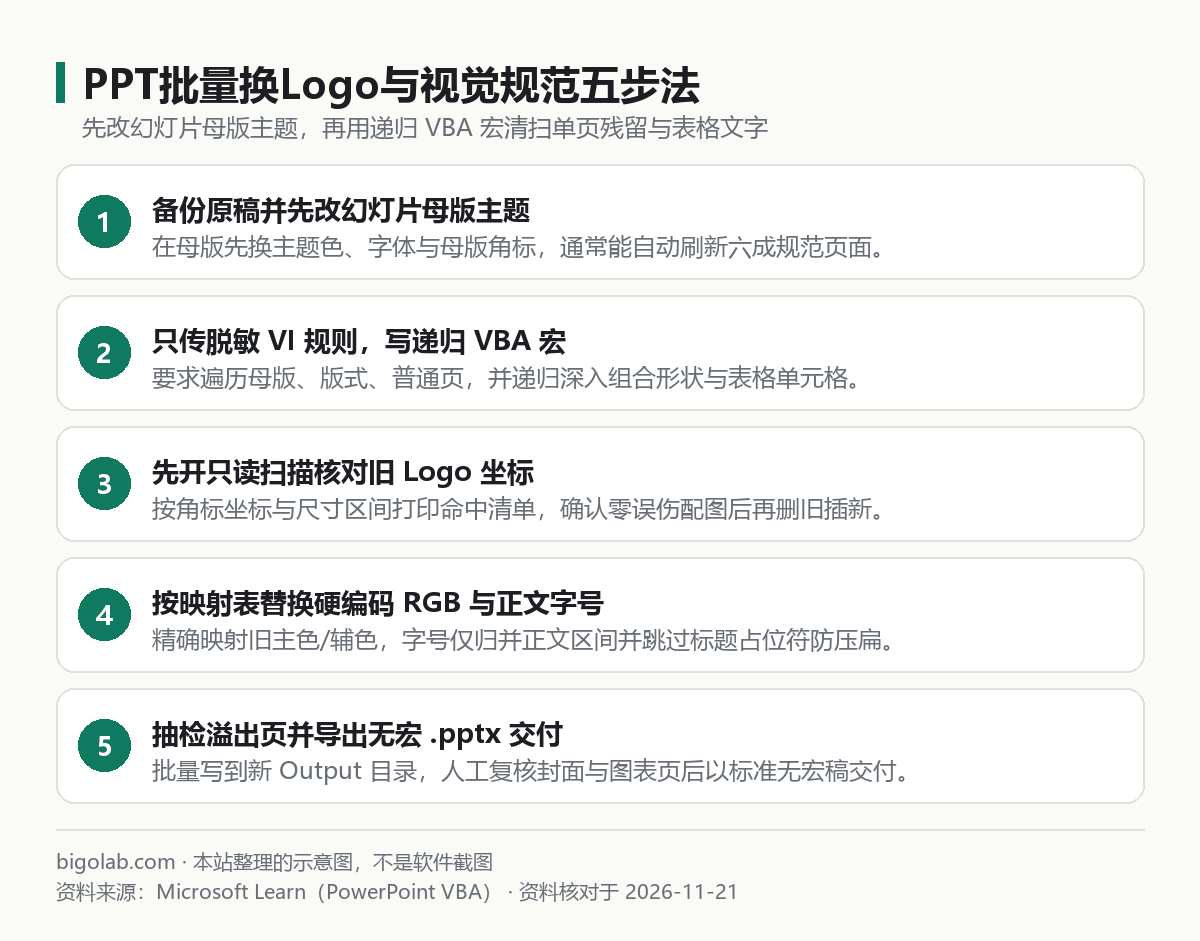
圖:本站根據 Microsoft Learn PowerPoint VBA 文檔整理的示意圖
本文根據 Microsoft Learn《PowerPoint VBA reference》《Shape object (PowerPoint)》與 OpenAI 幫助中心《Prompt Engineering Best Practices for ChatGPT》《Using Codex with your ChatGPT plan》整理,資料核對於 2026-11-21。配圖為本站整理的示意圖,不是介面截圖。本站(bigolab.com)不是 OpenAI 或微軟官方網站。
適用於誰
- 公司品牌升級換了新 Logo 與 VI 主色,需要把銷售部、產品部沉澱下來的幾十套共幾百頁 PPT 統一煥新的市場、設計與售前人員;
- 合併多部門彙報稿後發現全篇字體混雜、正文從 10pt 到 18pt 參差不齊,手工逐頁點文本框改到崩潰的職場用戶;
- 涉及公司機密戰略與報價數據,不便把完整 PPT 上載在線換裝工具,希望由 ChatGPT 寫出本地 PowerPoint VBA 宏離線批量處理的人。
一、五步用 ChatGPT 寫出全能 PPT 批量換裝宏
本站建議先拿出一份有代表性的 20 頁 PPT 另存為 測試副本.pptm,按下面五步調通三大功能,再擴到整目錄幾百頁文件。
第一步:先在本地整理脫敏後的「VI 變更清單」
不要把含商業數據、財務圖表或客戶名單的整份 PPT 傳給 ChatGPT。只把變更規則寫成純文本清單發給它:
text
請幫我寫一組 Microsoft PowerPoint VBA 宏,用於批量規範 300 頁 PPT 的視覺樣式,要求:
1. 必須同時遍歷所有普通幻燈片(Slides)以及母版與版式(SlideMaster / CustomLayouts);
2. 編寫遞歸過程 ProcessShape(shp),完整覆蓋組合形狀(msoGroup)內部子元素與表格(HasTable)每個單元格;
3. 功能一 ScanAndReplaceLogo:先提供只讀掃描開關 dryRun(預設 True),定位位於頁面右上角(Left > 750 且 Top < 80)且寬度在 40-180pt 之間的圖片(msoPicture),dryRun=False 時刪除舊圖並在原 Left/Top 位置插入本地新 Logo PNG,固定高度並鎖定寬高比(LockAspectRatio = msoTrue);
4. 功能二 ReplaceColorsAndFonts:將舊主色 RGB(0,82,204) 替換為新主色 RGB(16,122,96)(覆蓋形狀填充、邊框線及文字顏色);用 Fonts.Replace 將「宋體」「微軟雅黑」統一替換為「思源黑體」;把非標題佔位符中 11-13pt 的正文字號歸併到 12pt,並在結束時彈窗彙總修改計數。
第二步:核心遞歸骨架(防漏改組合與表格)
普通宏只遍歷頂層形狀,遇到設計師把圖標和文字打組(Group)或者嵌進表格就會漏掉。下面是 ChatGPT 產出後精簡的核心遞歸框架:
vba
Option Explicit

Sub BatchUpdateBrandVisuals()
    Dim sld As Slide, shp As Shape, des As Design, lay As CustomLayout
    Dim oldColor As Long, newColor As Long
    oldColor = RGB(0, 82, 204)
    newColor = RGB(16, 122, 96)

    ActivePresentation.Fonts.Replace "宋體", "微軟雅黑"

    For Each des In ActivePresentation.Designs
        For Each shp In des.SlideMaster.Shapes
            ProcessShape shp, oldColor, newColor
        Next shp
        For Each lay In des.SlideMaster.CustomLayouts
            For Each shp In lay.Shapes
                ProcessShape shp, oldColor, newColor
            Next shp
        Next lay
    Next des

    For Each sld In ActivePresentation.Slides
        For Each shp In sld.Shapes
            ProcessShape shp, oldColor, newColor
        Next shp
    Next sld
    MsgBox "視覺規範批量處理完成。", vbInformation
End Sub

Sub ProcessShape(ByVal shp As Shape, ByVal oldColor As Long, ByVal newColor As Long)
    Dim subShp As Shape, r As Long, c As Long
    On Error Resume Next
    If shp.Type = msoGroup Then
        For Each subShp In shp.GroupItems
            ProcessShape subShp, oldColor, newColor
        Next subShp
        Exit Sub
    End If
    If shp.HasTable Then
        For r = 1 To shp.Table.Rows.Count
            For c = 1 To shp.Table.Columns.Count
                ProcessShape shp.Table.Cell(r, c).Shape, oldColor, newColor
            Next c
        Next r
        Exit Sub
    End If
    If shp.Fill.Visible = msoTrue And shp.Fill.ForeColor.RGB = oldColor Then
        shp.Fill.ForeColor.RGB = newColor
    End If
    If shp.HasTextFrame And shp.TextFrame.HasText Then
        If shp.TextFrame.TextRange.Font.Color.RGB = oldColor Then
            shp.TextFrame.TextRange.Font.Color.RGB = newColor
        End If
        If shp.Type <> msoPlaceholder Or shp.PlaceholderFormat.Type = ppPlaceholderBody Then
            If shp.TextFrame.TextRange.Font.Size >= 11 And shp.TextFrame.TextRange.Font.Size <= 13 Then
                shp.TextFrame.TextRange.Font.Size = 12
            End If
        End If
    End If
End Sub
第三步:批量替換整個文件夾裏的幾十個 PPT 文件
如果你有 30 個歷史 .pptx 文件散落在同一目錄,不需要逐個打開粘貼代碼。新建一個空白的 BatchTool.pptm 作為工具文件,讓 ChatGPT 給上述邏輯外層包一個 Dir(folderPath & "*.pptx") 循環:自動靜默打開每個副本、執行替換、另存到全新的 Output\ 文件夾後關閉,原始目錄一字不改,出問題隨時回滾。日常寫演示稿、整理備註或與 Office 插件協作時,也可以結合 ChatGPT for Word 和 PowerPoint 加載項指南 與 PPT 演講備註與視覺留白優化指南。
第四步:遇到漏改或變形,按分流表精準排查
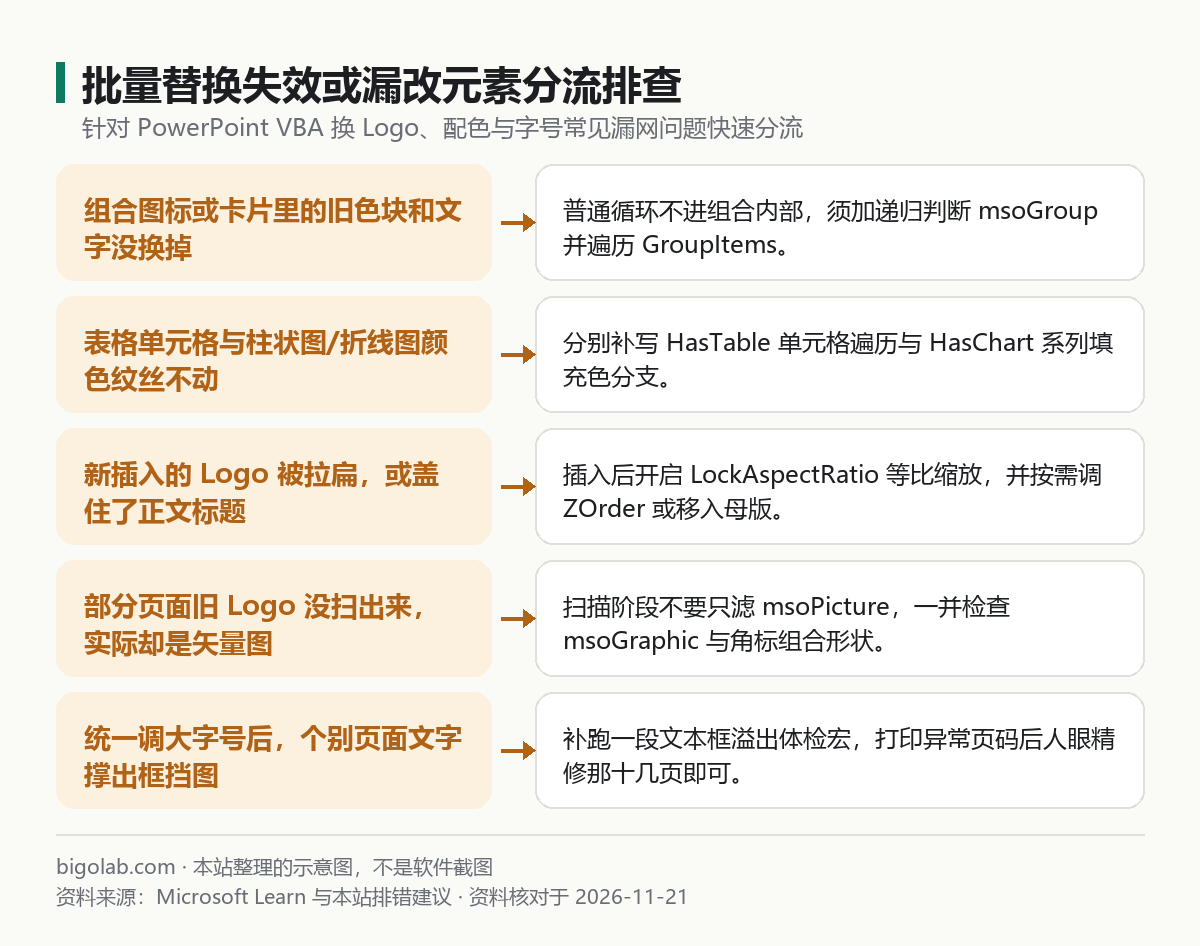
圖:本站根據 Microsoft Learn PowerPoint 對象模型與排錯經驗整理的示意圖
第五步:抽檢核心頁並導出無宏 .pptx 交付
跑完後重點抽檢封面、目錄頁、含數據圖表頁與封底;確認無遮擋、無文字撐出文本框後,再把工具生成的結果保持為標準無宏 .pptx(或 PDF)分發給外部客戶。如需從零生成多頁新 PPT 或彙總包,可延伸看 ChatGPT 怎麼做 PPT 指令指南 和 ChatGPT Work 模式自動產出多頁 Word/PPT 彙報包。
訂閱與開通提示:在幾百頁老舊 PPT 裏處理嵌套組合、內嵌 Excel 圖表系列色板與不同比例畫布(4:3 與 16:9 混排)時,常需多輪讓 AI 補丁修復 VBA 邊界。國內無外幣卡可在本站按需選 ChatGPT Plus iOS 自助充值;重度自動化工具開發與 Codex 聯動用戶可選 ChatGPT Pro 100(10x) iOS 升級通道 或 ChatGPT Pro 5x 信用卡通道。
二、兩個容易忽略的視覺翻車點
- 同一套 PPT 裏混着「位圖 Logo」和「矢量 SVG 圖標」。舊版幻燈片裏有的 Logo 是 PNG(
msoPicture),有的是粘貼進來的 EMF/SVG 矢量圖形(msoGraphic或msoGroup)。掃描階段務必把目標區域內所有形狀的Type一起打出來,別隻過濾msoPicture。 - 統一放大字號導致文字溢出文本框遮擋配圖。如果原本 10pt 的緊湊卡片強行升到 12pt,段落可能多折一行蓋住下方線條。跑完字號宏後,可以讓 ChatGPT 再補一個「溢出體檢宏」,自動篩出文本高度大於文本框高度的頁碼列表,人眼只修那十幾頁即可。
常見問題
問:為什麼換了配色之後,PPT 裏的柱狀圖和折線圖顏色完全沒變?
答:圖表(shp.HasChart)的系列填充色藏在 shp.Chart.SeriesCollection(i).Format.Fill.ForeColor.RGB 裏,不屬於普通形狀填充。如果圖表原本跟隨主題色,改完幻燈片母版主題色就會自動全變;若是手工寫死的舊色值,需在宏裏專門補一段遍歷 HasChart 的分支。
問:新 Logo 換上去以後,總是擋在頁面文字或裝飾條上面怎麼辦?
答:新插入圖片預設位於最頂層(ZOrder 最前)。如果舊 Logo 原本在底層,記下舊形狀層級或在插入新 Logo 後按需調用 newShp.ZOrder msoSendToBack,或將公共底圖角標直接放到母版層徹底省去層級衝突。
問:macOS 版 PowerPoint 也能跑同樣一段 VBA 宏嗎?
答:基礎遍歷形狀、改色、改字號語法基本相通,但 macOS 沙箱對本地文件路徑(/ 與 : 分隔符)以及 Dir() 批量遍歷文件夾存在權限彈窗和接口差異。在 Mac 上運行時,請明確告知 ChatGPT「運行環境為 macOS PowerPoint」,讓它改用單文件處理或配合 Python python-pptx 離線批量改(更多 Office 生成思路見 ChatGPT 生成 Word/Excel/PPT 指南)。
問:國內沒有外幣卡怎麼開通 ChatGPT Plus 或 Pro?企業採購能開增值稅發票嗎?
答:可前往本站 AI 會員充值總覽 按需選 ChatGPT Plus 信用卡通道、ChatGPT Pro 20x 信用卡通道 或解決新號驗證的 Codex 註冊手機驗證服務。支持支付寶、微信支付與 AlipayHK,自助充值無需帳號密碼,企業與團隊採購支持開具增值稅發票;具體價格以頁面實時標價為準,售後執行掉訂閱按剩餘天數折退、封號不在質保範圍規則。
相關教學
- ChatGPT for Word 和 PowerPoint 怎麼用:在 Office 裏安裝 ChatGPT 加載項(插件)
- 用 ChatGPT 給已有 PPT 提煉逐頁演講備註(Speaker Notes)、優化視覺留白與預演問答環節
- ChatGPT 怎麼做 PPT:能直接生成 .pptx 嗎?一步步做出演示文稿和可複製的指令
- ChatGPT 生成 Word、Excel、PPT 文件:怎麼讓它直接出文件、找不到或下載不了怎麼辦
- ChatGPT Work 模式如何連接本地文件與雲盤自動產出帶圖表的多頁 Word / PPT 彙報包
參考資料
- Microsoft Learn: PowerPoint VBA reference — https://learn.microsoft.com/en-us/office/vba/api/overview/powerpoint
- Microsoft Learn: Shape object (PowerPoint) — https://learn.microsoft.com/en-us/office/vba/api/powerpoint.shape
- OpenAI Help Center: Prompt Engineering Best Practices for ChatGPT — https://help.openai.com/en/articles/10032626-prompt-engineering-best-practices-for-chatgpt
- OpenAI Help Center: Using Codex with your ChatGPT plan — https://help.openai.com/en/articles/11369540-using-codex-with-your-chatgpt-plan
0 條評論
還沒有評論,來搶沙發~