
結論先說
- AnythingLLM 桌面端把「文檔解析 + 向量數據庫 + 本地對話介面」打包成了單安裝包:預設內置輕量本地向量庫 LanceDB 與內置 CPU 嵌入模型,不需要單獨裝數據庫容器,安裝完點幾下滑鼠就能直接拖入 PDF、
.docx、.txt、Markdown 與 CSV 文件開啟檢索問答。 - 想要真正「純離線」,核心在於把 LLM、Embedder 和 Vector DB 三處全部鎖死在本地:LLM 可選用客戶端內置推理引擎或對接本機 Ollama;Vector DB 保持預設的 LanceDB;如果中文文檔佔比高,本站建議把預設內置英文向 Embedder 切換成 Ollama 裏的多語言向量模型,中文檢索召回率會明顯更穩。
- 上載文件後少點一步就會「搜不到內容」:把文檔拖進上載區只完成了解析,必須再執行 Move to Workspace 並點擊 Save and Embed,文本才會真正切片寫入本地向量庫。
- 純離線本地庫專攻私密查數,複雜潤色與跨領域深度分析仍推薦雲端主力訂閱搭配使用:涉及敏感原文先在本地檢索並人工脫敏,需要高質素結構化改寫或深度研究時,可結合本站提供的 ChatGPT Plus 訂閱專頁、Claude Pro 開通指引 或 AI 會員充值總覽,具體價格以頁面實時標價為準。
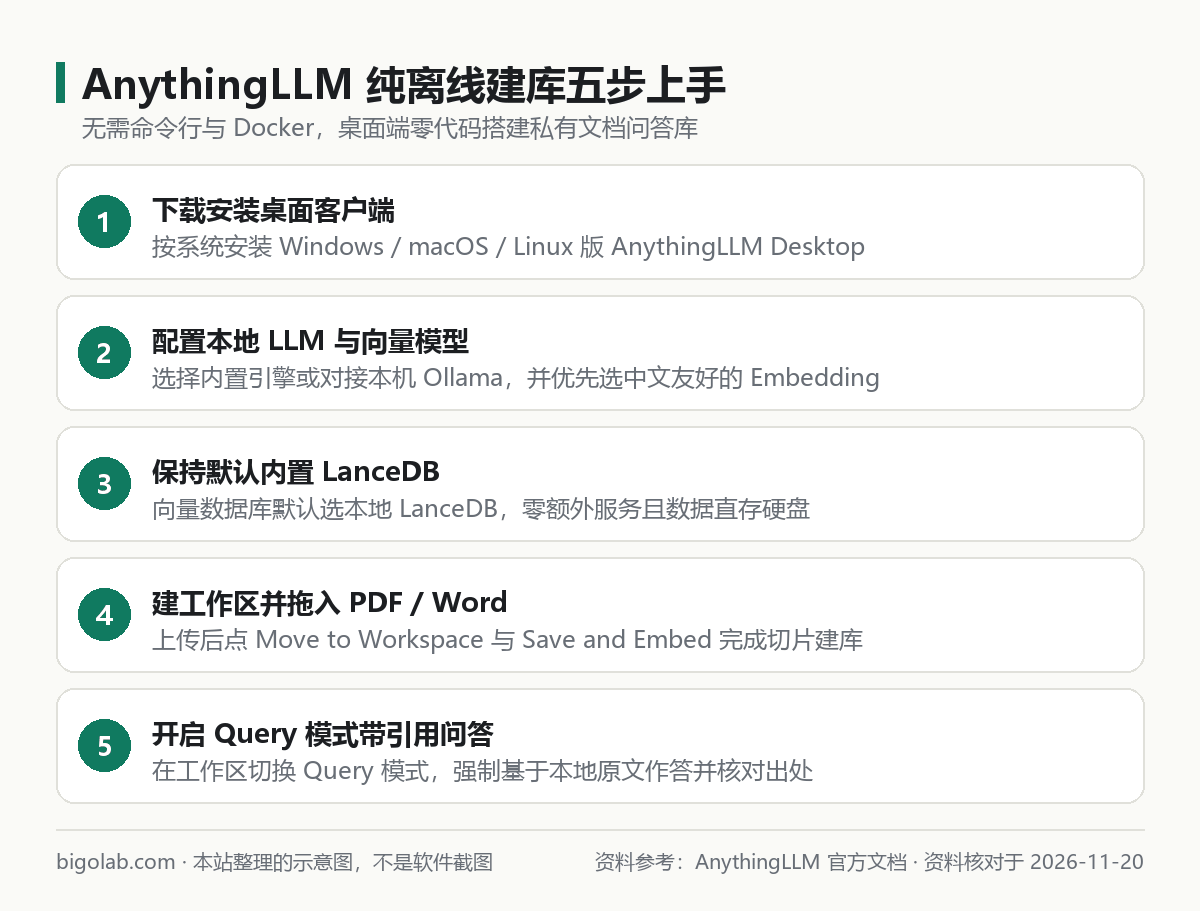
本文根據 AnythingLLM 官方桌面端與 LanceDB 配置文檔、Ollama 官方說明核對於 2026-11-20。配圖為本站整理的示意圖,不是介面截圖。本站(bigolab.com)不是 AnythingLLM 或 Ollama 官方網站。
適用於誰
本文適合沒有編程基礎、不想折騰 Docker Compose 與終端命令行,但手裏攢了大量個人 PDF 論文、Word 合同底稿、財務表格或項目歸檔資料,希望在一台普通 Windows、macOS 或 Linux 電腦上零代碼搭出「斷網也能問」的私有文檔問答庫的職場人、科研人員與法務財務從業者。
一、零代碼安裝與純離線三要素鎖定
- 下載並安裝桌面版:從 AnythingLLM 官網獲取對應系統(Windows / macOS / Linux)的桌面安裝包,按常規軟件雙擊完成安裝。相比需要 Docker 部署的伺服器版,桌面版開箱即用,所有數據直接存放在本機用戶目錄中:
- Windows:
C:\Users\<用戶名>\AppData\Roaming\anythingllm-desktop\storage\ - macOS:
/Users/<用戶名>/Library/Application Support/anythingllm-desktop/storage/ - Linux:
~/.config/anythingllm-desktop/storage/
- 鎖定本地 LLM(推理模型):首次引導或進入左下角 Settings(設定) -> AI Providers -> LLM 時,提供兩種純離線路徑:
- 極簡免裝路線:選擇 AnythingLLM Built-in LLM,在內置模型列表裏按電腦內存下載一款開源權重即可直接運行。
- 更強擴展路線(推薦):提前按 Ollama 安裝與常用命令速查 在本機跑起 Ollama,再把 LLM Provider 選為 Ollama,填好本地地址
http://127.0.0.1:11434並選中已下載的中文友好權重(如 Qwen 或 Llama 系列)。
- 鎖定本地 Embedder 與預設 LanceDB:
- 在 Settings -> AI Providers -> Embedder 中,預設 AnythingLLM Default 即可純離線跑英文及簡單文檔;若你的資料絕大多數是中文 PDF 或 Word 報告,本站建議改為 Ollama 並選用
qwen3-embedding或bge-m3。 - 在 Settings -> Vector Database 中保持預設 LanceDB,無需填寫任何遠程密鑰或端口。
二、導入 PDF / Word 文檔與提升問答準確度
裝完底座後,不要把所有無關文件一股腦塞進同一個對話裏,按以下四步建庫效果更穩:
- 按業務主題新建 Workspace(工作區):每個 Workspace 擁有獨立的文檔集合、向量空間與歷史上下文。例如拆分為「年度制度手冊」「科研論文庫」「個人學習筆記」三個工作區,避免跨領域文檔互相干擾檢索。
- 上載並執行向量化入庫:點擊工作區旁的上載圖標,把本地 PDF、
.docx或 Markdown 文件拖進去;勾選左側已上載文件,點擊 Move to Workspace,隨後務必點擊右下角 Save and Embed,等待進度提示完成。 - 切換 Query(僅依據文檔)模式減少瞎編:進入該工作區的設定頁,在 Chat Settings 中把 Chat Mode 從預設的
Chat改為Query。這樣模型在文檔裏找不到依據時會直接拒答,而不是靠訓練記憶自由發揮;同時每條回答底部都會附上 Citations(引用來源片段),點開就能核對原文件出處。 - 微調切片與相似度閾值:在設定中按文檔特點微調單塊切片長度(常見 500–1000 字符)與匹配閾值(Similarity Threshold)。若經常出現「明明文檔裏有卻答不上來」,可適當調低相似度閾值並提高返回片段數(Top N),進階思路可對照 Dify 知識庫分段切塊與檢索調優指南。
訂閱與開通提示:本地 AnythingLLM 非常擅長把私有文檔鎖在自己硬碟裏做快速查數與定位原文,但在撰寫高要求商業彙報、重構複雜代碼或深度交叉推理時,本地中小量化模型往往力不從心。國內無外幣信用卡可在站內通過支付寶、微信支付或 AlipayHK 免上號選購 ChatGPT Plus 自助兌換卡密、Claude Pro iOS 自助卡密 或高配額 Claude Max 訂閱專頁,具體標價以頁面實時顯示為準。
三、離線私隱驗收、掃描件處理與合規邊界
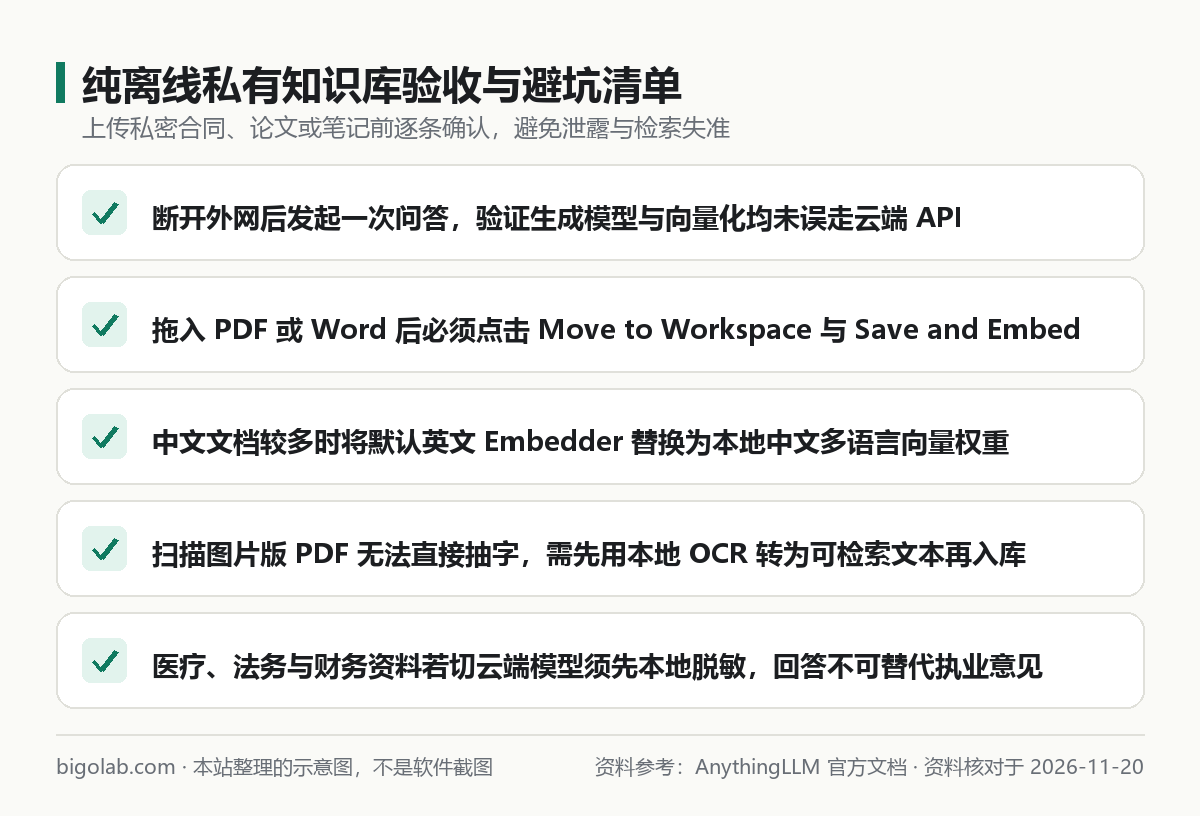
正式投入日常使用前,按上面清單做一次斷網演練最穩妥。另外有兩類高頻踩坑需要提前注意:
- 掃描圖片型 PDF 無法直接抽取文字:如果 PDF 打開後滑鼠無法選中複製文字,說明它本質上是圖片合集,AnythingLLM 內置文本解析器會抽出空內容。建議先用本地離線 OCR 工具將其轉換為帶文字層的雙層 PDF,再拖入工作區建庫。想結合雙鏈筆記體系管理資料的讀者,也可以對照參考 Obsidian 結合本地 Ollama 與雲端模型知識問答方案。
- 醫療、法務與財務文件的合規提醒:本地離線部署能防止文件直接傳出電腦,但在審閱體檢報告、病歷、勞動合同、借貸協議或財務報表時,本地開源模型受參數規模限制,仍可能遺漏關鍵免責條款或算錯數字。任何 AI 檢索與分析結果均不能替代執業醫生、律師或註冊會計師的專業意見;若後續需要把疑難段落髮給雲端大模型進一步潤色或分析,務必先本地脫敏抹除姓名、證件號、聯絡方式與具體帳戶資料。
常見問題
把原電腦裏的 PDF 文件刪掉或移動路徑後,AnythingLLM 還能查到嗎?
可以。上載並點擊 Save and Embed 後,解析後的文本緩存與向量表都已經寫入了本機 storage 目錄下的 lancedb 與 vector-cache 文件夾,不再依賴原始桌面路徑。但也正因如此,換新電腦前記得完整備份 storage 目錄。
AnythingLLM 桌面端和 Cherry Studio 怎麼選?
兩者都支持本機零代碼管理本地知識庫。AnythingLLM 桌面端強項在於開箱自帶本地 LLM、預設 Embedder 與 LanceDB,更貼近純離線「開盒即用」的文檔問答定位;如果你日常需要同時在多個雲端 API 與 MCP 工具之間頻繁切換,可以參考 Cherry Studio 多 API 與本地知識庫配置指南 按需搭配。
個人或團隊想同時搭配海外主力 AI 訂閱做高階分析,國內沒有外幣卡怎麼開通和開票?
國內個人與團隊無需境外外幣卡,可在本站通過支付寶、微信支付或 AlipayHK 自助辦理。重度個人推理用戶可對比 ChatGPT Pro 訂閱專頁 與 ChatGPT Pro 100(10x)iOS 可覆蓋升級檔,多人團隊協同可聯絡客服諮詢 ChatGPT Business 團隊版;站內訂單支持按規範開具增值稅發票,實時價格、兌換規則及售後邊界(帳號封號不在質保範圍)均以對應商品頁最新說明為準。
相關教學
- Ollama 怎麼安裝與常用命令速查
- Obsidian 結合 Claude / ChatGPT / Ollama 搭建個人知識庫問答
- Cherry Studio 多 API 與本地知識庫配置全攻略
- Dify 知識庫分段切塊與混合檢索調優指南
參考資料
- AnythingLLM 官方文檔:<https://docs.anythingllm.com/>
- AnythingLLM 桌面端安裝概覽:<https://docs.anythingllm.com/installation-desktop/overview>
- AnythingLLM 內置 LanceDB 說明:<https://docs.anythingllm.com/setup/vector-database/local/lancedb>
- Ollama 官網:<https://ollama.com/>
0 條評論
還沒有評論,來搶沙發~