
結論先說
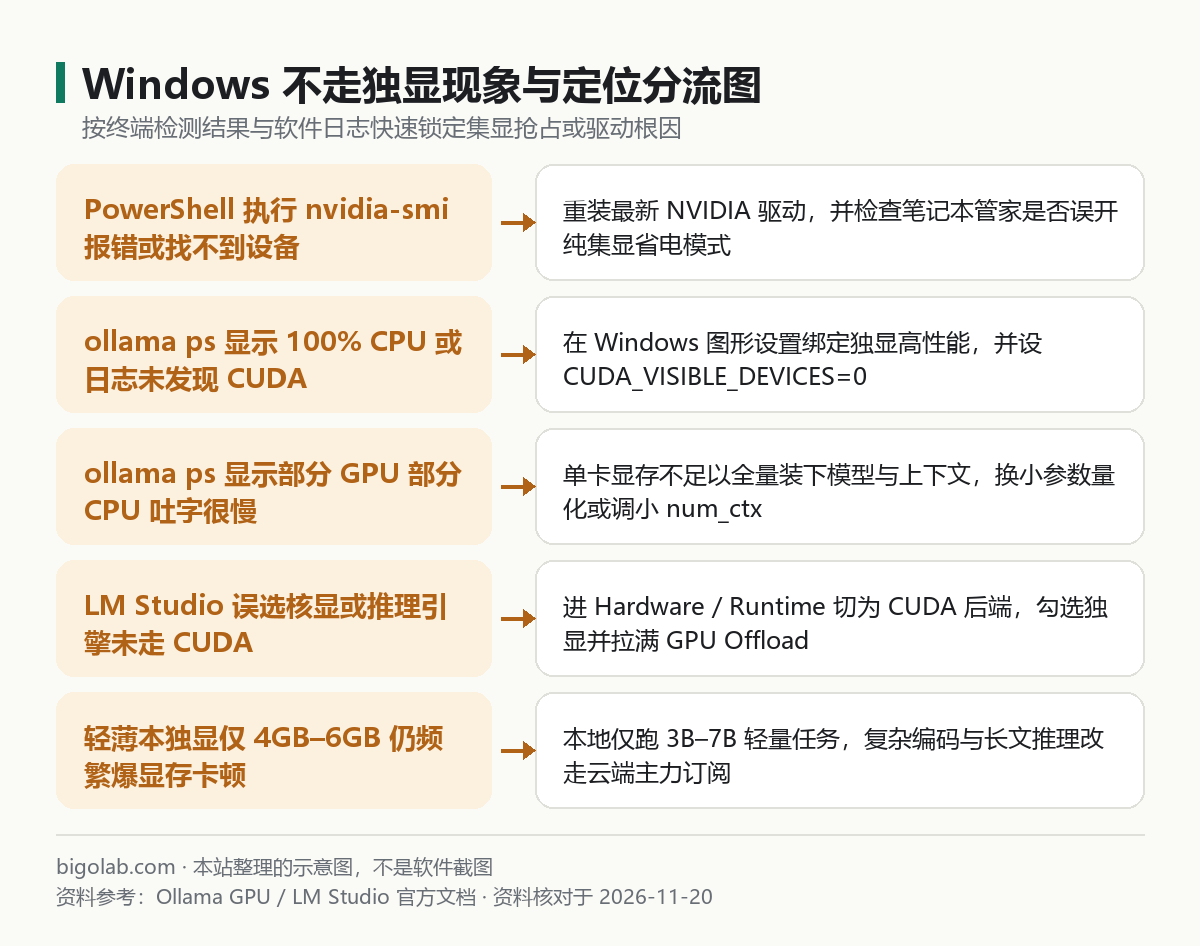
- Windows 雙顯卡電腦不走 NVIDIA GPU,九成逃不出四個原因:筆記本省電管家開了「純集顯模式」直接斷開了獨顯、Windows 圖形調度把後台推理進程分給了省電核顯、多卡環境下
CUDA_VISIBLE_DEVICES未指向目標獨顯,或者模型加上上下文超過了獨顯容量被悄悄切回 CPU。 - 排障第一步永遠先敲兩條命令,別急着重裝軟件:先跑
nvidia-smi看系統認不認獨顯,再在運行模型時跑ollama ps看PROCESSOR列到底是100% CPU還是70% GPU / 30% CPU,一眼就能區分是「徹底沒檢測到卡」還是「顯存裝不下溢出」。 - 筆記本用戶最容易漏掉的一步是「插電 + 廠商管家切回混合/獨顯直連 + Windows 圖形設定綁定高性能」:三處都對齊後再配合
CUDA_VISIBLE_DEVICES環境變量並徹底重啟後台進程,基本能一次根治。 - 如果輕薄本獨顯本身只有 4GB–6GB 顯存,即便修復成功也只能流暢跑小模型:本站建議本地用來做輕量離線筆記與簡單測試,複雜寫代碼、審長文檔和深度分析改用雲端主力訂閱更省心。國內缺少外幣卡可在站內查看 ChatGPT Plus 訂閱專頁、Claude Pro 開通指引 或 AI 會員充值總覽,具體價格以頁面實時標價為準。
本文根據 Ollama 官方 GPU 與故障排查文檔、LM Studio 官方文檔及 NVIDIA 驅動說明核對於 2026-11-20。配圖為本站整理的示意圖,不是介面截圖。本站(bigolab.com)不是 Ollama、LM Studio、Microsoft 或 NVIDIA 官方網站。
適用於誰
本文適合使用帶 Intel / AMD 核顯加 NVIDIA 獨顯雙顯卡的 Windows 遊戲本、全能本,或者插有雙獨顯的台式機,在本地運行 Ollama 或 LM Studio 時發現生成極慢、任務管理器裏 CPU 飆到 100% 而 NVIDIA 獨顯幾乎紋絲不動的排障用戶。
一、先用兩條命令定性,別盲目亂改設定
動手改環境變量前,打開 PowerShell 執行以下兩項檢查,5 分鐘內鎖定病根:
powershell
# 第一步:檢查系統驅動層是否正常識別 NVIDIA 獨顯與可用顯存
nvidia-smi

# 第二步:先在一個窗口運行小模型,再在新窗口查看當前模型的處理器分配比例
ollama ps- 情況 A:
nvidia-smi直接報錯或找不到命令:說明驅動沒裝好、版本過老,或者你的遊戲本在電池狀態下被廠商控制中心(如 Armoury Crate、Legion Vantage 等)切換到了「純集顯模式(Eco / iGPU Only)」,硬件層面已經把獨顯休眠下電。此時必須插上原裝電源,切回「混合模式」或「獨顯直連」,並從 NVIDIA 官網更新最新 Game Ready 或 Studio 驅動。 - 情況 B:
nvidia-smi正常,但ollama ps顯示100% CPU:屬於典型的應用層未命中 CUDA 調度,繼續看下文第二步修復。 - 情況 C:
ollama ps顯示混合比例(如65% GPU / 35% CPU):說明獨顯已經被正常調用,只是當前模型或上下文太大導致顯存裝不下溢出到了內存。此時換用更小參數或更緊湊量化版本即可(進階調優可參考 Aider 對接本地 Ollama / vLLM 離線顯存調優)。
二、五步強制讓 Ollama 與 LM Studio 綁定 NVIDIA 獨顯
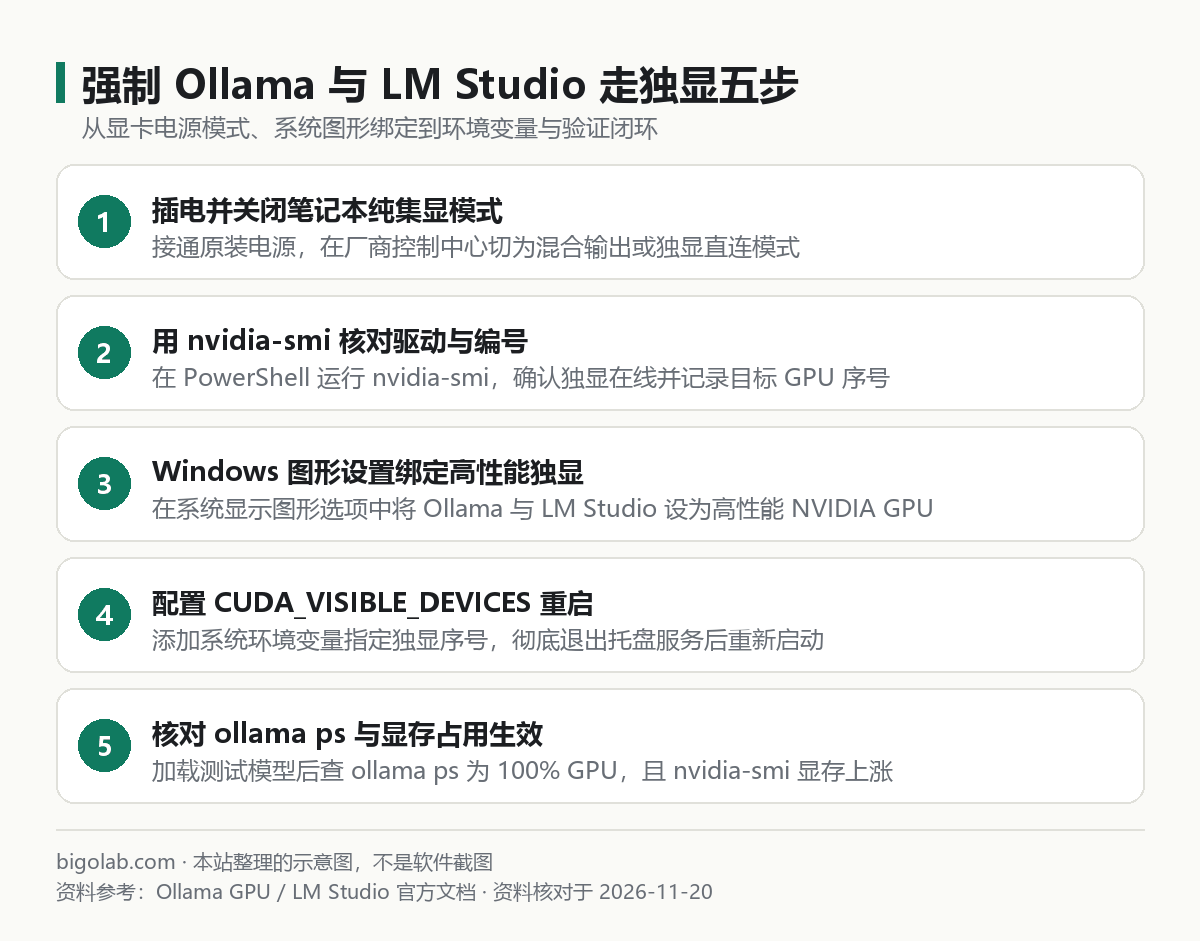
1. 在 Windows 圖形設定中強制指定「高性能」獨顯
Windows 10 / 11 預設會把無介面的後台服務進程路由到低功耗集顯。按路徑手動鎖定:
- 打開 Windows 設定 -> 系統 -> 顯示 -> 圖形(Graphics)。
- 點擊 瀏覽 添加核心可執行文件:
- Ollama:通常位於
C:\Users\<你的用戶名>\AppData\Local\Programs\Ollama\目錄下的ollama.exe及ollama app.exe。 - LM Studio:添加你安裝路徑下的
LM Studio.exe。
- 選中剛添加的程序,點擊 選項 -> 高性能(NVIDIA GPU) -> 儲存。
2. 配置 CUDA_VISIBLE_DEVICES 鎖定獨顯序號
對於台式機雙卡(例如亮機卡 + 主力計算卡)或部分多顯卡筆記本,可以顯式指定 CUDA 可見裝置。先在終端臨時測試確認序號(大多數單 NVIDIA 獨顯筆記本上 CUDA 序號為 0;雙 NVIDIA 卡請以 nvidia-smi -L 輸出的編號為準):
powershell
# 查看每張 NVIDIA 顯卡的序號與型號
nvidia-smi -L

# 臨時指定 0 號 NVIDIA 獨顯啟動 Ollama 驗證(先退出托盤裏的舊進程)
$env:CUDA_VISIBLE_DEVICES="0"
ollama serve
驗證無誤後,按 Win 鍵搜尋「編輯系統環境變量」 -> 環境變量 -> 新建變量名 CUDA_VISIBLE_DEVICES,變量值填目標卡號(如 0)。修改環境變量後必須徹底退出任務欄托盤的 Ollama 進程(或直接重啟電腦)才會生效;關於環境變量生效規則也可對照 Ollama 存儲路徑與環境變量修改指南。
3. LM Studio 專屬後端與 GPU Offload 檢查
如果你使用的是 LM Studio,除了上述系統設定外,還需進軟件內部核對兩項開關:
- 打開 Settings -> Hardware / Runtime:確認當前推理引擎(Runtime)已下載並選中 CUDA(llama.cpp CUDA),而不是誤選了僅 CPU 或不穩定版本的 Vulkan 後端;若列表裏同時出現集顯和獨顯,取消勾選集顯。
- 加載模型前,在右側模型參數面板中確認 GPU Offload 開關處於開啟狀態,並將卸載層數拉到顯存可承受的最大值(
Max),否則 LM Studio 會預設把全部層留在 CPU 運算。
訂閱與開通提示:即便調通了筆記本獨顯,受限於移動端顯卡 6GB–8GB 顯存、散熱降頻和風扇噪音,跑大型推理和長篇代碼庫依然容易卡頓。日常核心開發與深度寫作可搭配固定月費雲端主力訂閱減負,國內無外幣信用卡可在站內通過支付寶、微信支付或 AlipayHK 免上號選購 ChatGPT Plus 自助兌換卡密、Claude Pro iOS 自助卡密 或高配額 Claude Max 訂閱專頁,實時價格以商品頁為準。
三、看日誌二次確認徹底修復
如果按上面改完還是慢,直接打開 Ollama 日誌文件 C:\Users\<你的用戶名>\AppData\Local\Ollama\server.log 搜尋關鍵字 CUDA、library 或 no compatible GPUs were discovered:
- 如果日誌明確提示驅動版本過低(CUDA driver version is insufficient),說明你電腦上裝的是幾年前的舊版 OEM 驅動,直接去 NVIDIA 官網覆蓋安裝最新驅動並重啟即可。
- 確認修復成功的標誌很直觀:運行一個小模型(例如
ollama run qwen2.5:3b),同時看ollama ps顯示100% GPU,且nvidia-smi底部進程欄出現ollama佔用顯存。常用排障命令與多工具聯調也可參考 Ollama 安裝與常用命令速查 和 離線內網 Ollama / vLLM / LM Studio 配置排查。
常見問題
筆記本為什麼拔掉電源線後,Ollama 突然又掉回 CPU 變卡了?
這是筆記本電源策略導致的正常保護機制。很多輕薄本與遊戲本在拔電切電池供電時,廠商控制軟件會自動切換到「節能 / 集顯模式」把 NVIDIA 獨顯斷電省電。只要準備本地跑模型,本站建議務必插上電源適配器並保持「平衡」或「高性能」電源計劃。
任務管理器裏看到 NVIDIA GPU 3D 佔用率只有 1%–5%,是不是說明沒走顯卡?
不一定。Windows 任務管理器預設顯示的顯卡曲線是 3D 渲染引擎,而大模型推理走的是 Compute(計算 / CUDA) 引擎。你要在任務管理器「性能 -> GPU」裏把其中一個子圖下拉選單切為 CUDA,或者直接以 nvidia-smi 的 GPU-Util 和顯存佔用(Memory-Usage)為準。
筆記本顯卡跑大模型太吃力,個人或團隊想直接配高配額海外雲端訂閱,國內無外幣卡怎麼開通?
國內個人與團隊無需外幣信用卡,可在本站通過支付寶、微信支付或 AlipayHK 自助辦理。重度個人推理用戶可按需查看 ChatGPT Pro 訂閱專頁 與 ChatGPT Pro 100(10x)iOS 可覆蓋升級檔,多人團隊協同可聯絡客服諮詢 ChatGPT Business 團隊版;站內訂單支持按規範開具增值稅發票,具體實時標價、兌換方式與售後邊界(封號不在質保範圍)均以對應商品頁說明為準。
相關教學
- Ollama 怎麼安裝與常用命令速查
- Ollama 修改模型存儲路徑與環境變量配置指南
- Aider 對接本地 Ollama / vLLM 離線顯存與上下文調優
- 離線內網環境配置 Ollama / vLLM / LM Studio 接入排查
參考資料
- Ollama 官方 GPU 支持說明:<https://github.com/ollama/ollama/blob/main/docs/gpu.md>
- Ollama 官方故障排查文檔:<https://github.com/ollama/ollama/blob/main/docs/troubleshooting.md>
- LM Studio 官方文檔:<https://lmstudio.ai/docs>
- NVIDIA 官方驅動下載:<https://www.nvidia.com/en-us/drivers/>
0 條評論
還沒有評論,來搶沙發~