
結論先說
- 新版 Codex 依賴 Responses API,核心字段是
wire_api = "responses"。三款主流後端的新版本均已支持/v1/responses接口,若服務端版本過舊只暴露/v1/chat/completions,直接對接會報 404 或流格式錯誤。 - 三款後端按場景各有所長。個人筆記本快速起環境首選 Ollama(支持
ollama launch codex與--oss)或圖形化操作的 LM Studio;多人共享 GPU 集群與高並發內網服務首選 vLLM。 - 上下文窗口必須拉到 32K–64K 及以上。Codex 會自動注入倉庫上下文、文件樹與工具聲明,若本地模型沿用 4K/8K 預設長度,第一輪工具調用就會截斷或胡言亂語。
- 內網排錯先查
NO_PROXY與/v1/responses探活。企業機普遍配了全局HTTP_PROXY/HTTPS_PROXY,若未放行127.0.0.1與內網網段,請求會被外網代理攔死。 - 複雜跨倉庫架構推理仍建議與雲端高配額訂閱互補。在合規允許的外網開發環境,國內無外幣卡的用戶可在本站開通 ChatGPT Plus 充值、ChatGPT Pro 充值,團隊多席位部署可直接查看 ChatGPT Business 團隊定製。
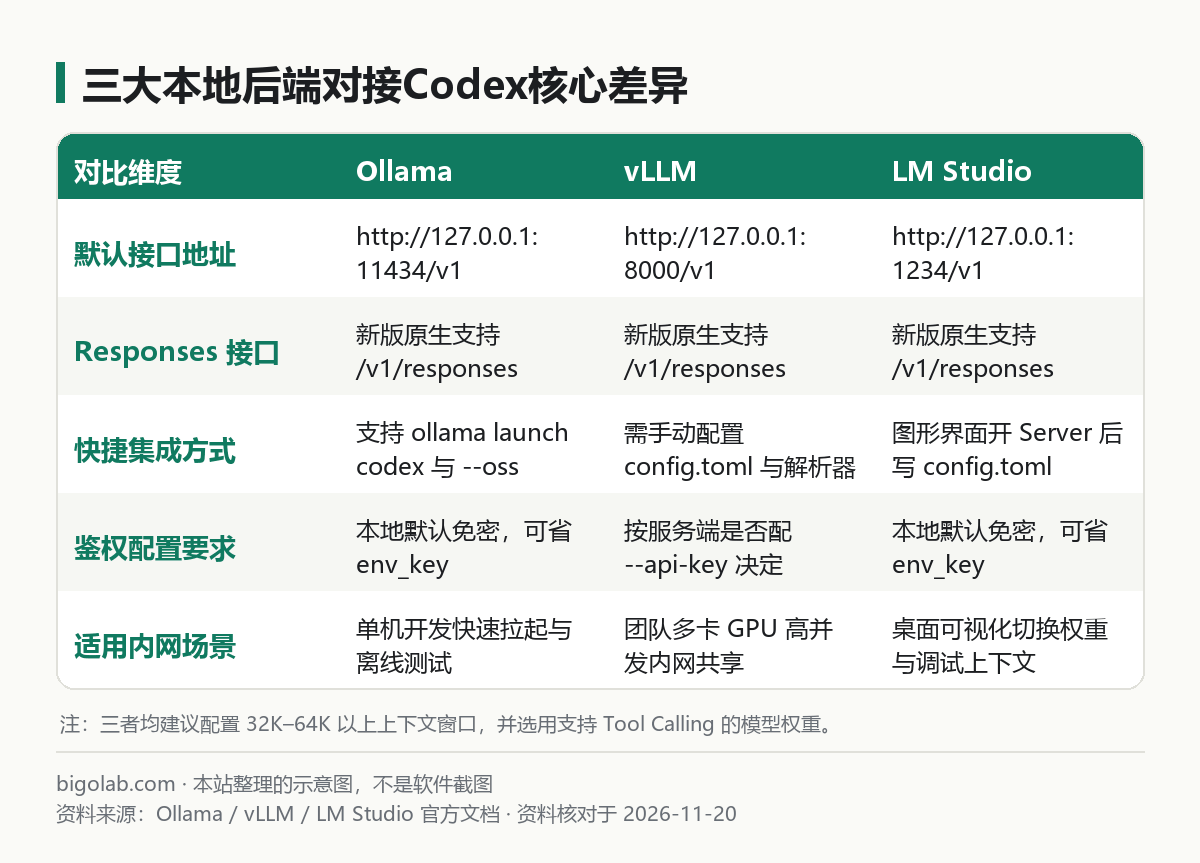
圖:本站根據 Ollama Codex 集成文檔、vLLM 文檔 與 LM Studio 文檔 整理的示意圖
本文根據 OpenAI Codex 官方配置參考及 Ollama、vLLM、LM Studio 官方文檔整理,資料核對於 2026-11-20。配圖為本站整理的示意圖,不是介面截圖。本站(bigolab.com)不是 OpenAI、Ollama、vLLM 或 LM Studio 官方網站。
適用於誰
- 在離線開發機、政企隔離內網或本地工作站運行 Codex CLI,需要接入私有化 Ollama、vLLM 或 LM Studio 推理服務的工程師;
- 照着舊教學寫完
config.toml,啟動後卻頻繁報404 Not Found、協議解析失敗、代理超時或工具調用死循環的開發者; - 需要區分三款本地推理後端的協議差異、上下文配置與鑑權寫法,建立團隊可複用內網模板的架構師。
一、三套完整 config.toml 模板(Ollama / vLLM / LM Studio)
在 ~/.codex/config.toml(Windows 為 %USERPROFILE%\.codex\config.toml)中通過 [model_providers.<name>] 定義自定義後端。以下模板均顯式指定 wire_api = "responses",請將模型名替換為內網實際已拉取的權重名稱。
1. 對接本地或局域網 Ollama
如果本機剛裝好 Ollama,可直接用官方快捷入口 ollama launch codex 或 codex --oss(詳見 /guides/ollama-launch-claude-code-codex)。在內網固定機器部署時,推薦寫入持久化配置:
toml
#:schema https://developers.openai.com/codex/config-schema.json

model = "gpt-oss:20b"
model_provider = "local_ollama"

[model_providers.local_ollama]
name = "Local Ollama"
base_url = "http://127.0.0.1:11434/v1"
wire_api = "responses"
注意兩點:一是局域網共享時需在服務端設定 OLLAMA_HOST=0.0.0.0:11434 並把 base_url 改為內網 IP;二是按 Ollama 文檔建議,把模型上下文長度調至 32K–64K(例如在 Modelfile 或運行參數中調大 num_ctx),避免工具調用鏈中途被截斷。
2. 對接團隊 GPU 伺服器的 vLLM
vLLM 服務端啟動時,除了暴露 OpenAI 兼容接口外,必須按模型類型開啟自動工具調用解析參數(--enable-auto-tool-choice 與對應的 --tool-call-parser,部署細節見 /guides/vllm-local-deploy-openai-server-tool-calling)。客戶端配置如下:
toml
#:schema https://developers.openai.com/codex/config-schema.json

model = "Qwen/Qwen3-32B"
model_provider = "intranet_vllm"

[model_providers.intranet_vllm]
name = "Intranet vLLM"
base_url = "http://10.10.0.20:8000/v1"
wire_api = "responses"
env_key = "VLLM_API_KEY"
啟動前在終端導出對應令牌(例如 export VLLM_API_KEY="internal-token");若內網 vLLM 未開啟 --api-key 鑑權,可省略 env_key 或傳入非空佔位值。
3. 對接桌面圖形化 LM Studio
先在 LM Studio 的 Developer 頁面啟動 Local Server(預設端口 1234),確認已加載支持工具調用的模型並調大 Context Length,再在 config.toml 中添加:
toml
#:schema https://developers.openai.com/codex/config-schema.json

model = "openai/gpt-oss-20b"
model_provider = "local_lmstudio"

[model_providers.local_lmstudio]
name = "LM Studio Local"
base_url = "http://127.0.0.1:1234/v1"
wire_api = "responses"
LM Studio 本地服務預設無需真實密鑰,省略 env_key 可避免 CLI 反覆提示缺少憑據。如需通過 --profile 在多個後端間切換,建議把每套提供商放進全局配置、再用獨立 ~/.codex/<name>.config.toml 文件切換(舊版內聯 profile 遷移見 /guides/codex-config-toml-deprecated-wire-api-profiles-error-fix)。
訂閱與開通提示:本地開源模型適合涉密內網和日常補全,但面對多模組重構、深度根因追蹤或高強度並發任務時,雲端前沿模型在長程推理和一次通過率上仍有明顯優勢。有合規外網開發需求的個人用戶可在本站選擇 ChatGPT Plus 自助兌換、可覆蓋已有 Plus 的 ChatGPT Pro 100(10x)iOS 檔 或重度開發適用的 ChatGPT Pro 20x 信用卡通道;新號驗證遇阻可查看 Codex 註冊手機驗證服務。
二、內網/離線常見報錯分流排查清單
配置好卻連不上時,本站建議不要先改提示詞,按「協議探活 -> 代理放行 -> 工具調用 -> 沙箱權限」四層順序排查。
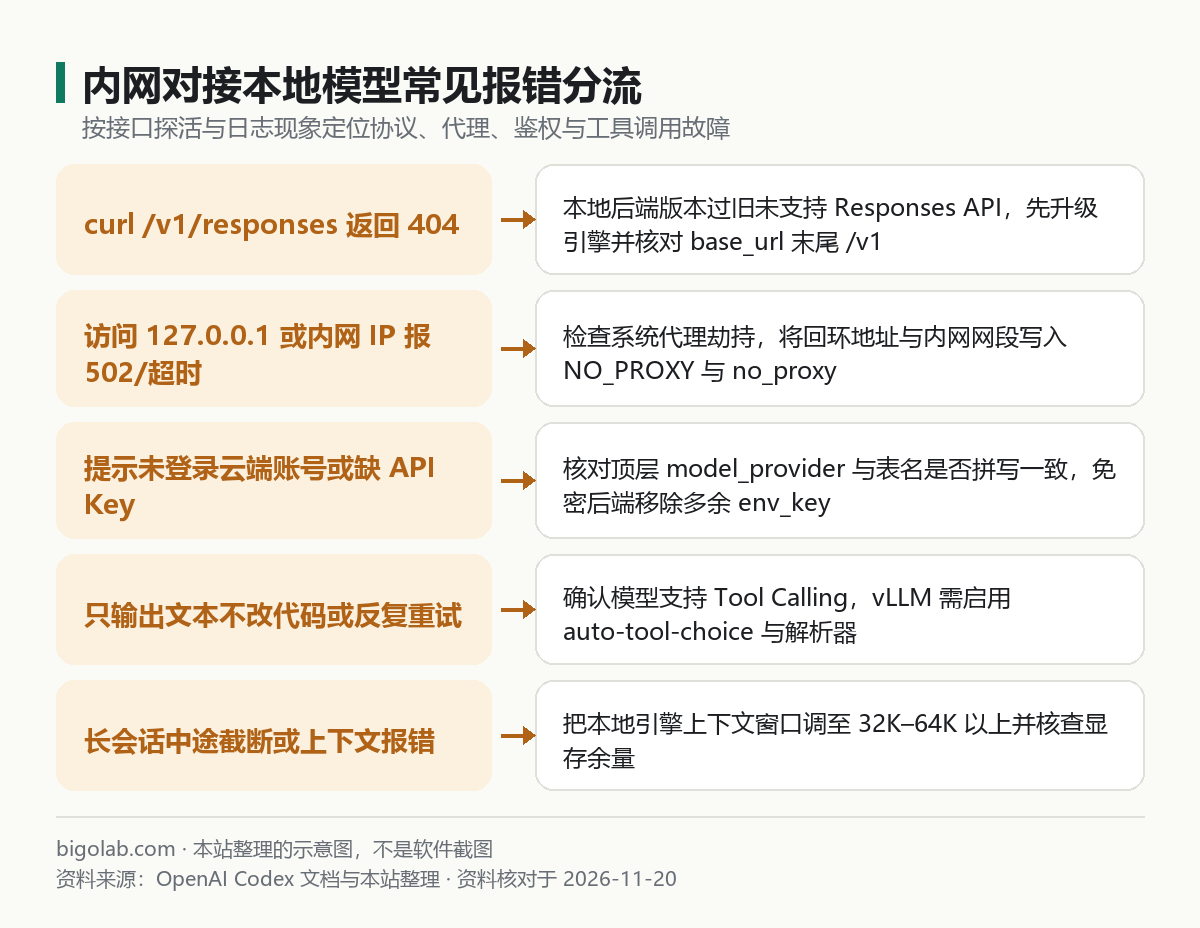
圖:本站根據 OpenAI Codex 與三大本地推理引擎接口規範整理的示意圖
1. 先用 curl 繞過 Codex 直接驗證 /v1/responses
在運行 Codex 的同一台終端執行探活命令(以 LM Studio 為例,Ollama 換端口 11434,vLLM 換端口 8000 並加 Authorization 頭):
bash
curl -sS http://127.0.0.1:1234/v1/responses \
  -H "Content-Type: application/json" \
  -d '{"model":"openai/gpt-oss-20b","input":"Reply with OK"}'
如果 curl 直接返回 404,說明你的本地引擎版本尚未支持 /v1/responses,需要升級 Ollama / vLLM / LM Studio 版本;如果連端口都超時,則先排查防火牆、監聽地址(127.0.0.1 還是 0.0.0.0)以及代理環境變量。
2. 強制配置 NO_PROXY,防止內網流量被公司代理劫持
內網終端經常殘留公司外網代理設定,導致訪問 127.0.0.1 或 10.x.x.x 時被代理伺服器返回 502 或 403。務必同時設定大小寫環境變量(完整代理排錯見 /guides/codex-config-toml-http-proxy-no-proxy-intranet-fix):
bash
export NO_PROXY="localhost,127.0.0.1,::1,10.0.0.0/8,172.16.0.0/12,192.168.0.0/16"
export no_proxy="$NO_PROXY"
3. 檢查沙箱網絡隔離與模型工具調用能力
- 子命令斷網:Codex 自身的模型請求走宿主機網絡,但代理在沙箱內執行構建、拉內網包或調本地接口時預設受網絡限制,可按 /guides/codex-sandbox-network-access-disabled-fix 配置最小網絡放行。
- 反覆輸出純文本不改文件:多數是因為所選開源模型未經過工具調用微調,或 vLLM 未啟用對應的
--tool-call-parser,導致無法產出規範的 patch 工具調用;換用明確支持 Tool Calling 的編程權重並確認上下文 ≥ 32K 即可緩解。 - 內網合規邊界:即使全部流量留在本地,也建議保持工作區最小權限沙箱,並在提交前覆核 diff,防止模型在上下文不足時誤刪配置或測試文件。
常見問題
問:純離線機器從來沒登過 ChatGPT 帳號,啟動 Codex CLI 會被登入頁卡死嗎?
答:不會。只要在 ~/.codex/config.toml 中明確配置了自定義的 model_provider 與 model(或以 --oss 模式啟動本地模型),Codex 會直接向你指定的本地 base_url 發起請求,不會強制走雲端登入;如果仍彈出認證提示,通常是 model_provider 拼寫與下方 [model_providers.<name>] 不一致導致回退到了預設雲端通道。
問:Ollama 明明在運行,為什麼 Codex 報 model not found 或上下文溢出?
答:先運行 ollama list 核對完整標籤名(例如 gpt-oss:20b 不能漏掉冒號後的 tag),確保與 config.toml 的 model 一字不差;若啟動後很快截斷或亂碼,把模型上下文長度調高到 32K–64K 並檢查顯存是否足以承載 KV Cache。
問:離線內網之外,我們在外網研發環境想給個人或團隊開通高配額 ChatGPT / Codex 訂閱,沒有外幣卡且需要報銷發票怎麼辦?
答:可訪問本站 AI 會員充值總覽,按需求選擇 ChatGPT Plus 充值、ChatGPT Pro 100(10x)空白號/到期號檔 或支持多人統一管理的 ChatGPT Business 團隊定製。站內支持支付寶、微信支付和 AlipayHK,採用自助兌換無需交出帳號密碼,並支持開具增值稅發票;具體價格以頁面實時標價為準,售後執行掉訂閱按剩餘天數折退、封號不在質保範圍的標準規則。
相關教學
- Ollama 一鍵啟動 Claude Code 與 Codex CLI 實操指南
- vLLM 本地部署 OpenAI 兼容服務與 Tool Calling 配置教學
- Codex 內網代理 HTTP_PROXY 與 NO_PROXY 配置排錯指南
- Codex 升級後 config.toml 報 wire_api 與 profiles 廢棄錯誤怎麼修
- Codex 沙箱報錯 network access disabled 怎麼解決
參考資料
- OpenAI Developers 文檔:Codex Configuration Reference — https://developers.openai.com/codex/config-reference
- Ollama 官方文檔:Codex 集成指南 — https://docs.ollama.com/integrations/codex
- vLLM 官方文檔:Online Serving — https://docs.vllm.ai/
- LM Studio 官方文檔:OpenAI Compatible Responses API — https://lmstudio.ai/docs/developer/openai-compat/responses
0 條評論
還沒有評論,來搶沙發~