
結論先說
- Page Assist 是目前開源社區中適配本地 Ollama 最順手的瀏覽器側邊欄擴展之一:既提供獨立全屏 Web 聊天頁,也原生支持 Chrome 與 Edge 右側邊欄(Side Panel),打開任意網頁就能直接圍繞當前頁面正文做摘要、提取待辦或中英對照解釋。
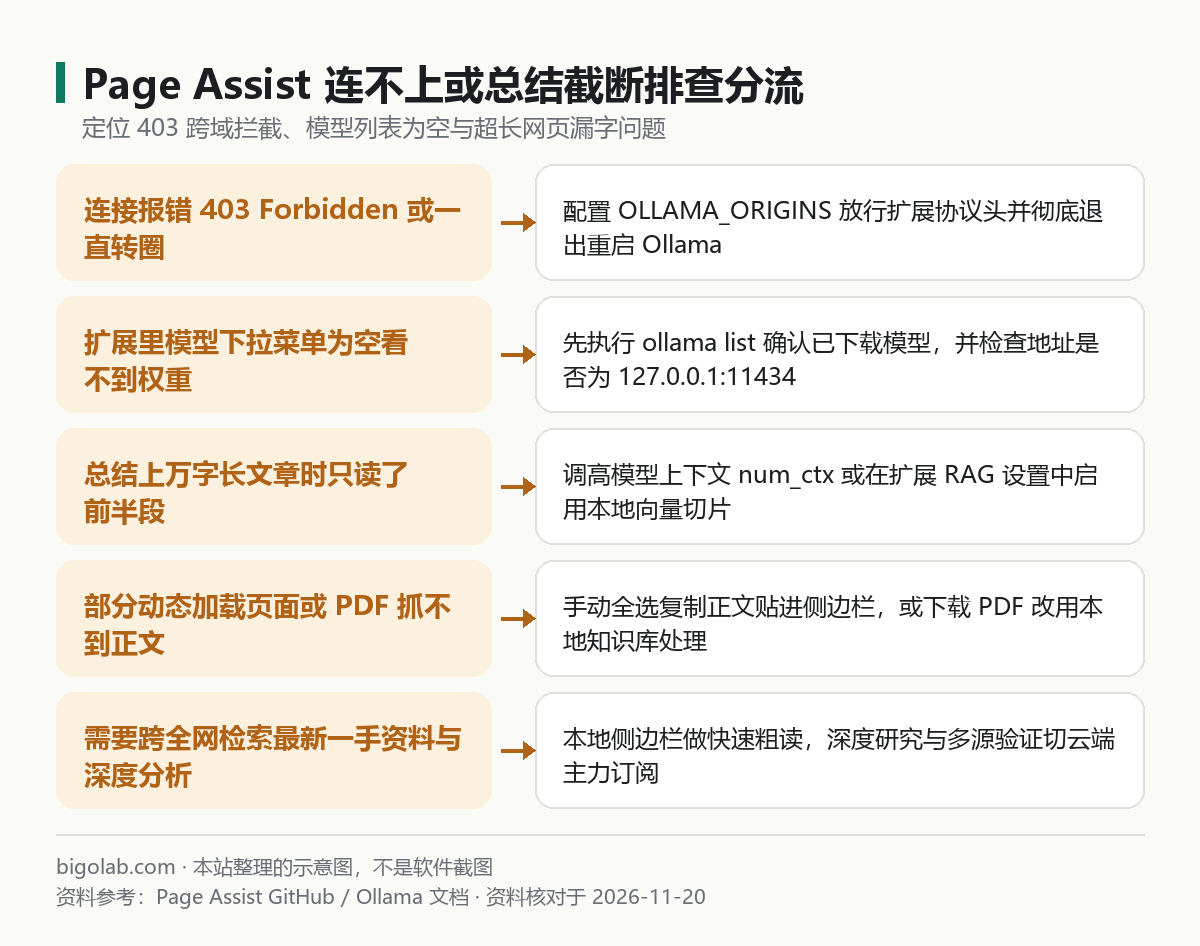
- 安裝後最常見的「連不上 / 403 報錯」幾乎都是跨域策略
OLLAMA_ORIGINS導致:Ollama 預設只放行極少數本地來源,瀏覽器擴展從chrome-extension://發起請求時容易被拒絕。按系統添加OLLAMA_ORIGINS並重啟 Ollama 即可根治。 - 讀超長網頁別忘了檢查上下文窗口
num_ctx:很多本地模型預設上下文窗口只有 2048 或 4096 Token,遇到萬字長文會被靜默截斷。適當調高上下文長度,或在 Page Assist 內配合本地 Embedding 開啟網頁切片,總結才不會丟掉後半段結論。 - 本地側邊欄適合快讀粗篩,高難度深研與複雜寫作建議配雲端主力訂閱:本機 7B–14B 模型讀懂大意很快,但涉及嚴謹邏輯推演、跨文檔對比和代碼攻堅時,搭配 ChatGPT Plus 訂閱專頁、Claude Pro 開通指引 或 AI 會員充值總覽 裏的固定月費訂閱更省時間,具體價格以頁面實時標價為準。
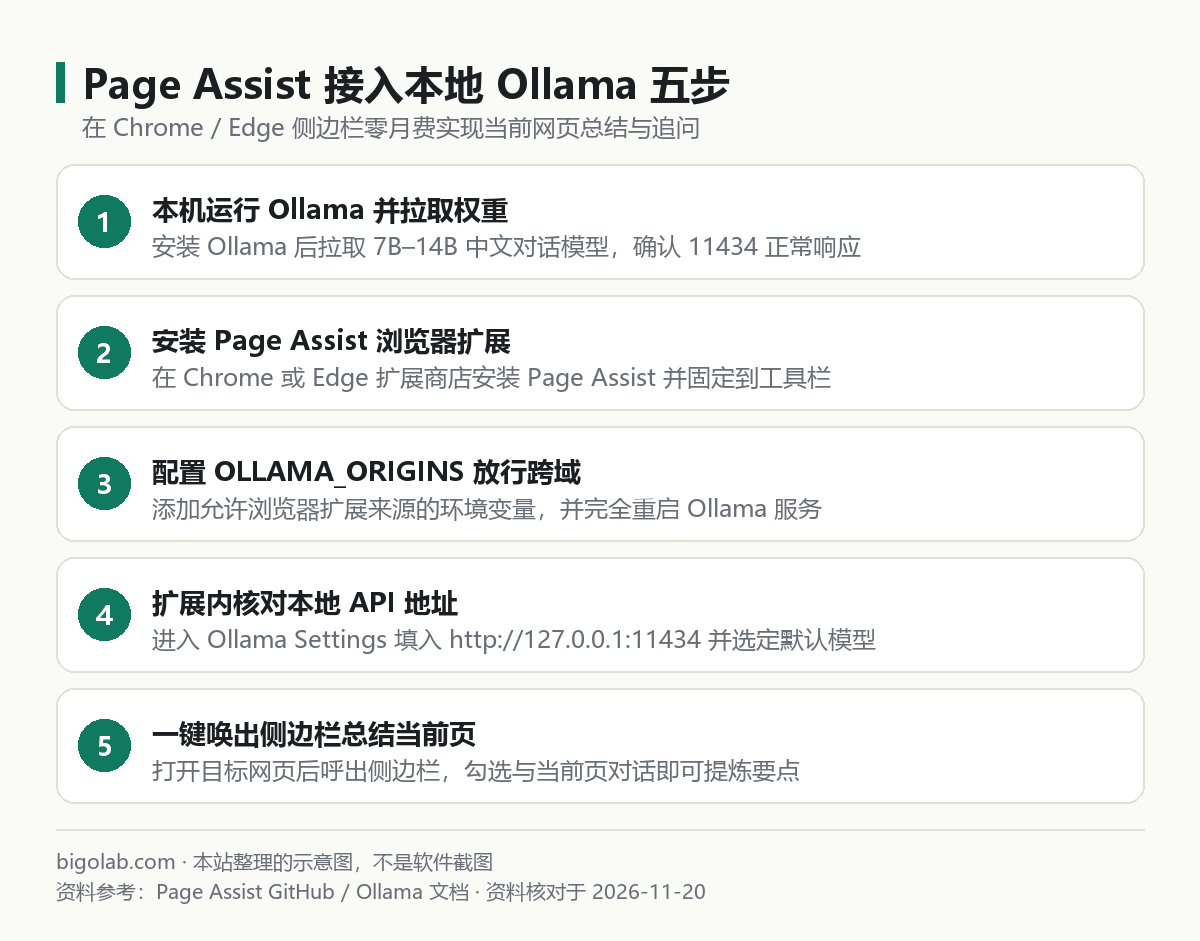
本文根據 Page Assist 官方 GitHub 倉庫說明與 Ollama 官方 FAQ 文檔核對於 2026-11-20。配圖為本站整理的示意圖,不是介面截圖。本站(bigolab.com)不是 Page Assist、Ollama、Google Chrome 或 Microsoft Edge 官方網站。
適用於誰
本文適合經常在 Chrome 或 Edge 瀏覽器裏閱讀長篇英文技術文檔、開源倉庫 README、行業新聞或內網 Wiki 頁面,希望裝一個輕量免費側邊欄擴展,直接調用本機 Ollama 模型完成網頁摘要、翻譯和劃詞問答,且不想把內網網頁正文發到外部雲端插件伺服器的用戶。
一、安裝擴展並打通本地 Ollama 跨域連接
動手前請確保本機已安裝 Ollama 並至少拉取了一箇中文理解能力不錯的對話模型(例如 qwen2.5:7b 或 llama3.2;基礎命令可參考 Ollama 安裝與常用命令速查)。
1. 安裝 Page Assist 擴展
在 Chrome 網上應用店或 Microsoft Edge 加載項商店搜尋 Page Assist - A Web UI for Local AI Models 並添加到瀏覽器(也可在 GitHub 官方倉庫核對開源版本與發佈包)。安裝完成後,將擴展圖標固定在地址列右側。
2. 配置 OLLAMA_ORIGINS 避免 403 攔截
如果打開擴展後狀態欄提示無法連接 Ollama 或控制檯報 403 Forbidden,需要給 Ollama 放行瀏覽器擴展來源。本站建議本地日常使用優先放行擴展協議頭 chrome-extension://*(若同時使用多個本地網頁前端再按需放寬),改完後務必徹底退出托盤圖標重啟 Ollama:
- Windows(系統環境變量):搜尋並打開「編輯系統環境變量」 -> 點擊「環境變量」 -> 在用戶或系統變量中新建變量名
OLLAMA_ORIGINS,變量值填chrome-extension://(Edge 同樣基於 Chromium 使用該協議前綴;若需兼容多前端可填chrome-extension://,http://localhost:*)。儲存後退出任務欄右下角 Ollama 圖標並重新啟動。 - macOS(終端設定):
bash
launchctl setenv OLLAMA_ORIGINS "chrome-extension://*"
執行後完全退出頂部選單欄的 Ollama 應用再重新打開。
- Linux(systemd 服務):
bash
sudo systemctl edit ollama.service
寫入以下兩行並執行 sudo systemctl daemon-reload && sudo systemctl restart ollama.service:
ini
[Service]
Environment="OLLAMA_ORIGINS=chrome-extension://*"
此外,在 Page Assist 的 Settings -> Ollama Settings 中,確認 Ollama URL 填寫為 http://127.0.0.1:11434,必要時可開啟擴展自帶的 Advance Ollama URL Configuration 輔助處理請求頭。
二、側邊欄總結網頁與防截斷實用配置
連接顯示綠色正常後,右鍵頁面或使用快捷鍵即可在 Chrome / Edge 右側拉開側邊欄,把本機模型變成隨身閱讀助手:
- 開啟「與當前頁面對話」開關:在側邊欄輸入框下方勾選 Chat with Current Page,選擇已下載的本地模型,直接輸入「用 5 條要點總結本文核心結論,並列出所有實操命令」,擴展會自動抓取當前標籤頁正文送給本地 Ollama。
- 儲存自定義常用提示詞(Prompts):在擴展設定的 Manage Prompts 裏預置「技術文檔翻譯」「論文方法論拆解」「提取爭議與限制條件」等快捷模板,輸入
/即可秒選,省去每次重複打字。 - 防止長網頁被靜默截斷:如果網頁動輒上萬字,先在 Page Assist 的模型參數裏調大
num_ctx(或按 Ollama Modelfile 自定義模型參數指南 派生一個預設 16K/32K 上下文的專屬模型名),顯存有限的電腦則可在擴展的 RAG Settings 中填入本地 Ollama 向量模型,讓擴展先切塊再只挑相關段落餵給模型。
訂閱與開通提示:用本地側邊欄快速刷完技術網誌和內網文檔後,如果你需要跨全網查證最新一手資訊、深度潤色專業文稿或藉助配套瀏覽器生態完成重度研發,可在站內通過支付寶、微信支付或 AlipayHK 免上號選購 ChatGPT Plus 自助兌換卡密 或 Claude Pro iOS 自助卡密;若同時需要配置 Chrome 跨裝置同步與海外辦公生態,也可前往 谷歌帳號相關服務專頁 按需查看,實時標價以頁面為準。
三、常見故障分流與私隱邊界提醒
日常使用側邊欄擴展時,還需注意兩個細節:
- **不要隨意把公網可訪問的 Ollama 設成
OLLAMA_ORIGINS=*:如果本機 Ollama 僅監聽127.0.0.1,放行chrome-extension://風險很低;但若你曾修改監聽地址開放給局域網,千萬不要把來源設成通配符,以防訪問惡意網頁時被瀏覽器腳本跨站調用本地接口。想了解更規範的本地接口接入方式,可延伸閱讀 Ollama 本地 OpenAI 兼容 API 配置詳解 與 Open WebUI 搭配 Ollama 安裝指南。 - 敏感內網頁面與專業意見邊界:使用純本地 Ollama 時,網頁正文不會發往外部雲端;但若你在擴展設定裏額外切到了雲端 API 接口,打開公司內網財務報表、醫療記錄或法務合同頁面前務必關閉當前頁抓取開關並先本地脫敏。同時,任何模型對醫療、法律或財務網頁內容的摘要均不能替代執業醫生、律師或會計師的專業意見。
常見問題
Page Assist 開啟聯網搜尋(Web Search)功能會發數據到外面嗎?
會。只有純對話和「與當前頁面對話」搭配本地 Ollama 時才是純離線流程;一旦你手動打開側邊欄的 Web Search 聯網搜尋按鈕,擴展會把你的提問關鍵詞發送給所選搜尋引擎(如 DuckDuckGo、Google 或自建 SearXNG)抓取結果後再交給本機模型總結。處理內網私密頁面時請確保關閉聯網搜尋開關。
為什麼在本地打開的 PDF 標籤頁裏,側邊欄總結經常抓不到內容?
Chrome / Edge 內置 PDF 閱讀器與普通 HTML 網頁的 DOM 結構不同,部分加密 PDF 或掃描版 PDF 擴展腳本無法直接抽取正文。最省事的辦法是把 PDF 下載到本地,用專門支持文檔解析的本地知識庫工具(或全選複製文字段落貼進側邊欄)處理。
除了本地免費側邊欄,個人或團隊想配谷歌生態與海外高階訂閱,國內無外幣卡怎麼辦?
國內用戶無需外幣信用卡,可在本站通過支付寶、微信支付或 AlipayHK 自助辦理。需要配套基礎谷歌環境可查看 谷歌電郵成品號詳情頁,重度推理與研發需求可對比 Claude Max 訂閱專頁 與面向多人協作的 ChatGPT Business 團隊版;站內訂單支持按規範開具增值稅發票,具體實時標價、交付說明及售後邊界(帳號違規封號不在質保範圍)均以對應商品頁最新公告為準。
相關教學
- Ollama 怎麼安裝與常用命令速查
- Ollama 使用 Modelfile 自定義上下文與專屬模型
- Ollama 本地 OpenAI 兼容 API 接口配置詳解
- Open WebUI 搭配 Ollama 本地安裝與配置教學
參考資料
- Page Assist 官方 GitHub 倉庫:<https://github.com/n4ze3m/page-assist>
- Ollama 官方 FAQ(跨域來源與環境變量):<https://github.com/ollama/ollama/blob/main/docs/faq.md>
- Ollama 官網:<https://ollama.com/>
0 條評論
還沒有評論,來搶沙發~