
結論先說
- Docker Model Runner(DMR)把開源模型納入了原生 Docker CLI 工作流:從 Docker Desktop 4.40 及以上版本開始,開啟該功能後即可用
docker model pull、docker model run等命令像拉鏡像一樣管理開源模型,底層直接在宿主機調用llama.cpp等引擎吃滿本地 GPU 加速,避免把大體積模型硬塞進虛擬機裏跑慢速 CPU 推理。 - 容器內直連是最大亮點,省掉繁瑣端口映射:運行在 Docker Desktop 裏的任何業務容器,都可以直接訪問內置域名
http://model-runner.docker.internal/engines/v1(或顯式後端路徑/engines/llama.cpp/v1)調用 OpenAI 兼容接口,不再需要反覆折騰host.docker.internal或給宿主機開放額外防火牆規則。 - 宿主機腳本同樣能調,但要先開 TCP 暴露開關:如果要在宿主機的 Python 或 Node.js 進程裏直接訪問,需在設定裏啟用宿主機 TCP 支持,隨後即可通過
http://localhost:12434/v1發起請求。 - 本地容器聯調與雲端高階排錯配合更高效:本站建議本地先用 Docker Model Runner 跑 3B–14B 開源模型驗證接口協議與單元測試,遇到複雜多文件重構、架構評審或複雜代碼排錯時,再搭配 ChatGPT Plus 訂閱專頁、Claude Pro 開通專頁 或前往 AI 會員充值總覽 選購主力雲端訂閱。
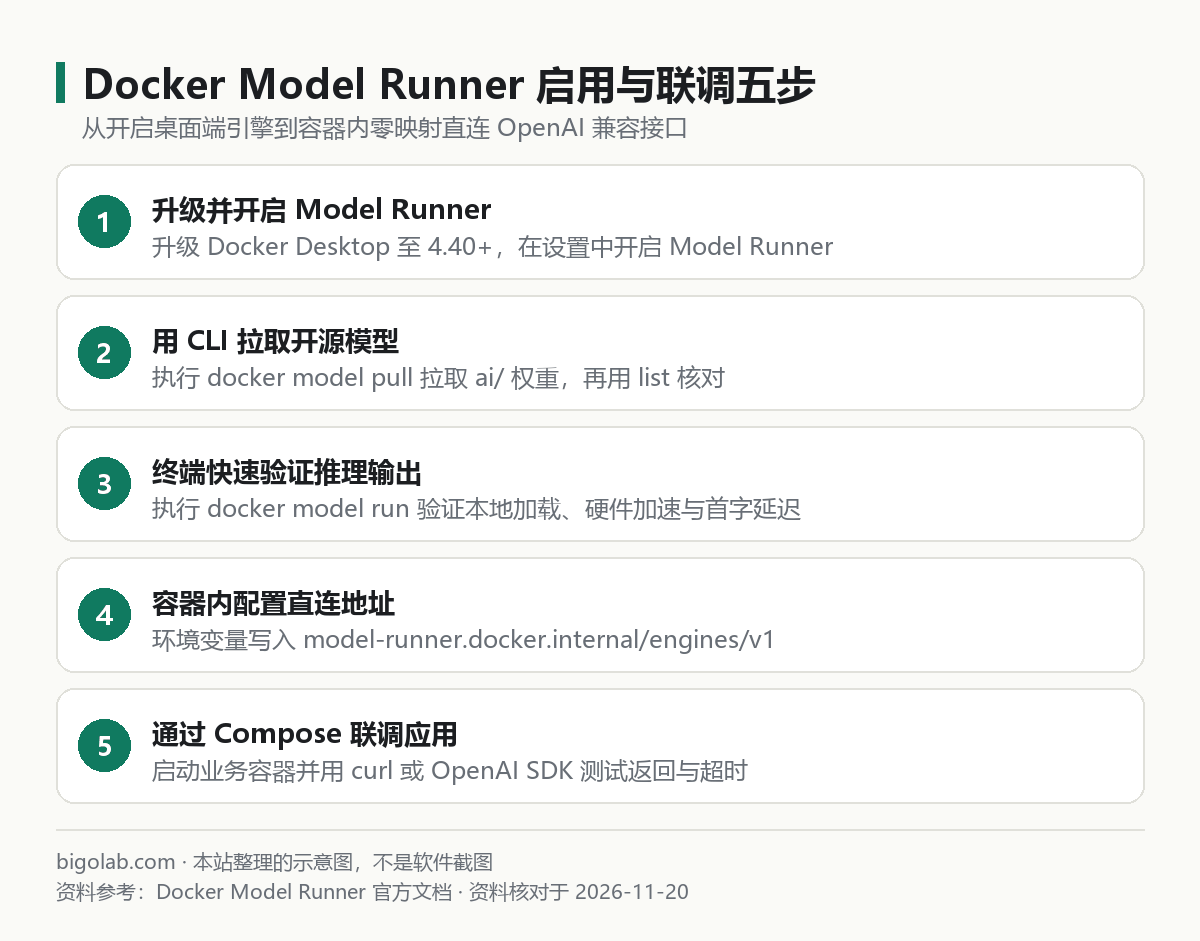
本文根據 Docker Model Runner 與 Docker Desktop 官方文檔資料核對於 2026-11-20。配圖為本站整理的示意圖,不是介面截圖。本站(bigolab.com)不是 Docker 官方網站。
適用於誰
本文適合日常使用 Docker Desktop 開發微服務、RAG 知識庫或 Agent 應用,希望直接用熟悉容器工具鏈管理本地大模型、省去額外安裝多套本地推理軟件和配置跨容器網絡映射的開發者。
一、啟用 Docker Model Runner 並拉取首個模型
與把推理引擎放進普通容器不同,Docker Model Runner 在宿主機層運行推理服務,因此可以直接利用 macOS 的 Apple Silicon Metal 或 Windows 的 NVIDIA CUDA 加速能力。按以下順序開啟即可:
- 升級並打開設定開關:確保 Docker Desktop 已更新至支持 Model Runner 的版本(4.40+)。打開右上角 Settings,進入 AI 或 Features in development / Beta features 標籤頁,勾選 Enable Docker Model Runner。若你的開發腳本運行在宿主機而非容器內,順手勾選 Enable host-side TCP support(預設端口
12434),點擊 Apply & restart 重啟客戶端。 - 命令行核對運行狀態:打開終端檢查引擎是否就緒:
bash
docker model status
docker model status --json- 拉取並測試模型:Docker Hub 的
ai/命名空間提供了大量打包為 OCI 製品的常見開源權重(如 Llama、Qwen、Gemma、SmolLM 系列)。先拉取一個輕量模型驗證流程:
bash
# 拉取輕量開源模型權重
docker model pull ai/smollm2

# 查看本地已下載的模型列表與詳情
docker model list
docker model inspect ai/smollm2

# 單次問答測試或進入交互式會話(輸入 /bye 退出)
docker model run ai/smollm2 "用三句話說明容器網絡與宿主機網絡的區別"
如果不再需要某個模型,直接執行 docker model rm ai/smollm2 即可清理對應磁盤空間。
二、容器應用零映射直連與端點區分
Docker Model Runner 暴露了標準的 OpenAI 兼容協議,絕大多數已經支持 OpenAI SDK 的項目(如 LangChain、LlamaIndex、自研 FastAPI 服務或開源編排平台)只需替換 OPENAI_BASE_URL 即可平滑切換。實際聯調時,一定要區分代碼跑在容器內還是代碼跑在宿主機上:
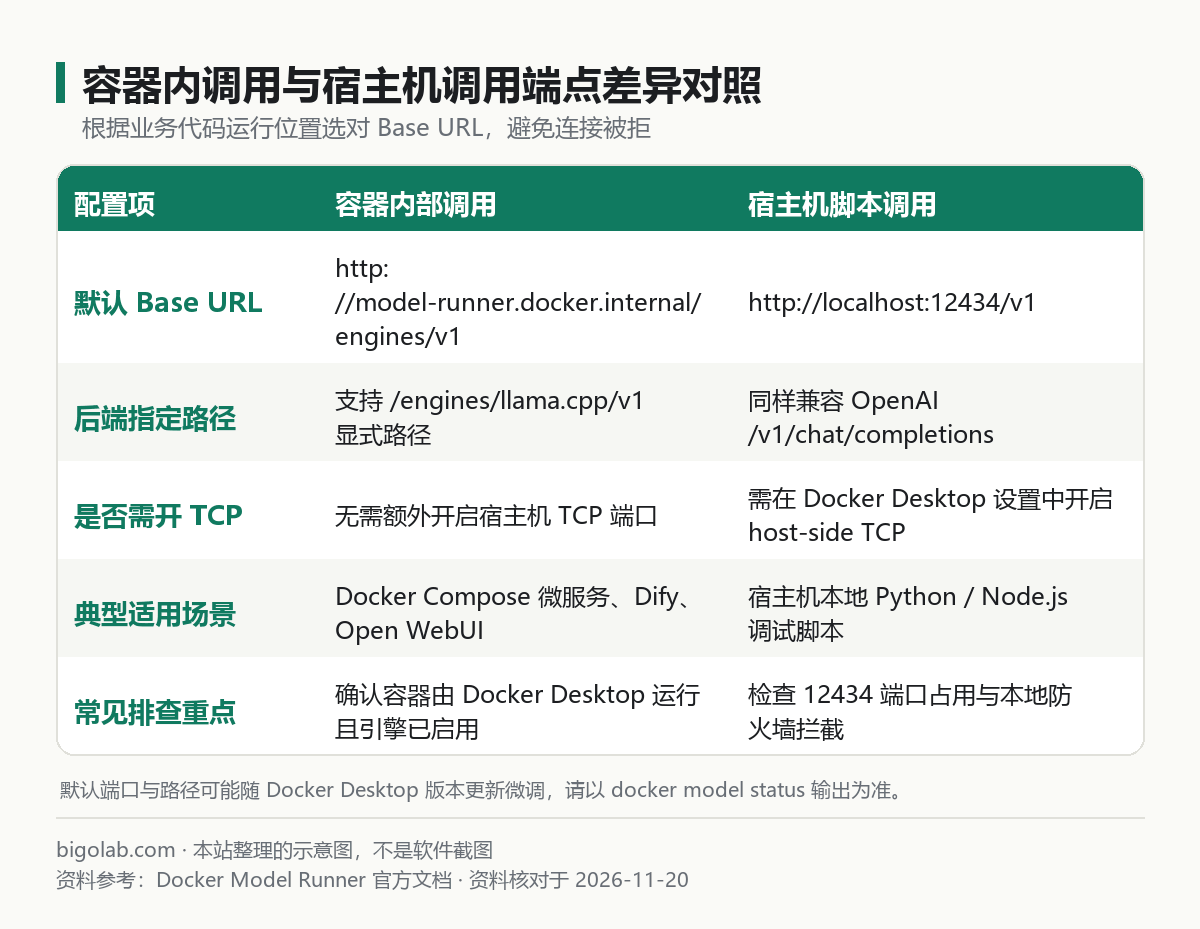
1. 在容器內用 curl 快速測試連通性
啟動一個臨時容器,直接向內置域名 model-runner.docker.internal 發送對話補全請求,無需配置 -p 或 --add-host:
bash
docker run --rm curlimages/curl:latest \
  -s http://model-runner.docker.internal/engines/llama.cpp/v1/chat/completions \
  -H "Content-Type: application/json" \
  -d '{
    "model": "ai/smollm2",
    "messages": [{"role": "user", "content": "Hello from container"}]
  }'
2. 在 docker-compose.yml 中接入業務應用
如果你的應用使用標準 OpenAI SDK,只要在環境變量裏注入 Base URL 與模型名稱(本地推理不校驗真實 API Key,填任意非空佔位字符串即可):
yaml
services:
  my-ai-app:
    build: .
    environment:
      OPENAI_BASE_URL: "http://model-runner.docker.internal/engines/v1"
      OPENAI_API_KEY: "local-dmr"
      MODEL_NAME: "ai/smollm2"
若你習慣用 Ollama 兼容 OpenAI API 的方式接入 Dify 或 Open WebUI,這套地址配置邏輯幾乎完全一致,只需將原來的 host.docker.internal:11434/v1 替換為 Docker Model Runner 的內置地址即可。
訂閱與開通提示:在本地容器裏跑通接口協議後,涉及高難度系統重構、長上下文代碼審查或複雜文檔推理時,使用固定月費的雲端主力訂閱往往事半功倍。國內缺少外幣信用卡可在站點內通過支付寶、微信支付或 AlipayHK 免上號選購 ChatGPT Plus 自助兌換卡密、Claude Pro iOS 自助卡密 或面向重度開發者的 Claude Max 訂閱專頁,價格以頁面實時標價為準。
三、開發聯調中的常見排障與工程建議
首次在本地容器棧啟用 Model Runner 時,最容易踩到以下三個細節坑:
- 首次調用超時:模型在空閒狀態下可能會按策略卸載出顯存,冷啟動第一次加載權重通常需要數秒至十幾秒。本站建議將應用內 HTTP 客戶端的讀取超時(Read Timeout)調高至 60 秒以上,避免冷啟動階段誤判為服務不可用。
- 模型名拼寫與命名空間:部分開源框架要求填完整模型名(例如
ai/llama3.2或ai/qwen2.5),建議先訪問http://model-runner.docker.internal/engines/v1/models核對接口返回的真實id字段,原樣填入配置文件。 - 顯存與多服務競爭:如果你同時在本機運行 Docker 裏的數據庫、向量庫和其他本地模型工具(如 Ollama、LM Studio),多個推理進程同時搶佔 GPU 顯存極易觸發 OOM。聯調階段建議只保留單一推理引擎駐留顯存,並先用 3B–8B 權重驗證業務流程,再切更大參數版本。
常見問題
Docker Model Runner 和 Ollama 應該選哪一個?
兩者底層都深度依賴 llama.cpp 生態,核心差別在定位。如果你主力開發全在 Docker Desktop 裏,希望模型拉取、版本管理與容器內網直連統一用 docker 命令完成,Docker Model Runner 集成度更高;如果你在 Linux 伺服器上脫離 Docker Desktop 獨立部署,或需要社區豐富的 Modelfile 定製與跨工具生態,Ollama 依然更成熟。也可參考 Dify Docker Compose 本地自託管教學 對比不同後端的接入方式。
容器裏請求 model-runner.docker.internal 報錯無法解析域名怎麼辦?
先在宿主機終端運行 docker model status 確認 Model Runner 服務處於運行狀態;其次確認該容器運行在 Docker Desktop 管理的引擎內(而不是獨立的 Linux 遠端 Docker Daemon);若剛在設定中勾選開關,請完整重啟 Docker Desktop 後再重新拉起容器。
團隊既想在本地用 Docker 聯調,又想開通海外雲端訂閱,國內無外幣卡怎麼解決?
國內個人或研發團隊無需外幣信用卡,可直接在站內通過支付寶、微信支付或 AlipayHK 自助辦理。重度個人推理用戶可按需查看 ChatGPT Pro 訂閱專頁 與 ChatGPT Pro 100(10x)信用卡通道,多人研發團隊協同可聯絡客服諮詢 ChatGPT Business 團隊版。站內訂單支持按規定開具增值稅發票,具體實時標價、兌換說明及售後邊界(封號不在質保範圍)均以對應商品頁展示為準。
相關教學
- Ollama 本地 OpenAI 兼容 API 接口配置詳解
- Dify 使用 Docker Compose 本地私有化部署指南
- Open WebUI 搭配 Ollama 本地安裝與配置教學
- 離線內網環境配置 Ollama / vLLM / LM Studio 接入排查
參考資料
- Docker Model Runner 官方文檔:<https://docs.docker.com/ai/model-runner/>
- Docker Desktop 官方文檔:<https://docs.docker.com/desktop/>
- Docker Hub AI 模型倉庫:<https://hub.docker.com/u/ai>
0 條評論
還沒有評論,來搶沙發~