
結論先說
- 宿主機裝了 NVIDIA 驅動,不代表 Docker 容器就能直接看見顯卡:標準 Docker 容器預設與宿主機硬件裝置隔離,必須安裝官方橋接組件 NVIDIA Container Toolkit 並用
nvidia-ctk註冊 Docker Runtime,容器裏的 vLLM 和 Ollama 才能調用 CUDA 算力。 - 排障和部署必須嚴格分兩層走:第一層先在宿主機跑通
nvidia-smi;第二層裝完 Toolkit 並重啟docker守護進程後,先用一個輕量的官方 CUDA 基礎鏡像執行nvidia-smi驗收,確認容器內能看到所有 GPU,再去拉幾十 GB 的 vLLM 或 Ollama 鏡像。 - 生產部署 vLLM 容易踩兩個隱蔽坑:一是未設定
--ipc=host或--shm-size導致多卡通信和共享內存崩潰;二是在docker-compose.yml裏漏寫了deploy.resources.reservations.devices顯卡聲明。 - 自建 Linux GPU 容器服務很適合做內網高並發與數據合規底座,但驅動升級、CUDA 兼容與運維排障都需要持續人力投入:本站建議研發團隊在搭建私有推理集群的同時,核心工程師仍可配好固定月費的雲端主力訂閱用來輔助寫部署腳本、審計配置和排錯。國內無外幣卡可在站內查看 ChatGPT Plus 訂閱專頁、Claude Pro 開通指引 或 AI 會員充值總覽,具體價格以頁面實時標價為準。
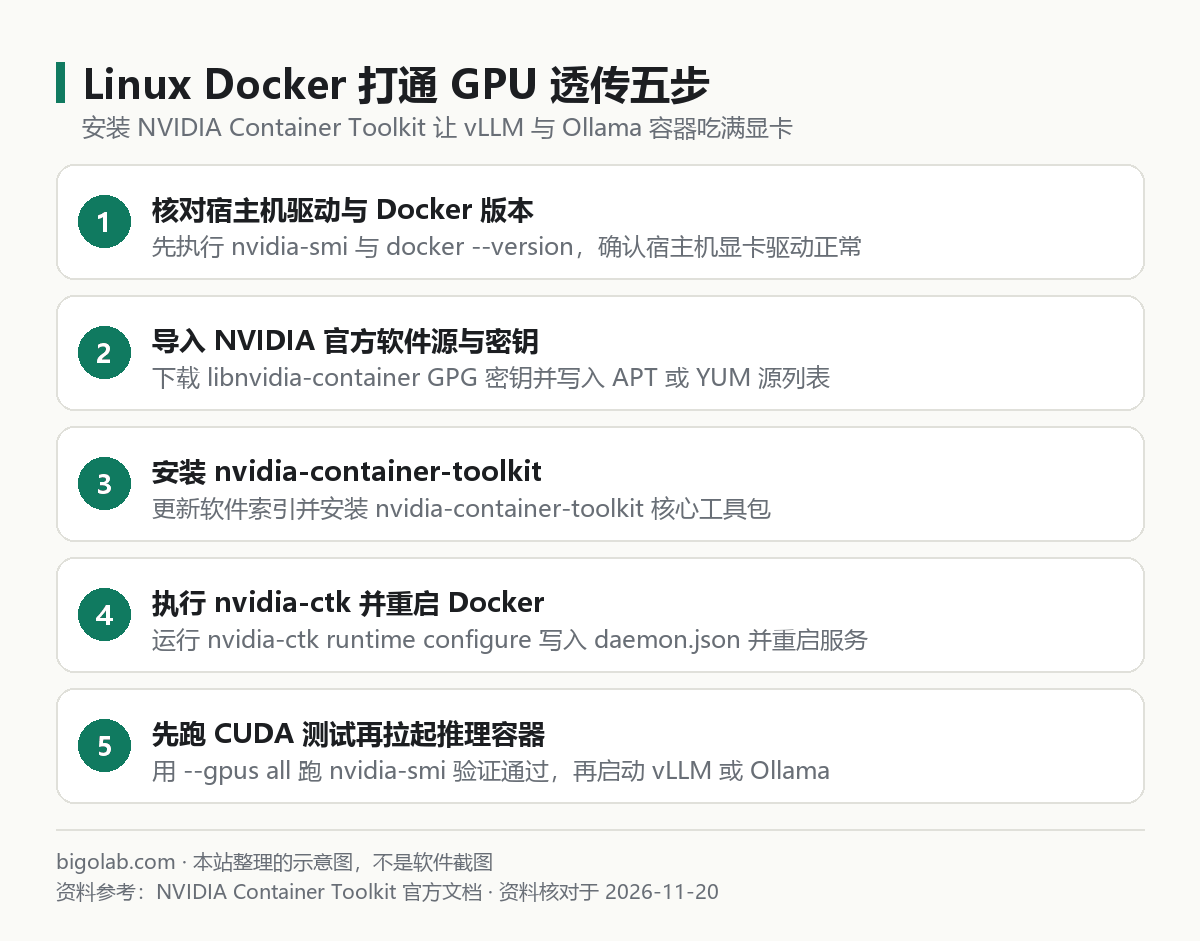
本文根據 NVIDIA Container Toolkit 官方安裝文檔、vLLM Docker 部署文檔與 Ollama 官方鏡像說明核對於 2026-11-20。配圖為本站整理的示意圖,不是介面截圖。本站(bigolab.com)不是 NVIDIA、Docker、vLLM 或 Ollama 官方網站。
適用於誰
本文適合在 Ubuntu / Debian 等 Linux GPU 伺服器上部署開源大模型推理服務,執行 docker run --gpus all 啟動 vLLM 或 Ollama 容器時遇到 could not select device driver "" with capabilities: [[gpu]] 報錯,或發現容器默默回退到 CPU 慢速運行的運維人員與後端開發者。
一、Ubuntu / Debian 安裝 NVIDIA Container Toolkit 完整命令
開始前先在 Linux 宿主機終端運行 nvidia-smi 與 docker --version,確保宿主機顯卡驅動與 Docker Engine 均已就緒。隨後按 NVIDIA 官方推薦流程安裝並註冊 Runtime:
1. 安裝基礎依賴並導入 NVIDIA 官方軟件源
bash
sudo apt-get update
sudo apt-get install -y --no-install-recommends ca-certificates curl gnupg2

curl -fsSL https://nvidia.github.io/libnvidia-container/gpgkey \
  | sudo gpg --dearmor -o /usr/share/keyrings/nvidia-container-toolkit-keyring.gpg

curl -s -L https://nvidia.github.io/libnvidia-container/stable/deb/nvidia-container-toolkit.list \
  | sed 's#deb https://#deb [signed-by=/usr/share/keyrings/nvidia-container-toolkit-keyring.gpg] https://#g' \
  | sudo tee /etc/apt/sources.list.d/nvidia-container-toolkit.list
2. 安裝工具包並配置 Docker Runtime
bash
sudo apt-get update
sudo apt-get install -y nvidia-container-toolkit

# 自動寫入 /etc/docker/daemon.json 註冊 nvidia runtime
sudo nvidia-ctk runtime configure --runtime=docker

# 重啟 Docker 守護進程使配置生效
sudo systemctl restart docker
3. 用官方基礎鏡像驗證容器 GPU 透傳
bash
sudo docker run --rm --gpus all nvidia/cuda:12.4.0-base-ubuntu22.04 nvidia-smi
如果終端像在宿主機上一樣順利打印出顯卡型號、驅動版本與顯存表格,說明容器 GPU 鏈路已經完全打通。
二、拉起帶 GPU 加速的 Ollama 與 vLLM 容器
驗證通過後,就可以直接把模型推理服務放進容器運行,同時務必把模型權重目錄掛載到宿主機持久化卷,避免刪容器後重新下載權重。
1. 啟動 Ollama GPU 容器
bash
docker run -d --gpus=all \
  -v ollama_data:/root/.ollama \
  -p 11434:11434 \
  --name ollama \
  --restart unless-stopped \
  ollama/ollama
如果是多卡伺服器只想分配第 0 號顯卡,把 --gpus=all 改成 --gpus '"device=0"' 即可。啟動後可按 Ollama 本地 OpenAI 兼容 API 配置指南 或 Open WebUI 搭配 Ollama 安裝教學 對接上層介面。
2. 啟動 vLLM GPU 容器(注意共享內存與緩存卷)
vLLM 在張量並行與高並發推理時高度依賴共享內存,本站建議務必加上 --ipc=host(或在安全隔離環境下顯式設定 --shm-size=16g):
bash
docker run -d --gpus all \
  --ipc=host \
  -p 8000:8000 \
  -v ~/.cache/huggingface:/root/.cache/huggingface \
  --name vllm-server \
  vllm/vllm-openai:latest \
  --model Qwen/Qwen2.5-7B-Instruct
若使用 Docker Compose 統一編排推理棧(例如搭配 Dify Docker Compose 本地自託管),在對應服務下加上顯卡預約聲明:
yaml
services:
  ollama:
    image: ollama/ollama:latest
    ports:
      - "11434:11434"
    volumes:
      - ollama_data:/root/.ollama
    deploy:
      resources:
        reservations:
          devices:
            - driver: nvidia
              count: all
capabilities: [gpu]訂閱與開通提示:在伺服器上排查驅動版本、CUDA 鏡像標籤衝突或編寫自動化編排腳本時,搭配高準確率的雲端主力編程與推理訂閱能顯著減少運維返工。國內無外幣信用卡可在站內通過支付寶、微信支付或 AlipayHK 免上號選購 ChatGPT Plus 自助兌換卡密、Claude Pro iOS 自助卡密 或面向高配額用戶的 Claude Max 訂閱專頁,實時價格以商品頁為準。
三、常見報錯快速排障分流
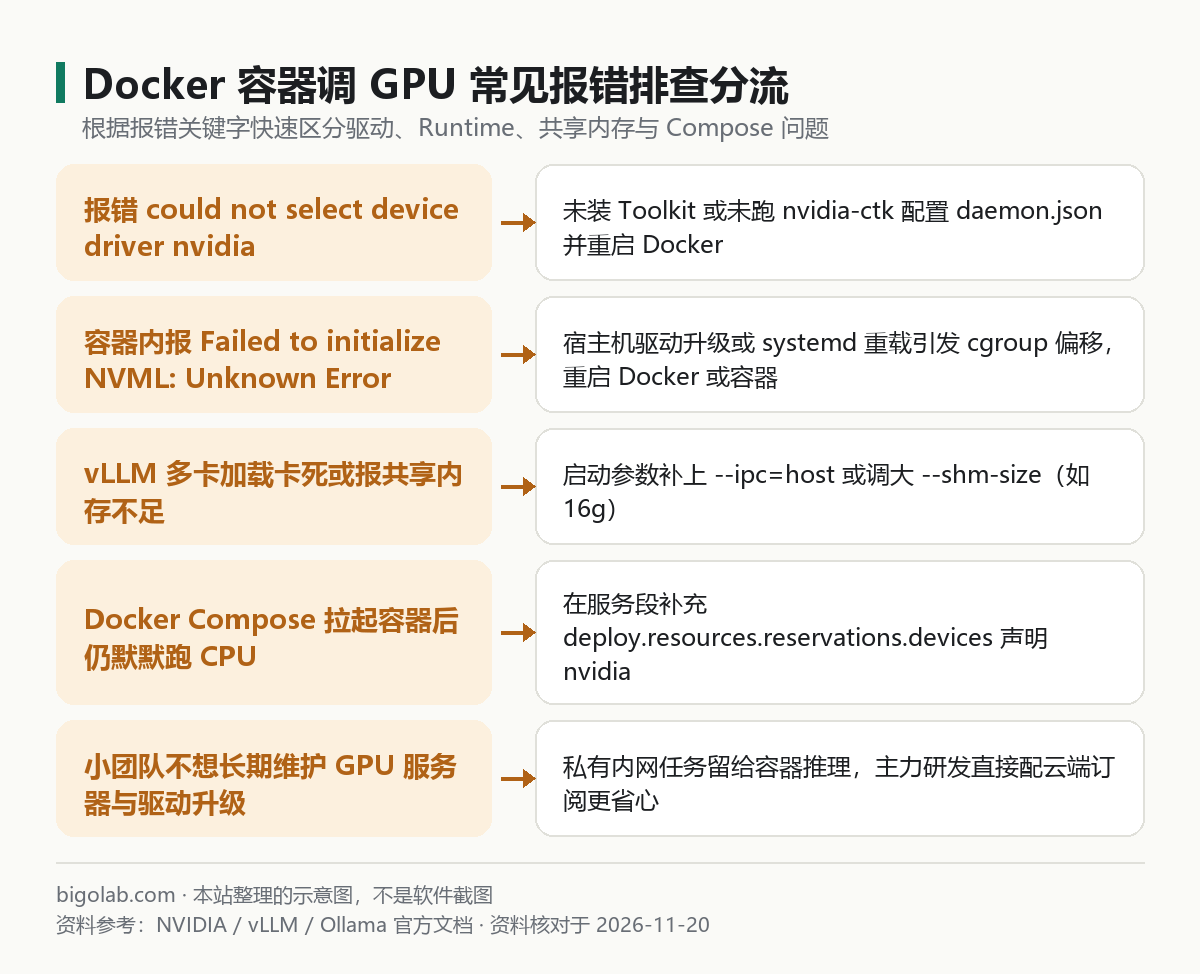
除上圖的四類典型問題外,還有一個容易被忽略的運維細節:禁止宿主機自動後台靜默升級 NVIDIA 驅動。Ubuntu 的 unattended-upgrades 若在夜間自動升級了顯卡驅動模組而沒有重啟宿主機,運行中的容器次日就會突然報 NVML: Driver/library version mismatch。生產 GPU 伺服器建議鎖定驅動包版本(apt-mark hold),在維護窗口內手動統一更新並重啟。企業內網聯調多款本地引擎時,也可延伸參考 離線內網配置 Ollama / vLLM / LM Studio 排查指南。
常見問題
容器裏已經裝了 CUDA 鏡像,為什麼宿主機還是必須裝 NVIDIA 驅動?
Docker 容器與宿主機共享同一個 Linux 內核,容器鏡像裏的 CUDA 工具包只是用戶態運行庫,無法直接操作物理顯卡硬件。宿主機必須提供內核態的 NVIDIA 驅動模組,再由 NVIDIA Container Toolkit 把裝置節點和驅動庫動態掛載進容器內。
執行 nvidia-ctk runtime configure 會不會把我原本寫在 /etc/docker/daemon.json 裏的鏡像源沖掉?
正常情況下 nvidia-ctk 會解析現有 JSON 並做合併寫入,不會清空你原有的 registry-mirrors 等字段;但為了穩妥,本站建議執行前先執行 sudo cp /etc/docker/daemon.json /etc/docker/daemon.json.bak 做好備份,修改完成後再用 cat /etc/docker/daemon.json 核對語法完整性。
團隊既維護 Linux 內網推理節點,又需要給研發成員配海外雲端訂閱,國內無外幣卡怎麼採購與開票?
國內個人開發者與企業團隊無需境外信用卡,可在本站通過支付寶、微信支付或 AlipayHK 自助辦理。重度個人推理用戶可對比 ChatGPT Pro 訂閱專頁 與 ChatGPT Pro 100(10x)信用卡通道,多人研發團隊可聯絡客服諮詢 ChatGPT Business 團隊版;站內訂單支持按規範開具增值稅發票,具體實時標價、兌換方式與售後邊界(封號不在質保範圍)均以對應商品頁說明為準。
相關教學
- Dify 使用 Docker Compose 本地私有化部署指南
- Open WebUI 搭配 Ollama 本地安裝與配置教學
- Ollama 本地 OpenAI 兼容 API 接口配置詳解
- 離線內網環境配置 Ollama / vLLM / LM Studio 接入排查
參考資料
- NVIDIA Container Toolkit 官方安裝指南:<https://docs.nvidia.com/datacenter/cloud-native/container-toolkit/latest/install-guide.html>
- NVIDIA Container Toolkit 容器驗證文檔:<https://docs.nvidia.com/datacenter/cloud-native/container-toolkit/latest/sample-workload.html>
- vLLM 官方 Docker 部署文檔:<https://docs.vllm.ai/en/latest/deployment/docker.html>
- Ollama 官方 Docker Hub 鏡像頁:<https://hub.docker.com/r/ollama/ollama>
0 條評論
還沒有評論,來搶沙發~