
結論先說
- 千萬不要直接把路由器 11434 端口映射到公網:Ollama 原生不帶帳號密碼鑑權,把端口直接暴露到公網後,任何人掃描到地址都能免費蹭你的顯卡算力,甚至惡意拉取或刪除本地模型權重。
- 最省心且安全的架構是「Tailscale 私有組網 + tailscale serve 反代 Open WebUI」:所有流量走 WireGuard 點對點加密隧道,只有登入了你本人 Tailnet 的手機和筆記本才能訪問,外網掃描器完全不可見;同時 Ollama 繼續只綁定在
127.0.0.1,所有外部請求必須先過 Open WebUI 的帳號登入關。 - 只有在外出筆記本跑代碼插件、腳本直調接口時,才需要給 Ollama 放開內網監聽:此時設定
OLLAMA_HOST並通過 Tailscale 分配的100.x.x.x私有地址訪問,同樣不需要公網 IP 和路由器轉發。 - 家用主機遠程方案受停電、休眠和家庭上行帶寬限制:本站建議遠程本地模型搭配一套雲端主力訂閱互為備份,遇到家中停電、弱網中繼延遲高或複雜攻堅任務時可無縫切換。國內缺少外幣卡可在站內自助查看 ChatGPT Plus 訂閱專頁、Claude Pro 開通指引 或 AI 會員充值總覽,具體價格以頁面實時標價為準。
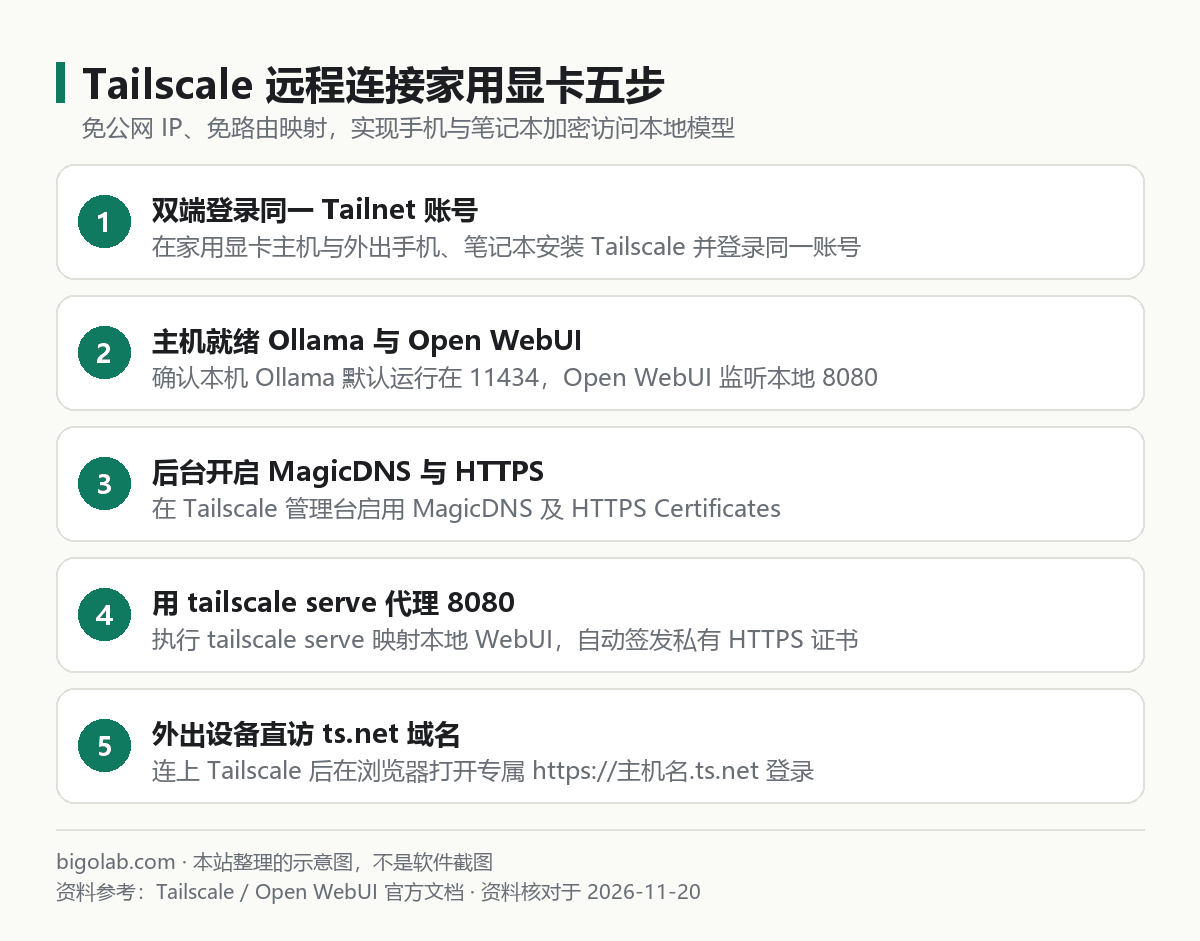
本文根據 Tailscale、Open WebUI 與 Ollama 官方文檔資料核對於 2026-11-20。配圖為本站整理的示意圖,不是介面截圖。本站(bigolab.com)不是 Tailscale、Ollama 或 Open WebUI 官方網站。
適用於誰
本文適合家裏或辦公室已經有一台裝好 NVIDIA 獨顯或大內存 Mac 的主力主機,平時在上面運行 Ollama 與 Open WebUI,希望出差、通勤或在咖啡廳用手機、平板、輕薄本安全遠程調用自家算力的個人開發者與技術愛好者。
一、推薦方案:用 tailscale serve 一鍵給 Open WebUI 上 HTTPS
如果外出主要是用手機瀏覽器或筆記本網頁對話、查私有知識庫,不需要直接暴露 Ollama 原始接口。先確保家裏主機已按 Open WebUI 搭配 Ollama 本地安裝教學 啟動並運行在本地 8080 端口,隨後按四步打通加密訪問:
- 全裝置登入同一 Tailscale 帳號:在家裏的顯卡主機、隨身手機和筆記本上分別安裝 Tailscale 客戶端,使用同一個個人帳號登入,確認控制檯裝置列表裏幾台機器均顯示已在線(分配到
100.x.x.x私有網段地址)。 - 開啟 MagicDNS 與 HTTPS 證書功能:登入 Tailscale 網頁管理後台,在 DNS 頁面依次開啟 MagicDNS 以及 HTTPS Certificates。開啟後,你的每台裝置都會獲得一個穩定的私有域名(例如
home-gpu.tail1234.ts.net)。 - 在顯卡主機執行反代命令:無需自己折騰 Nginx 配置文件和手動續期證書,直接在主機終端運行:
bash
# 查看當前 Tailscale 連接狀態與分配的私有域名
tailscale status

# 將僅限 Tailnet 內部可見的 HTTPS 流量代理到本地 Open WebUI 8080 端口
tailscale serve --bg http://127.0.0.1:8080

# 查看已生效的 Serve 代理規則
tailscale serve status- 外出裝置驗證訪問:出門後在手機或筆記本上打開 Tailscale 開關,直接在瀏覽器輸入上一步提示的
https://主機名.tailxxxx.ts.net,即可看到 Open WebUI 登入介面,且瀏覽器地址列帶有受信任的小鎖圖標(支持語音輸入與 PWA 添加到手機主屏)。需要撤銷暴露時,運行tailscale serve reset即可秒關。
二、進階場景:讓外出筆記本的 IDE 或腳本直調家裏 Ollama API
如果你在咖啡廳寫代碼,想讓本地編輯器插件、Python 腳本或外部服務直接請求家裏主機的 Ollama OpenAI 兼容接口,就需要讓 Ollama 不再只監聽 127.0.0.1:
- 查看顯卡主機的 Tailscale 專屬 IP:在主機終端執行
tailscale ip -4,記錄返回的100.x.x.x地址。 - 配置
OLLAMA_HOST環境變量:
- 安全優先級更高(推薦):直接將
OLLAMA_HOST綁定到你的 Tailscale IP(例如100.64.12.34:11434),這樣哪怕同局域網裏的其他陌生裝置也連不上 Ollama,僅 Tailnet 成員可達。 - 通用綁定:若同時需要家裏局域網其他電腦訪問,可設為
0.0.0.0:11434(具體按系統配置方式可參考 Ollama 局域網訪問與存儲路徑修改指南)。Linuxsystemd服務配置示例如下:
bash
# 編輯 systemd 覆蓋配置
sudo systemctl edit ollama
在編輯器中寫入並儲存(請把 IP 替換為你自己的 tailscale ip -4 結果):
ini
[Service]
Environment="OLLAMA_HOST=100.64.12.34:11434"
儲存後執行重載與重啟:
bash
sudo systemctl daemon-reload
sudo systemctl restart ollama- 外出端填寫入口地址:在筆記本的工具設定裏,將 Base URL 填入
http://100.64.12.34:11434/v1(Open WebUI 跨機連接則填http://100.64.12.34:11434),記得把主機防火牆的 Tailscale 虛擬網卡入站規則放行11434端口。
訂閱與開通提示:遠程連回自家主機很適合處理個人私有筆記和輕量測試,但遇到家中停電、寬帶斷網、跨省鏈路延遲偏高,或需要旗艦級代碼推理與聯網檢索時,雲端訂閱能提供更穩定的可用性保障。國內無外幣信用卡可在站內通過支付寶、微信支付或 AlipayHK 免上號選購 ChatGPT Plus 自助兌換卡密、Claude Pro iOS 自助卡密 或面向高配額重度用戶的 Claude Max 訂閱專頁,實時價格以商品頁為準。
三、常見連不通故障與安全紅線排查
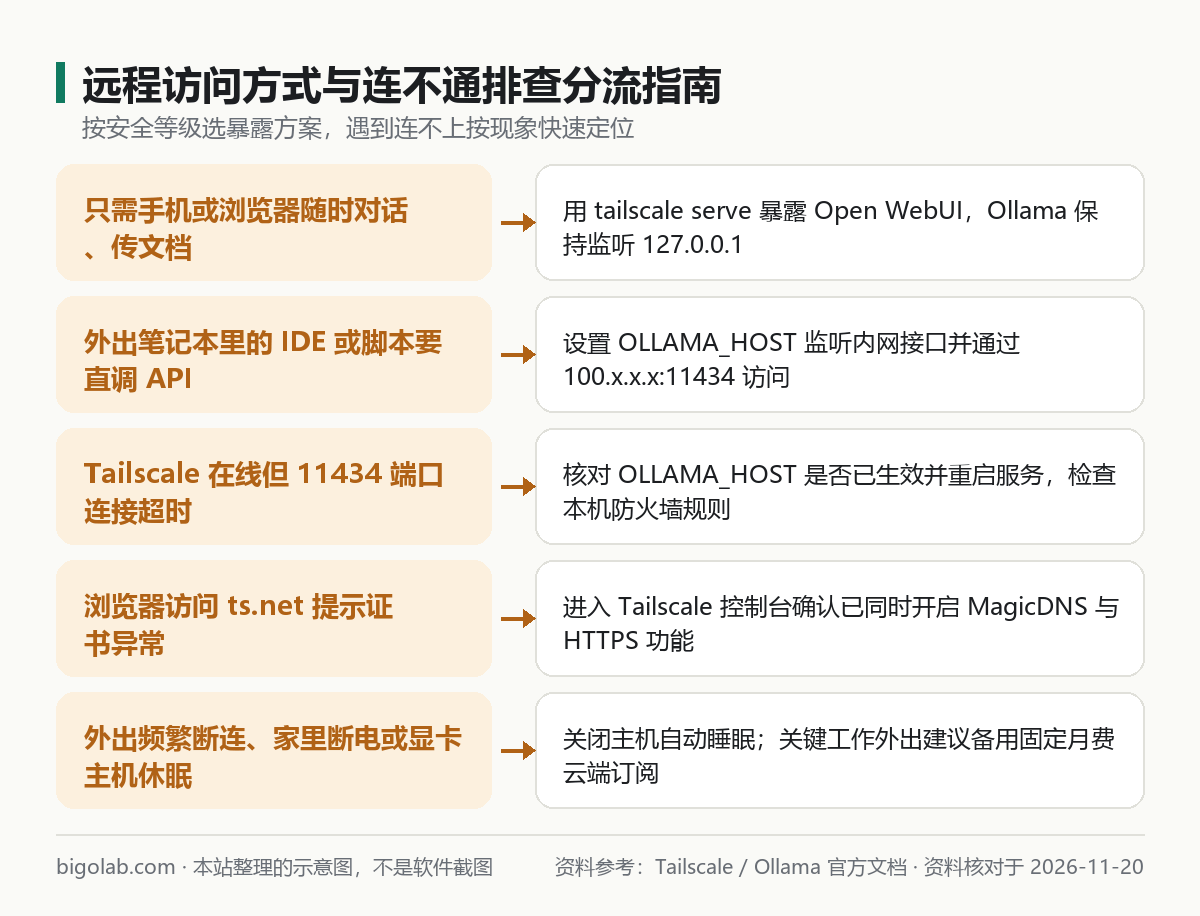
本站建議上線前逐條核對以下四項:
- 嚴格區分
tailscale serve與tailscale funnel:serve僅限你本人 Tailnet 裏的受信任裝置訪問,完全私有;funnel會把服務暴露到全網公開互聯網。跑家用模型務必使用serve,不要誤開funnel。 - 關閉顯卡主機自動休眠:Windows 與 macOS 筆記本預設合蓋或空閒半小時會進入睡眠,一旦休眠 Tailscale 隧道立刻中斷。需在系統電源選項中把「接通電源時自動睡眠」設為「從不」,僅關閉顯示器省電。
- **不要隨意開啟
OLLAMA_ORIGINS=*:除非明確使用瀏覽器擴展跨域直連,否則不要在全局放寬跨域頭,盡量把所有交互收斂在 Open WebUI 同源頁面內完成。 - 私隱與合規邊界:即便通過私有隧道傳輸,如果在自建對話窗口裏處理醫療報告、法務合同或財務數據,模型分析結論僅作輔助參考,不能替代執業醫生、律師或會計師的專業意見;若臨時切換雲端模型,務必先本地脫敏再粘貼。
常見問題
用 Tailscale 連回家裏顯卡跑模型,消耗多少手機流量?
非常省流量。因為模型權重加載和矩陣計算全在家裏主機完成,經由 Tailscale 隧道傳回手機的只有純文本 Prompt 和生成的文字流(單次長對話通常只有幾十 KB),普通流動網絡完全夠用;只有當你頻繁上載高清大圖或幾十 MB 的 PDF 文件到 Open WebUI 時,才會佔用較多上行帶寬。
為什麼手機連上 Tailscale 後能 Ping 通電腦,卻打不開 Open WebUI 頁面?
優先按三步排查:第一,確認主機上 Open WebUI 容器正在運行且監聽本地 8080 端口;第二,在主機運行 tailscale serve status 檢查代理規則是否指向了正確端口;第三,檢查 Windows Defender 或 Linux ufw 防火牆是否攔截了來自 tailscale0 接口的入站流量。基礎服務排查也可回顧 Ollama 安裝與常用命令速查。
出差在外不想操心家裏電腦休眠斷網,國內沒有外幣卡怎麼開通雲端高階訂閱或團隊版?
國內個人和研發團隊無需境外信用卡,可在本站使用支付寶、微信支付或 AlipayHK 自助辦理。重度個人用戶可按需查看 ChatGPT Pro 訂閱專頁 與 ChatGPT Pro 100(10x)iOS 可覆蓋升級檔,多人團隊協作可直接諮詢 ChatGPT Business 團隊版;站內訂單支持按規則開具增值稅發票,具體實時標價、兌換流程與售後邊界(封號不在質保範圍)均以對應商品頁最新說明為準。
相關教學
- Open WebUI 搭配 Ollama 本地安裝與配置指南
- Ollama 修改模型存儲路徑與開啟局域網訪問教學
- Ollama 本地 OpenAI 兼容 API 接口接入說明
- Ollama 怎麼安裝與常用命令速查
參考資料
- Tailscale Serve 官方文檔:<https://tailscale.com/kb/1312/serve>
- Tailscale MagicDNS 官方文檔:<https://tailscale.com/kb/1081/magicdns>
- Open WebUI 官方文檔:<https://docs.openwebui.com/>
- Ollama 官方 FAQ(網絡綁定與環境變量):<https://github.com/ollama/ollama/blob/main/docs/faq.md>
0 條評論
還沒有評論,來搶沙發~