llama.cpp(llama-server)輕量部署 GGUF 模型實戰:充分利用混合 CPU+GPU 分層卸載提速

顯存裝不下完整大模型只能乾瞪眼?本文實戰詳解 llama.cpp 內置的 llama-server:如何用 -ngl 分層卸載把熱點層壓進顯存、結合 Flash Attention 與 KV 緩存量化省顯存,並提供 OpenAI 兼容服務。

NNathaniel bigo··原創首發·AI 輔助撰寫
10 分鐘讀完
資料核對於 2026-11-20 · 依據官方文檔與公開資料整理 免費帳號 帳號

結論先說

  • llama-server 是零重度依賴的單體推理引擎:無需龐大的 Python 依賴環境,下載對應 CUDA、Vulkan、Metal 或 SYCL 預編譯包即可直接加載 GGUF 模型,自帶輕量網頁介面與標準 OpenAI 兼容 API。
  • 混合卸載的核心開關是 -ngl(--n-gpu-layers):它把模型的計算層按順序切分,能放進顯存的層走 GPU 高帶寬加速,裝不下的剩餘層平穩溢出到系統內存由 CPU 接力運算,徹底告別“差 2 GB 顯存就直接崩掉”的窘境。
  • 想讓混合推理盡量快,優先壓縮 KV 緩存而不是盲降層數:開啟 Flash Attention 並對 KV 緩存做 q8_0 量化,能在長上下文下省出數 GB 顯存,把多出來的空間留給更多模型層進 GPU,往往比單純調高 CPU 線程數提速更明顯。
  • 混合卸載跑大模型速度仍受限於 DDR 內存帶寬:適合私隱數據離線處理或低頻深度推理;日常高頻交互、複雜代碼工程與多模態工作流建議搭配雲端主力訂閱,國內無外幣卡用戶可參考 ChatGPT Plus 訂閱專頁、Claude Pro 開通專頁 或 AI 會員充值總覽。
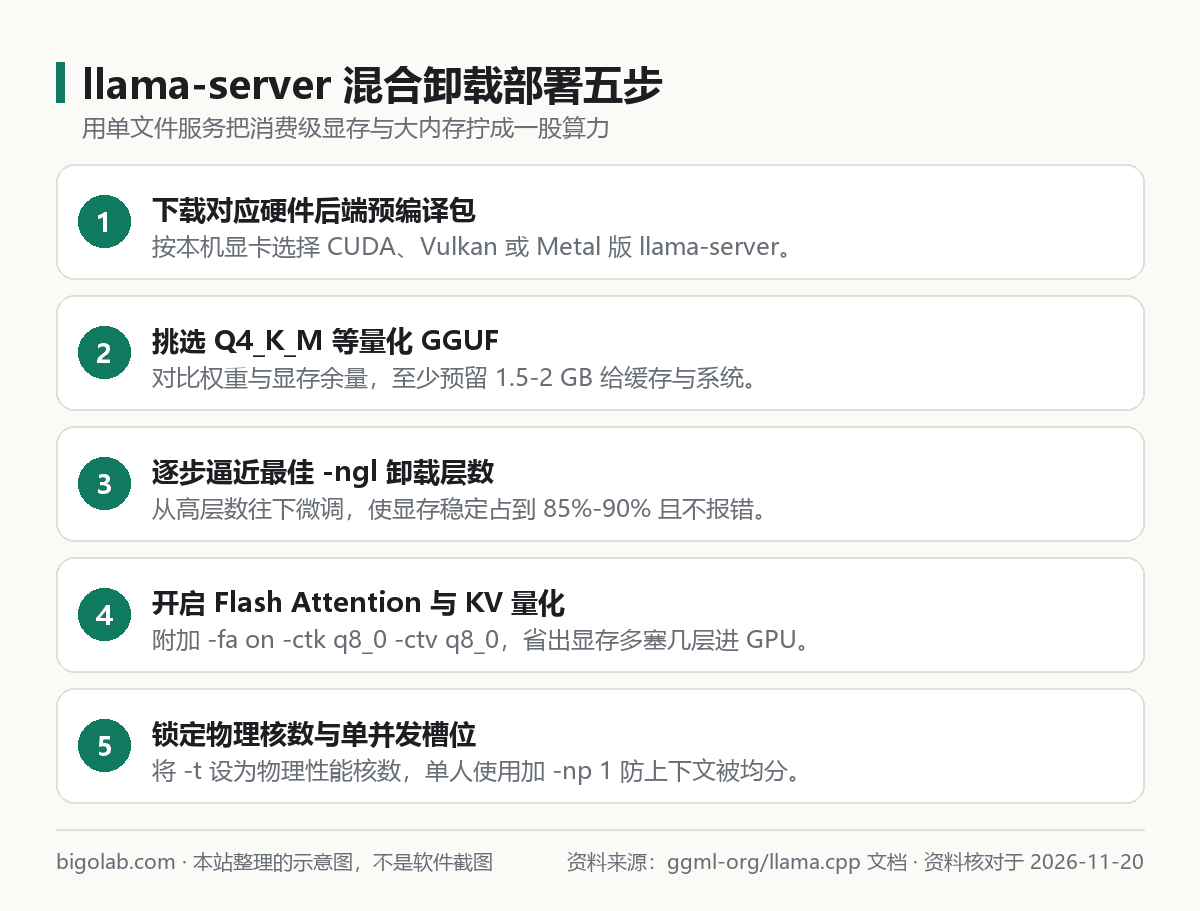
llama-server 混合 CPU 與 GPU 分層卸載部署五步

本文根據 ggml-org/llama.cpp 與 Hugging Face GGUF 公開技術文檔核對於 2026-11-20。配圖為本站整理的示意圖,不是介面截圖。本站(bigolab.com)不是 llama.cpp 或 Hugging Face 官方網站。

適用於誰

本文適合擁有普通消費級獨顯(如 8 GB / 12 GB / 16 GB 顯存)搭配 32 GB 及以上系統內存的開發者與極客玩家。當你希望跑的模型略大於單卡顯存、又不想為了重度依賴環境折騰一整套 Python 框架,而是希望用單個二進制文件精細壓榨“顯存 + 內存”混合算力時,llama-server 是最輕量直接的底層方案。

一、獲取 llama-server 與挑選合適量化檔位

前往 ggml-org/llama.cpp 的 Releases 頁面,按本機硬件下載對應預編譯壓縮包(NVIDIA 顯卡選帶 cuda 的版本,AMD/Intel 獨顯或核顯可選 vulkan 版本,macOS 可直接用 Homebrew 安裝 llama.cpp)。解壓後目錄裏的 llama-server 即是核心服務程序。

模型文件優先選擇 GGUF 格式的 Q4_K_M(兼顧體積與精度)或顯存充裕時的 Q5_K_M / Q6_K。關於顯存、量化精度與上下文長度的權衡邏輯,可先參考 本地大模型顯存與量化入門,實際選型時務必給上下文 KV 緩存和系統桌面預留至少 1.5 GB 至 2 GB 顯存餘量。

二、混合 CPU+GPU 分層卸載核心啟動參數

假設你的顯卡有 12 GB 顯存、主板插着 32 GB 雙通道內存,想運行一個約 18 GB 的 32B Q4_K_M GGUF 模型(全放顯存肯定爆掉)。此時可用下面的命令啟動 llama-server:

bash
./llama-server \
  -m /models/Qwen2.5-32B-Instruct-Q4_K_M.gguf \
  --host 127.0.0.1 \
  --port 8080 \
  -ngl 36 \
  -c 8192 \
  -fa on \
  -ctk q8_0 -ctv q8_0 \
  -t 8 \
  -np 1

逐個拆解這些最關鍵的提速參數:

  1. -ngl 36(GPU 卸載層數):先試着填 all(或大數如 99)觀察啟動日誌裏的模型總層數與顯存報錯,再按步長往下減(例如從 48 調到 40 再到 36),直到顯存佔用穩定在 85%–90% 且生成長回覆時不報 CUDA Out of Memory。
  2. -fa on 與 -ctk q8_0 -ctv q8_0:開啟 Flash Attention 並將 Key/Value 緩存從預設 FP16 量化為 8-bit。在 8K 至 32K 上下文下,這項組合能顯著壓縮緩存顯存佔用,讓你能把 -ngl 再多調高好幾層,大幅減少落到 CPU 上的運算量。
  3. -t 8(CPU 推理線程數):本站建議填物理性能核心(P-Core)數量,而不是超線程邏輯核心總數。線程開得過多會引發內存帶寬爭搶與緩存抖動,反而拖慢 CPU 層的吐字速度。
  4. -np 1(並發槽位數):個人單用戶使用時固定設為 1。注意 llama-server 的總上下文 -c 會在多個並發槽位之間平分,不設 -np 1 時若預設開啟多槽位,單次對話可用上下文會變窄且浪費顯存。

啟動成功後,瀏覽器訪問 http://127.0.0.1:8080 可直接使用內置簡潔網頁對話;各類桌面殼子或 IDE 插件只需把 Base URL 指向 http://127.0.0.1:8080/v1 即可按 OpenAI 接口規範接入,接入方法與 Ollama 兼容 OpenAI API 用法 基本一致。若用於離線輔助編程,還可結合 離線編程客戶端與顯存上下文調優 進一步壓榨響應速度。

訂閱與開通提示:當模型有一半以上權重溢出到系統內存時,長提示詞預填充與吐字速度仍會明顯慢於雲端旗艦服務。對響應延遲敏感或需要多步深度推理的用戶,可在本站免交密碼自助選購 ChatGPT Plus 會員卡密、Claude Pro 兌換方案 或 5 倍額度的 Claude Max 5x 套餐,多人團隊亦可聯絡選購 ChatGPT Business 團隊版,實時售價以頁面標價為準。

三、常見性能瓶頸與排障分流

混合卸載調優本質上是在“顯存容量、上下文長度、吐字速度”之間找平衡。如果啟動後發現吐字極慢、顯卡利用率低或聊到一半崩潰,可按下方分流圖逐項定位:
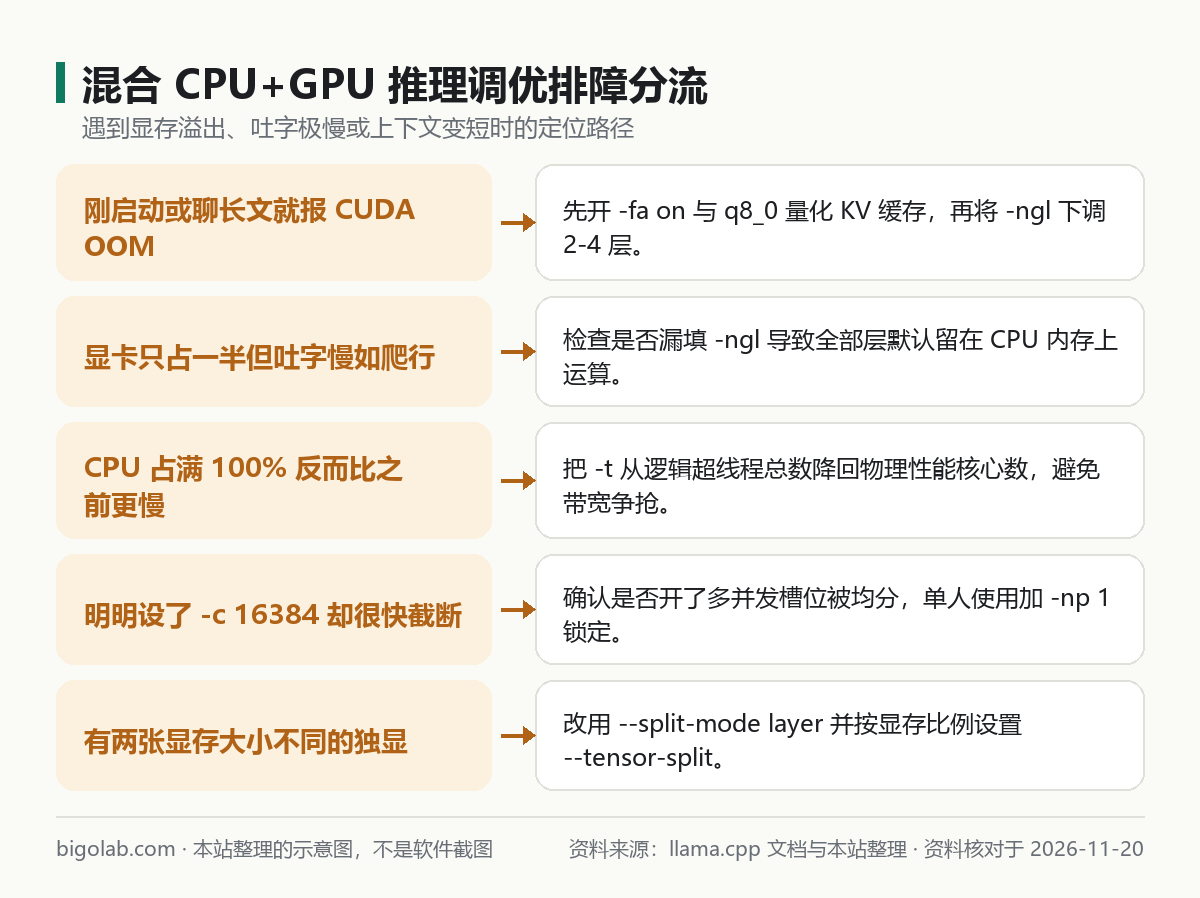
llama-server 混合 CPU 與 GPU 推理調優排障分流

需要特別留意的是,如果你的機器採用多張顯存大小不一的顯卡(例如 24 GB 加 12 GB),可以疊加 --split-mode layer 與 --tensor-split 2,1 按顯存比例分配層數,盡量先填滿多卡顯存,最後再把剩餘層留給內存。

常見問題

同樣跑 GGUF 模型,直接用 llama-server 和用 Ollama 有什麼區別?

Ollama 底層大量能力源自 llama.cpp,勝在模型拉取管理像 Docker 一樣一鍵化;而直接運行 llama-server 省去了中間封裝層,能第一時間用上社區最新合入的新模型架構、精準控制 -ngl 層數、KV 緩存量化類型和並發槽位,且內存常駐開銷更低。接入內網編程工具的排障思路可延伸參考 內網離線接通本地模型服務配置修復。

為什麼我已經把 70% 的層放進顯卡,但一開 32K 長上下文就顯存爆了?

模型靜態權重只是顯存帳單的一部分,上下文長度翻倍時 KV 緩存和中間激活張量會線性膨脹。遇到長上下文 OOM 時,先啟用 -fa on 並加上 -ctk q8_0 -ctv q8_0(極限情況下可嘗試 q4_0),同時確認 -np 1,若仍不足則將 -ngl 下調 2 至 4 層騰出緩衝空間。

本地顯卡折騰分層卸載太慢,國內沒有外幣信用卡怎麼開通高速雲端高階訂閱?

對於需要秒級長上下文響應、複雜多文件編程或圖像理解的任務,直接搭配雲端高階會員效率高得多。可前往 ChatGPT Pro 訂閱專頁 了解規格,按需選購 ChatGPT Pro 100(10x)iOS 自助方案,或通過 谷歌帳號服務專頁 補齊帳號環境。本站支持支付寶、微信支付與 AlipayHK,支持企業採購開具增值稅發票;實時價格與售後邊界(封號不在質保範圍)以對應商品頁面實時標價與說明為準。

相關教學

參考資料

Nathaniel 的更多內容

  1. 01

    Chatbox / LobeChat / NextChat 開源桌面與網頁客戶端對比:自帶官方 API Key 怎麼選

    手裏已有 OpenAI、Claude、Gemini 或本地 Ollama 接口,該配 Chatbox、LobeChat 還是 NextChat?本文從客戶端形態、密鑰安全、插件與 MCP 生態及低配部署四維對比並給出分流選型建議。

    ChatGPT其他 AI 工具0
  2. 02

    Cherry Studio 搭配知識庫、多模型同屏對比回答與接入 MCP 伺服器進階效率玩法

    Cherry Studio 不只是多 API 聚合殼子。本文詳解三大進階效率玩法:本地知識庫嵌入式建庫與引用、同屏並行對比多模型回答質素,以及接入標準 MCP 伺服器擴展外部工具調用能力。

    ChatGPT其他 AI 工具0
  3. 03

    Open WebUI 知識庫 RAG、聯網搜尋(SearXNG)與多用戶權限隔離完整配置教學

    給團隊搭好 Open WebUI 後,怎樣接通本地知識庫 RAG、用自建 SearXNG 實現免費聯網搜尋,並按部門隔離模型與文件權限?本文詳解全套配置參數、JSON 格式排錯與增量式 RBAC 權限模型。

    ChatGPT其他 AI 工具0
  4. 04

    Apple Silicon(M1/M2/M3/M4 Mac 統一內存)用 MLX(mlx-lm)跑本地大模型比 Ollama 快多少

    同樣一台 M1/M2/M3/M4 Mac,用蘋果原生 MLX(mlx-lm)跑本地大模型比傳統 Ollama 到底快在哪裏?本文從統一內存帶寬上限、零拷貝架構、常見加速幅度與選型場景講清差異,附一行啟動服務命令。

    ChatGPT其他 AI 工具0
  5. 05

    2026 家用消費級顯卡(RTX 4060 / 4090 / 5090 / Mac 64G)跑開源大模型顯存對照選型表

    準備買顯卡或大內存 Mac 在家跑開源大模型?本文按顯存容量與帶寬對照 RTX 4060(8G)、RTX 4090(24G)、RTX 5090(32G GDDR7)與 Mac 64G 統一內存的真實模型上限、量化檔位及選購分流建議。

    ChatGPT其他 AI 工具0
  6. 06

    DeepSeek 開源權重本地私有化部署指南:不同參數蒸餾版(7B/14B/32B/70B)硬件需求實算

    想在本地私有化部署 DeepSeek 開源蒸餾模型,7B、14B、32B 與 70B 分別需要多大顯存、多少內存與什麼級別顯卡?本文給出權重體積與 KV 緩存估算公式、四檔對照表及 Ollama/vLLM 落地建議。

    ChatGPT其他 AI 工具0

同模型

  1. 01

    LM Studio 桌面端零命令跑本地開源模型教學:GGUF 量化選型(Q4_K_M / Q8)與開啟本地 API

    不想敲終端命令配環境變量,也想用消費級顯卡或 Mac 跑開源大模型並接給第三方客戶端?本文詳解 LM Studio 桌面端安裝、GGUF Q4_K_M 與 Q8_0 量化顯存對比選型、GPU 卸載微調及開啟 localhost:1234 OpenAI 兼容本地 API。

    ChatGPT其他 AI 工具0
  2. 02

    Ollama 常見報錯排查:拉取模型超時、顯存不足自動掉回 CPU 慢如蝸牛與端口 11434 佔用

    跑 Ollama 時剛敲 pull 就卡死超時、明明插着獨顯吐字卻只有每秒兩三個字,或者啟動就報 11434 端口被佔用?本文按症狀分流排查網絡代理未注入守護進程、ollama ps 顯存掉回 CPU 與後台服務衝突,附三系統日誌定位命令。

    ChatGPT其他 AI 工具0
  3. 03

    Ollama 批量管理與清理數十 GB 廢棄模型權重、遷移 GGUF 與釋放系統盤空間教學

    嚐鮮拉了一堆開源模型卻忘了刪,或者中斷下載留下幾十 GB 幽靈殘片把硬碟塞爆?本文詳解 Ollama blobs 與 manifests 存儲原理、批量安全卸載腳本、清理中斷殘留文件、導入外部 GGUF 及離線冷遷移方案。

    ChatGPT其他 AI 工具0
  4. 04

    Qwen 開源編程與多模態模型本地部署:接入 Codex / Continue / Ollama 做離線代碼助手

    想在內網或離線環境搭建私有代碼與看圖助手?本文詳解用 Ollama 本地部署 Qwen-Coder 編程模型與 Qwen-VL 多模態視覺模型,分別接入 Continue(IDE 行內補全)與 Codex CLI 的完整配置方法。

    Codex通義千問0
  5. 05

    SGLang 高吞吐開源大模型推理引擎 Docker 部署:RadixAttention 前綴緩存對比 vLLM 選型

    團隊自建高並發大模型服務,該選 SGLang 還是 vLLM?本文給出 SGLang 官方 Docker 一鍵部署命令與關鍵顯存參數,拆解 RadixAttention 基數樹前綴緩存原理,並按業務場景對比 vLLM 給出選型方案。

    ChatGPT其他 AI 工具0
  6. 06

    Docker Model Runner 桌面端原生運行本地開源模型並與容器應用直連入門教學

    Docker Desktop 內置 Docker Model Runner,支持用 docker model 命令拉取並運行本地開源模型,容器內可通過 model-runner.docker.internal 直連 OpenAI 兼容接口。本文詳解開啟步驟與聯調要點。

    ChatGPT其他 AI 工具0

同產品的其他教學

  1. 01

    Open WebUI Docker 部署對接 Ollama、OpenAI 與 Claude API:打造全家/團隊私有 ChatGPT 介面

    想用一套私有網頁統一管理本地 Ollama 模型與 OpenAI、Claude 雲端 API?本文給出 Open WebUI 的 Docker Compose 部署方案、三類接口對接路徑、常見連接報錯排障及家庭與小團隊安全隔離建議。

    ChatGPT其他 AI 工具0
  2. 02

    Ollama 開啟局域網訪問(OLLAMA_HOST)、設定並發數與顯存常駐時長(KEEP_ALIVE)配置

    單機跑通 Ollama 後想讓辦公室同事、Open WebUI 或 Docker 容器通過局域網共用一張顯卡,卻連不上 11434 端口、多人一問就排隊卡死或五分鐘一到又冷啟動?本文詳解 OLLAMA_HOST、並發數、顯存常駐與安全防護配置。

    ChatGPT其他 AI 工具0
  3. 03

    Ollama 安裝配置進階:修改預設模型存儲目錄(OLLAMA_MODELS)防止 C 盤瞬間爆滿

    剛裝好 Ollama 拉取兩三個 14B 或 32B 本地模型,Windows 系統盤 C 盤立刻飄紅告急?本文按 Windows、Linux systemd、macOS 與 Docker 四種環境詳解 OLLAMA_MODELS 正確配置、已下載權重無損遷移及配置不生效排查。

    ChatGPT其他 AI 工具0
  4. 04

    本地部署開源模型還是直接買 ChatGPT Plus / Claude Pro 訂閱:電費硬件與效果真實算帳

    專門買顯卡本地跑開源大模型,真的比每月開通 ChatGPT Plus 或 Claude Pro 划算嗎?本文從顯存門檻、硬件折舊、電費耗電量、複雜任務效果差距與數據私隱五個維度逐項拆解,幫你算出不同場景下的真實帳本。

    ChatGPT其他 AI 工具0
  5. 05

    用 Tailscale + Ollama / Open WebUI 實現手機和筆記本在外面也能安全連回家裏顯卡跑模型

    不用公網 IP 和路由器端口映射,也能在外用手機和筆記本連回家裏獨顯跑開源模型。本文詳解 Tailscale 搭配 Ollama 與 Open WebUI 的私有組網架構、tailscale serve 自動 HTTPS 發佈、OLLAMA_HOST 綁定與常見連不通排查。

    ChatGPT其他 AI 工具0
  6. 06

    BGE / Nomic / Qwen Embedding 與 Reranker 本地向量模型部署:徹底省掉雲端向量化費用

    知識庫建索引常要處理大量長文檔,持續調雲端 Embedding 與 Reranker 既產生調用費又涉及數據外傳。本文對比 BGE-M3、Nomic 與 Qwen3 向量與重排模型選型,並演示用 Ollama 與 vLLM 本地部署接入 RAG 的完整流程。

    通義千問其他 AI 工具0

0 條評論

登入 後參與評論

還沒有評論,來搶沙發~