
結論先說
- LM Studio 最大的優勢是「全圖形化零命令 + 自帶硬件顯存體檢」。在搜尋模型介面,軟件會自動檢測你的顯卡 VRAM 與系統內存,並用明確標記提示該量化版本能不能完整放進顯卡加速,省去手動算顯存的麻煩。
- 消費級硬件閉眼首選
Q4_K_M(4-bit 中等 K 量化)。相比Q8_0,Q4_K_M顯存佔用幾乎減半、吐字速度快接近一倍,而實際理解與寫作質素損失極小;也是 LM Studio 官方列表最常標註推薦的甜點檔位。 - 顯存預算固定時,「大參數 + Q4_K_M」通常優於「小參數 + Q8_0」。例如同樣佔約 9–10 GB 顯存,14B
Q4_K_M在複雜推理與代碼能力上往往明顯強於 7B/8BQ8_0;只有當你顯存嚴重富餘、或者強依賴極高代碼/JSON 精度時,再升到Q6_K或Q8_0。 - 一鍵開啟本地 OpenAI 兼容 API:切到左側 Developer(開發者) 面板,選中已下載模型後點擊 Start Server,立即可通過
http://localhost:1234/v1被絕大多數支持自定義 Base URL 的應用調用(和 Ollama 本地 OpenAI 兼容接口 玩法類似,但可視化參數調節更直觀)。 - 本地開源模型擅長離線私隱處理與零 Token 費實驗,遇到超長上下文複雜項目仍建議與雲端主力訂閱互補。國內無外幣卡可在本站自助開通 ChatGPT Plus 或 Claude Pro,企業團隊統一採購可了解 ChatGPT Business 團隊定製。
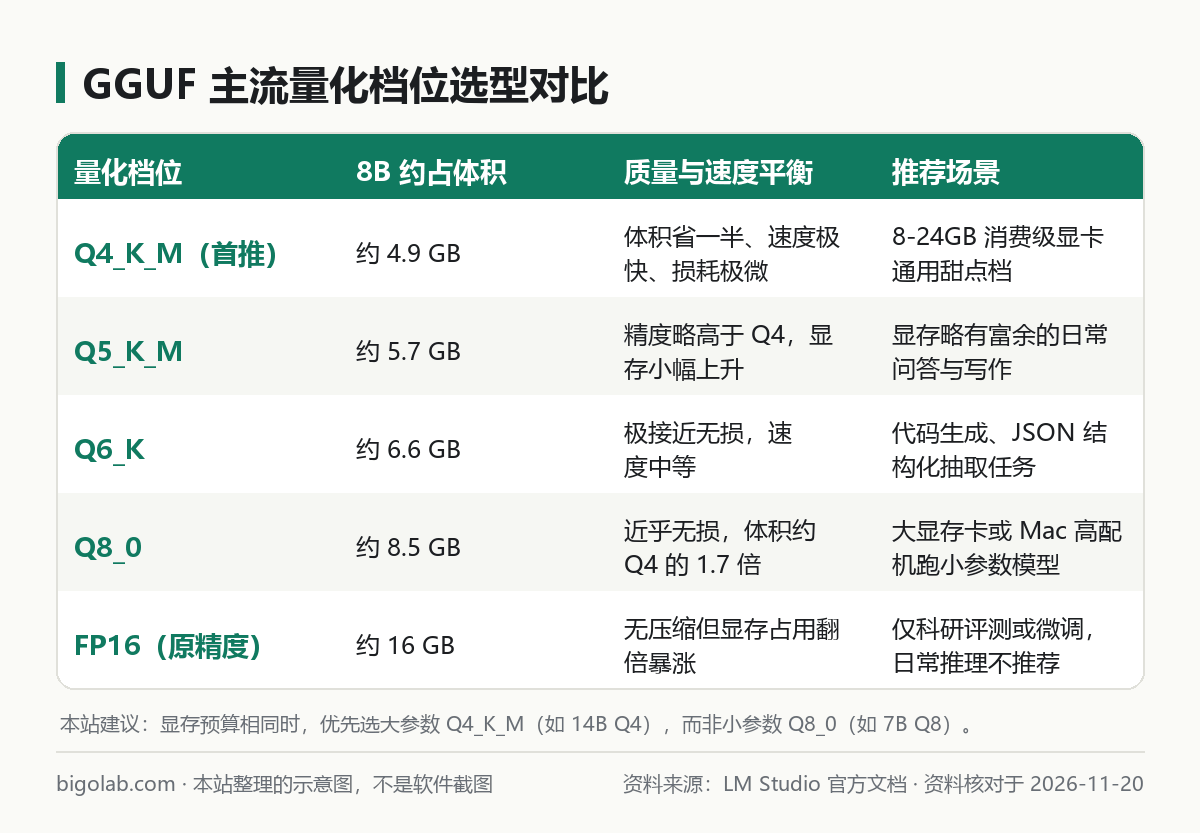
圖:本站根據 LM Studio Docs:Download Models 與量化工程實踐整理的示意圖
本文根據 LM Studio 官方文檔《App Guide》《OpenAI Compatibility API》《Download Models》《CLI》整理,資料核對於 2026-11-20。配圖為本站整理的示意圖,不是介面截圖。本站(bigolab.com)不是 LM Studio 官方網站。
適用於誰
- 不熟悉終端命令行、不想折騰環境變量與配置文件,只想在 Windows、macOS 或 Linux 桌面端「點幾下滑鼠」就跑起開源大模型的個人用戶與內容創作者;
- 看到模型下載列表裏一長串
Q2_K、Q4_K_M、Q5_K_M、Q6_K、Q8_0、FP16一頭霧水,不知道自己 8 GB、12 GB、24 GB 顯存或蘋果 Mac 統一內存該下哪一檔的選型者; - 想把本機模型通過標準 OpenAI 接口(
http://localhost:1234/v1)快速接入 Cherry Studio 知識庫客戶端、Dify、n8n 或編程工具(可參考 Codex 內網接入 Ollama / LM Studio 配置)的開發者。
一、GGUF 量化選型實戰:8 GB / 16 GB / 24 GB 顯存怎麼挑
打開 LM Studio 搜尋同一個模型(例如 Qwen2.5 或 Llama 系列),會列出十幾個後綴不同的 GGUF 文件。決定能不能跑順的核心公式只有一條:模型文件體積 + 上下文 KV Cache(約 1–3 GB)必須小於可用顯存(VRAM)。
本站建議按主機顯存或 Mac 統一內存直接對號入座:
- 8 GB 獨立顯卡 / 16 GB 統一內存 Mac:主力選 7B–8B 的
Q4_K_M(文件約 4.5–5.5 GB),留足空間給 8K 上下文與桌面圖形顯示;不建議強行拉 14B 導致掉回 CPU 卡頓。 - 12 GB–16 GB 獨立顯卡 / 24 GB 統一內存 Mac:主力選 14B 的
Q4_K_M(約 9 GB)追求綜合智商;如果只跑輕量高頻代碼補全,則可選 7B–8B 的Q8_0換取更穩的格式遵循。 - 24 GB 獨立顯卡 / 32 GB–64 GB Mac:可流暢運行 32B 的
Q4_K_M(約 19–20 GB)或 14B 的Q6_K/Q8_0。Apple Silicon Mac 用戶在 LM Studio 裏還可以直接優先選擇帶 MLX 標識的版本,能更好地榨乾蘋果統一內存帶寬。 - 慎選極端檔位:
Q2_K/Q3_K_S壓縮過狠,模型容易答非所問、循環復讀;而FP16體積接近Q4_K_M的四倍,普通個人裝置完全沒必要硬扛。
二、零命令啟動本地對話與 OpenAI 兼容 API(Port 1234)
下載完合適的 Q4_K_M 權重後,只需五步即可從單機聊天升級為本地 API 服務(若還想把本地模型接入終端編程助手,可進一步參考 Aider 對接本地模型顯存與上下文調優):
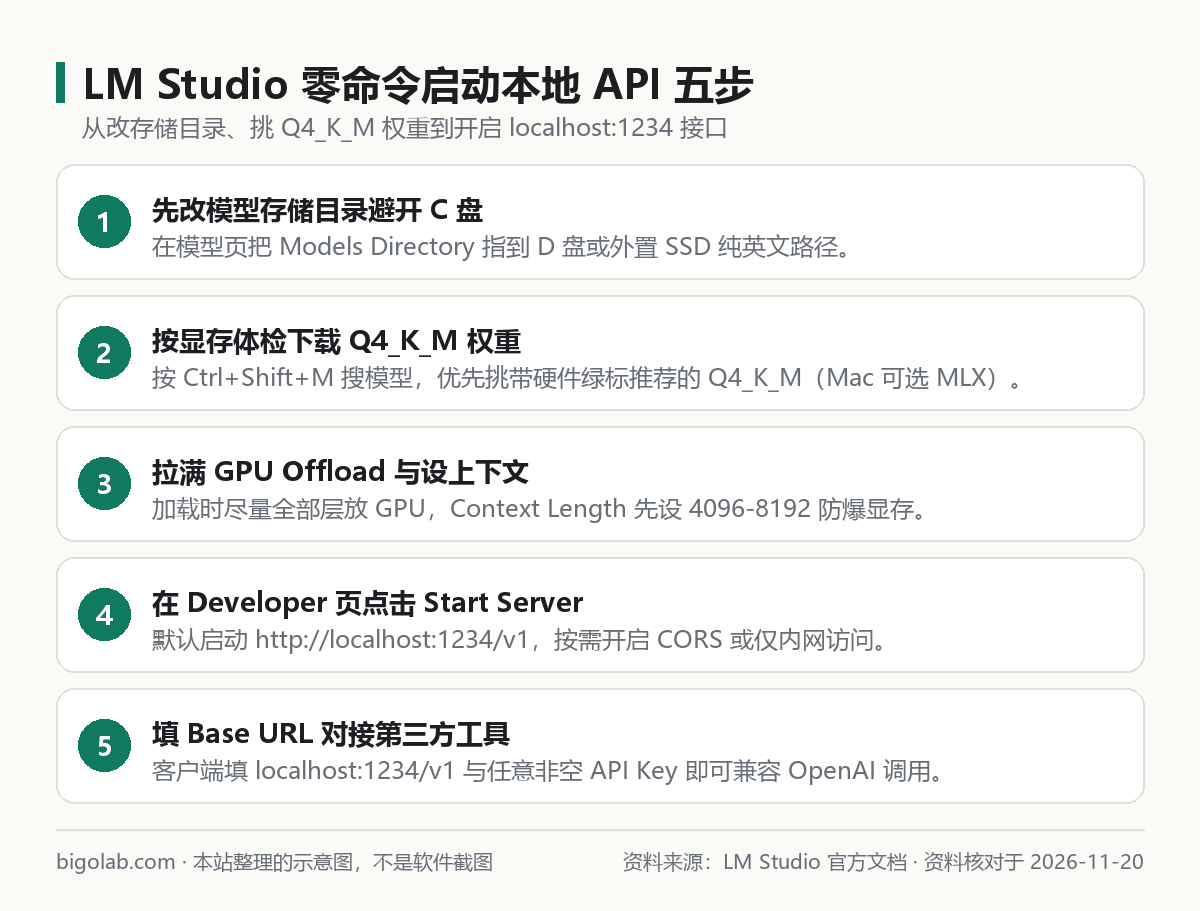
圖:本站根據 LM Studio Docs:OpenAI Compatibility API 整理的示意圖
第一步:合理調教加載參數(GPU Offload 與 Context Length)
在頂部下拉欄選擇剛下好的模型,勾選「Manually choose model load parameters」重點看三項:
- GPU Offload:預設盡量拉滿到最右(全部層卸載到顯卡),保證
100% GPU高速吐字; - Context Length(上下文長度):日常問答設
4096或8192即可,切勿一上來拉到32768瞬間把顯存撐爆; - Flash Attention & KV Cache Quantization:遇到顯存吃緊時勾選開啟 Flash Attention 並啟用
Q8_0緩存量化,通常能省出可觀的顯存餘量。
第二步:在 Developer 面板開啟 1234 端口服務
切換到左側 Developer(終端圖標) 頁面,確認上方狀態欄已加載目標模型,將左上角 Status 開關撥到 Running。右側設定項說明:
- Server Port:預設
1234,與 Ollama 的11434互不衝突,兩者可以共存; - CORS:如需瀏覽器插件或網頁版前端直連,打開此開關;
- Serve on Local Network:僅在需要局域網內其他電腦訪問時開啟,切勿在公共 Wi-Fi 或公網映射環境中暴露無鑑權的本地端口。
進階用戶若想通過腳本自動化啟動服務,也可使用官方內置的 lms 命令行工具執行 lms server start(自定義端口可加 --port 3000)。
第三步:用標準 OpenAI SDK 或客戶端直接接入
服務亮綠燈後,任何支持 OpenAI 協議的客戶端(Cherry Studio、Dify、n8n、Python 腳本)只需把 Base URL 改為 http://localhost:1234/v1,API Key 隨便填一個非空佔位字符串(如 lm-studio)即可直接調通:
python
from openai import OpenAI

# 指向本機 LM Studio 服務,無需真實雲端 API Key
client = OpenAI(
    base_url="http://localhost:1234/v1",
    api_key="lm-studio"
)

resp = client.chat.completions.create(
    model="qwen2.5-14b-instruct",  # 替換為 Developer 頁顯示的 Model Identifier
    messages=[
        {"role": "system", "content": "你是一名簡潔嚴謹的本地技術助手。"},
        {"role": "user", "content": "用三點說明 Q4_K_M 為什麼適合消費級顯卡。"}
    ],
    temperature=0.6
)
print(resp.choices[0].message.content)訂閱與開通提示:LM Studio 非常適合零門檻體驗開源模型、離線處理敏感私有文稿(涉及醫療、法務、財務資料仍請做好本地權限隔離,且模型回覆不能替代執業醫生或執業律師專業意見);而在處理超大型多文件代碼工程或深度複雜推理時,搭配雲端主力訂閱效率更高。國內無外幣卡可在本站按需選購 ChatGPT Plus iOS 自助充值、高額度推理適用的 ChatGPT Pro 100(10x)iOS 通道 或長上下文編碼突出的 Claude Max 5x。
常見問題
問:LM Studio 和 Ollama 應該選哪一個,能不能裝在同一台電腦裏?
答:完全可以共存(LM Studio 預設佔 1234 端口,Ollama 預設佔 11434 端口,只要別同時加載兩個大模型爭搶同一張顯卡的顯存即可)。偏好可視化調參、邊下邊看顯存體檢選 LM Studio;偏好後台無介面常駐、Linux 伺服器部署或 Docker 編排選 Ollama。
問:LM Studio 下載的模型預設存在哪,會不會也把 C 盤塞滿?
答:Windows 預設存放在 %USERPROFILE%\.lmstudio\models(在 C 盤)。本站建議安裝完第一步就點左下角設定或模型管理頁,把 Models Directory(模型存儲目錄) 修改到 D 盤或外置高速固態盤的純英文目錄,徹底免除 C 盤爆滿焦慮。
問:我電腦沒有獨立顯卡、只有 16 GB 或 32 GB 內存,能用 LM Studio 跑嗎?
答:可以跑,LM Studio 會自動退回純 CPU 推理。此時建議選擇更輕量的 3B–7B Q4_K_M 模型,把上下文控制在 4096 以內,能滿足日常離線總結與改寫,但吐字速度會明顯慢於獨立顯卡或蘋果 M 系列芯片。
問:國內沒有外幣信用卡,或研發團隊需要統一採購開具增值稅發票,怎麼開通搭配本地模型使用的雲端 AI 訂閱?
答:可在本站 AI 會員充值總覽 按使用頻率自助選購,例如適合新號或到期號的 ChatGPT Pro 100(10x)信用卡自助通道 以及代碼審查與長文分析突出的 Claude Pro iOS 自助卡密。本站支持支付寶、微信支付和 AlipayHK,自助兌換無需交出帳號密碼,企業採購支持開具增值稅發票;實時價格以頁面展示為準,售後執行掉訂閱按剩餘天數折退、封號不在質保範圍。
相關教學
- Codex 內網離線接入 Ollama / vLLM / LM Studio 配置與排錯
- Ollama 本地開啟 OpenAI 兼容 API 接口實戰指南
- Cherry Studio 多 API 接入、知識庫與 MCP 客戶端配置教學
- Aider 搭配本地 Ollama / vLLM 離線顯存與上下文調優指南
參考資料
- LM Studio 官方文檔:App Overview — https://lmstudio.ai/docs/app
- LM Studio 官方文檔:OpenAI Compatibility API — https://lmstudio.ai/docs/developer/openai-compat
- LM Studio 官方文檔:Download Models — https://lmstudio.ai/docs/app/basics/download-model
- LM Studio 官方文檔:CLI (
lms) — https://lmstudio.ai/docs/cli
0 條評論
還沒有評論,來搶沙發~