
結論先說
- 為什麼 C 盤會瞬間爆滿:Ollama 預設把全部權重(
blobs)與清單(manifests)存放在系統用戶目錄%USERPROFILE%\.ollama\models下。只要拉取一個 32B 模型加一個視覺或代碼模型,輕鬆吞掉 30–50 GB 系統盤空間。 - 最規範的改法是設定
OLLAMA_MODELS環境變量,並徹底重啟後台進程。90% 配置不生效的案例,都是因為只關掉了終端窗口,卻沒退出右下角系統托盤裏的 Ollama 守護進程。 - 已下載的模型無需重新拉取:完全退出 Ollama 後,直接把原目錄下的
blobs與manifests兩個文件夾完整剪切到新目錄(如D:\OllamaModels),重啟後執行ollama list即可秒級識別。 - 不同系統的變量注入入口完全不同:Windows 改系統/用戶環境變量,Linux 必須改
systemd的 override 配置並賦權給ollama用戶,macOS 桌面版必須用launchctl setenv而不是隻在.zshrc裏export。 - 本地跑輕量模型做私隱處理,重度推理與複雜長文仍常與雲端主力模型互補。國內無外幣卡可在本站自助開通 ChatGPT Plus 或 Claude Pro,研發團隊統一部署可了解 ChatGPT Business 團隊定製。
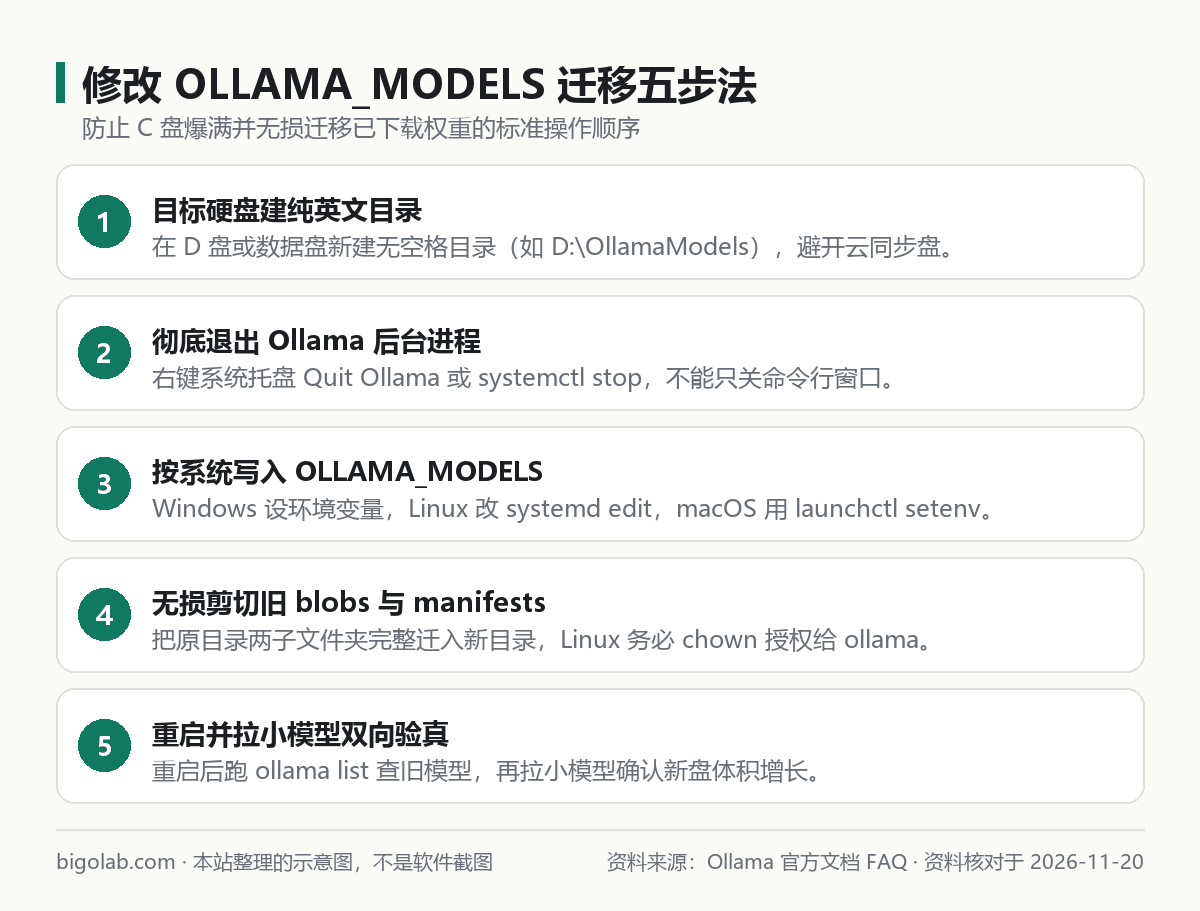
圖:本站根據 Ollama 官方文檔:FAQ 整理的示意圖
本文根據 Ollama 官方文檔《FAQ》《Windows Documentation》《Linux Documentation》整理,資料核對於 2026-11-20。配圖為本站整理的示意圖,不是介面截圖。本站(bigolab.com)不是 Ollama 官方網站。
適用於誰
- 在 Windows 台式機或筆記本剛安裝完 Ollama(基礎命令見 Ollama 安裝與常用命令指南),拉取幾個量化模型後發現 C 盤瞬間暴漲幾十 GB 的用戶;
- 已經把
OLLAMA_MODELS寫進環境變量,結果再次ollama pull時權重居然還往 C 盤裏寫,找不到生效原因的開發者; - 在 Linux 伺服器數據盤、macOS 外置固態硬碟或 Docker 容器中需要統一規劃大容量模型倉庫的運維人員。
一、四大運行環境配置 OLLAMA_MODELS 對照表
在動手改路徑前,先對照你當前的運行方式確認預設目錄和生效機制,避免改錯位置(若需同時開啟局域網訪問,可延伸查閱 Ollama 改模型路徑與局域網配置速覽):
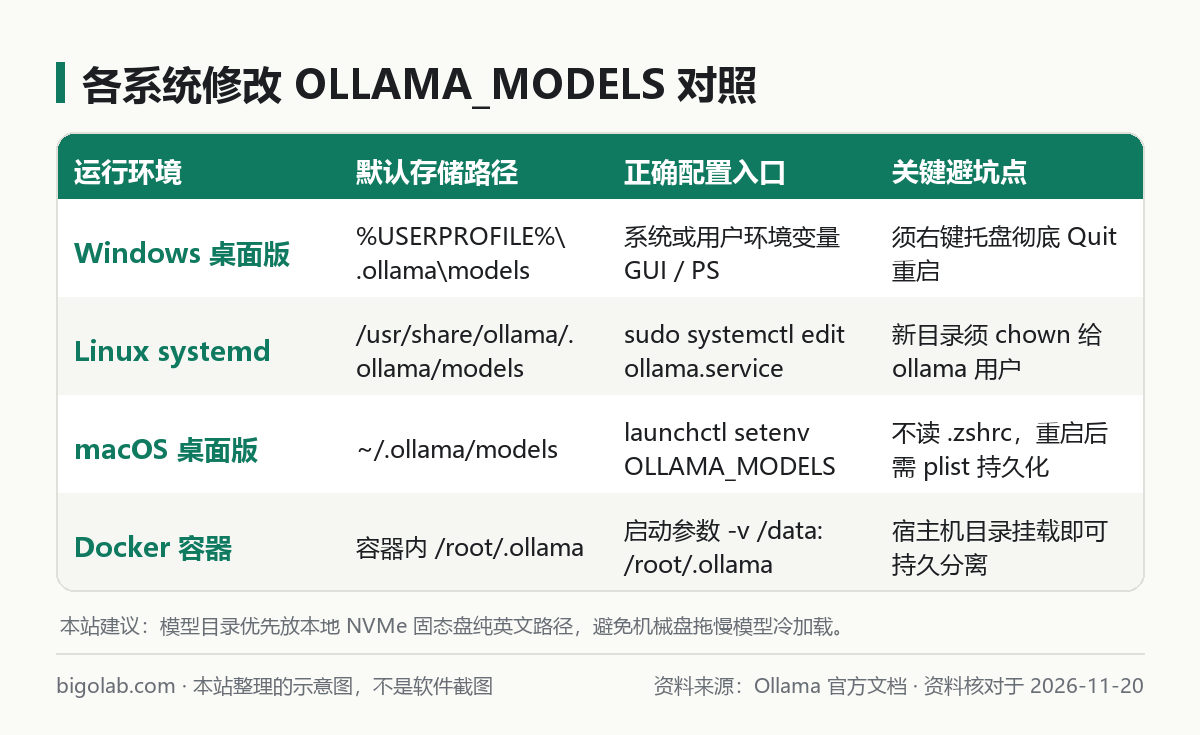
圖:本站根據 Ollama Windows & Linux 官方文檔 整理的示意圖
二、Windows / Linux / macOS 分步實戰命令
1. Windows(最常見 C 盤救援方案)
先在空間充裕的硬碟新建純英文無空格目錄,例如 D:\OllamaModels。然後按以下四步執行:
- 徹底退出 Ollama 後台:右鍵任務欄右下角羊駝圖標選擇 Quit Ollama,或在 PowerShell 確認進程已清空;
- 寫入永久環境變量:既可在「系統屬性 → 環境變量」新建用戶變量
OLLAMA_MODELS,值填D:\OllamaModels,也可用 PowerShell 一鍵寫入:
powershell
# 1. 強制結束正在運行的 Ollama 托盤與服務進程
Get-Process ollama* -ErrorAction SilentlyContinue | Stop-Process -Force

# 2. 創建目標目錄並寫入當前用戶的永久環境變量(全機器生效可把 User 改為 Machine)
New-Item -ItemType Directory -Force -Path "D:\OllamaModels" | Out-Null
[System.Environment]::SetEnvironmentVariable("OLLAMA_MODELS", "D:\OllamaModels", "User")- 無損搬運舊權重(如 C 盤已有模型):將
C:\Users\<你的用戶名>\.ollama\models\裏的blobs與manifests兩個子文件夾剪切粘貼進D:\OllamaModels\; - 重新打開新終端與 Ollama 應用:啟動桌面版 Ollama 後,新開一個 PowerShell 窗口運行:
powershell
# 驗證環境變量已加載且舊模型完好無損
echo $env:OLLAMA_MODELS
ollama list
2. Linux(systemd 服務部署)
Linux 安裝腳本預設以獨立系統帳號 ollama 運行服務,改完路徑後最容易漏掉目錄屬主權限導致拉取報錯 permission denied:
bash
# 1. 在大容量數據盤建目錄並把權限交給 ollama 用戶
sudo mkdir -p /data/ollama/models
sudo chown -R ollama:ollama /data/ollama/models
sudo chmod -R 755 /data/ollama/models

# 2. 編輯 systemd 覆寫配置(切勿直接改系統預設 unit 文件,防止升級被覆蓋)
sudo systemctl edit ollama.service
在打開的編輯器頂部寫入以下三行並儲存:
ini
[Service]
Environment="OLLAMA_MODELS=/data/ollama/models"
如需遷移原有權重,先 sudo systemctl stop ollama,把 /usr/share/ollama/.ollama/models/ 下內容移動到 /data/ollama/models/ 並再跑一次 chown -R ollama:ollama /data/ollama/models,最後重載啟動:
bash
sudo systemctl daemon-reload
sudo systemctl restart ollama
ollama list
3. macOS 桌面應用(遷移至外接高速 SSD)
macOS 通過雙擊圖標啟動的桌面版 Ollama 不會讀取 ~/.zshrc 裏的環境變量。官方標準做法是通過 launchctl 注入後重啟托盤應用:
bash
launchctl setenv OLLAMA_MODELS "/Volumes/MySSD/ollama_models"
注意 launchctl setenv 在系統重啟後會失效;如果希望每次開機自動指向外接 SSD,本站建議在 ~/Library/LaunchAgents/ 放一個輕量 .plist 啟動項自動寫入該變量。
訂閱與開通提示:本地跑開源模型私隱性好、零單次 Token 費,但受消費級顯存限制,處理複雜系統架構、超長文檔審查或高難度編碼時,仍常與雲端旗艦模型搭配使用。國內無外幣卡可在本站自助選購 ChatGPT Plus iOS 自助充值、高額度推理適用的 ChatGPT Pro 100(10x)iOS 通道 或長上下文編碼突出的 Claude Max 5x。
三、三個高頻踩坑點與驗證清單
- 同時配了「系統變量」和「用戶變量」導致打架:在 Windows 上如果系統變量和用戶變量裏各寫了一條不同的
OLLAMA_MODELS,用戶變量通常會覆蓋系統變量;本站建議只保留其中一處,避免排查時暈頭轉向。 - 路徑包含中文、空格或 OneDrive 同步目錄:千萬不要把模型目錄設在桌面或
Documents下的 OneDrive 同步文件夾裏,不僅會佔滿雲盤空間,還會因文件鎖導致模型加載失敗。請堅持使用純英文短路徑(如D:\OllamaModels)。 - 改完後如何百分百確認新模型真的落在了新盤:拉取一個體積很小的測試模型(如嵌入模型
ollama pull nomic-embed-text),立刻打開D:\OllamaModels\blobs查看文件修改時間與體積是否增長;確認增長後再正常拉取大模型,並將此路徑無縫提供給下游前端(參考 Open WebUI 對接 Ollama 安裝教學 與 Ollama Modelfile 自定義模型指南)。
常見問題
問:Windows 上不改環境變量,直接用 mklink /J 軟連結把 C 盤 .ollama\models 指到 D 盤行不行?
答:技術上可行,但本站建議優先使用官方支持的 OLLAMA_MODELS 環境變量。軟連結在重裝系統、跨盤備份或清理工具掃描磁盤時容易產生誤判,且後期換硬碟不如直接改一行環境變量直觀清晰。
問:改完 OLLAMA_MODELS 並重啟後,ollama list 變成空的了,是我以前的模型丟了嗎?
答:模型文件並沒有丟,而是還留在原來的預設目錄裏。Ollama 切換到新空目錄後自然讀不到舊清單;此時只需退出 Ollama,把舊路徑下的 blobs 和 manifests 文件夾完整剪切進新目錄再重啟即可恢復。
問:把模型放在外接機械硬碟或 NAS 共享目錄裏,推理速度會變慢嗎?
答:推理生成(吐字)速度主要取決於顯存帶寬,但首次加載模型到顯存的冷啟動時間強依賴磁盤順序讀取速度。20 GB 模型放在 NVMe 固態盤通常只需幾秒加載,若放在普通機械盤或千兆 NAS 上可能需要等一兩分鐘,建議盡量放在本地 SSD 分區。
問:國內沒有外幣信用卡,或研發團隊需要開增值稅發票統一報銷,怎麼開通搭配本地模型使用的雲端 AI 訂閱?
答:可在本站 AI 會員充值總覽 按用量自助選購,例如適合空白號或到期號的 ChatGPT Pro 100(10x)信用卡自助通道 以及代碼輔助表現出色的 Claude Pro iOS 自助卡密。本站支持支付寶、微信支付和 AlipayHK,自助兌換無需交出帳號密碼,企業採購支持開具增值稅發票;實時價格以頁面展示為準,售後執行掉訂閱按剩餘天數折退、封號不在質保範圍。
相關教學
- Ollama 怎麼用:完整安裝步驟與高頻管理命令速查
- Ollama 修改模型存儲位置與開啟局域網訪問基礎配置
- Ollama Modelfile 詳解:定製系統提示詞、上下文與量化參數
- Open WebUI 搭配 Ollama 本地部署圖形化對話介面教學
參考資料
- Ollama 官方文檔:FAQ(Environment Variables & Model Storage) — https://github.com/ollama/ollama/blob/main/docs/faq.md
- Ollama 官方文檔:Windows Documentation — https://github.com/ollama/ollama/blob/main/docs/windows.md
- Ollama 官方文檔:Linux Documentation — https://github.com/ollama/ollama/blob/main/docs/linux.md
0 條評論
還沒有評論,來搶沙發~