
結論先說
- 右下角看不到托盤圖標,十有八九是被 Windows 11 摺疊進了
^溢出選單:Windows 預設把新裝軟件的托盤圖標藏進任務欄右下角箭頭裏;點開^把 ChatGPT 圖標拖到任務欄外側,或在任務欄設定裏打開常顯即可隨時確認它是否在後台常駐。 - 開機自啟失靈,要同時查「應用內設定 + 任務管理器啟動項 + 安全管家」:即使在 ChatGPT 內部打開了開機啟動,只要 Windows 任務管理器把狀態改成了「已禁用」,或者第三方電腦安全軟件在「開機加速」裏順手關掉了它,重啟後就不會自動拉起(安裝與重置異常另見 ChatGPT Windows 版安裝未完成排查)。
- 消息通知不彈窗,最常見元兇是「勿擾模式自動觸發」與「後台應用權限被限」:Windows 在接外接顯示器、全屏看演示或開遊戲時預設靜默開啟「勿擾模式」,會把所有彈窗壓進通知中心;同時微軟商店版(MSIX)若後台權限被設為「從不」,最小化後也可能收不到提醒。
- 若桌面端連打開都卡死、白屏或快捷鍵失靈,先更新或修復應用:客戶端本身崩潰也會表現為托盤消失和通知靜默,可先參照 ChatGPT 桌面版打不開與更新排查 或 ChatGPT 桌面端快捷鍵失靈脩復 恢復基礎運行。
- 需要更充裕的桌面端深度研究、定時任務與高階模型配額:免費帳號在後台長任務與高階推理額度上限制較多,有高頻桌面辦公需求可前往 ChatGPT Plus 充值說明頁 查看實時標價,自助選購 ChatGPT Plus iOS 訂閱通道卡密 或 ChatGPT Plus 信用卡通道自助卡密。
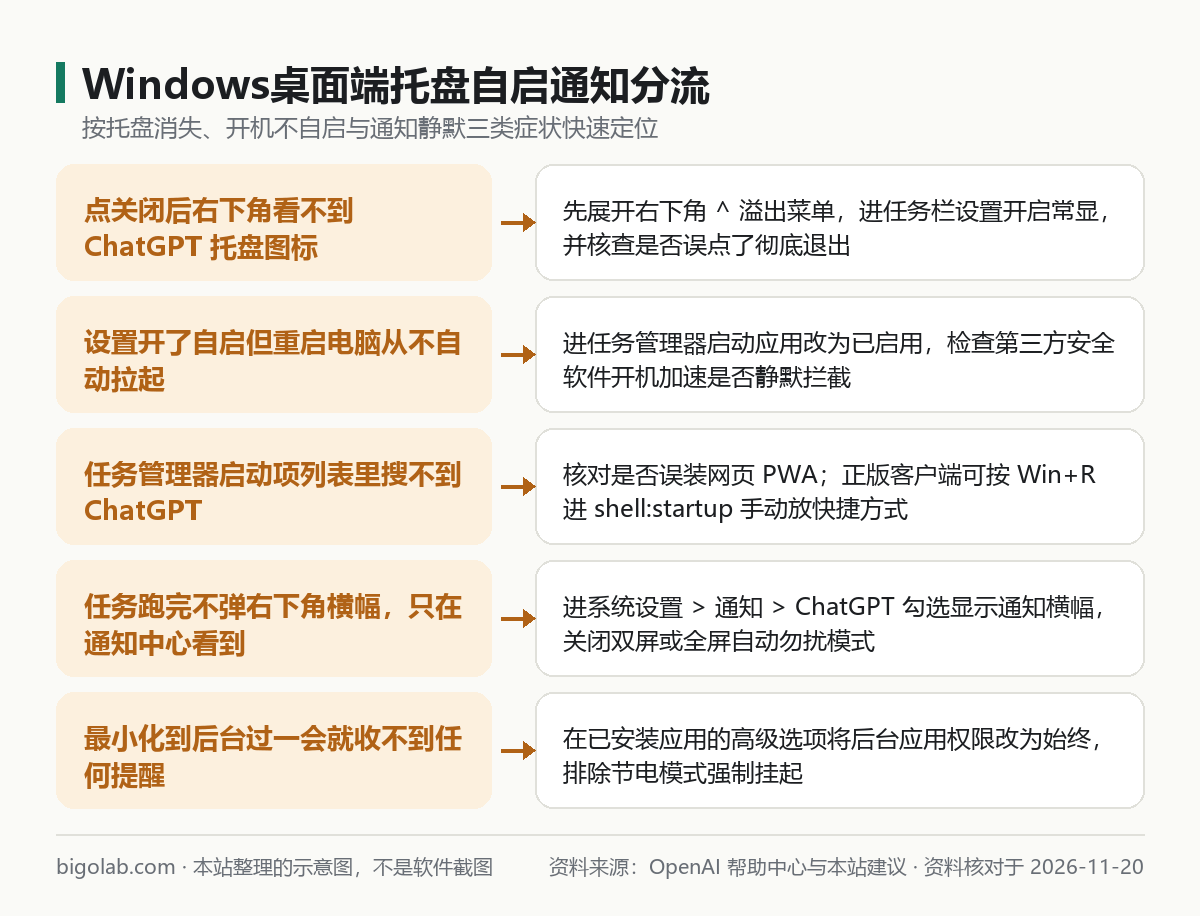
圖:本站根據 OpenAI 幫助中心 與 Windows 排障經驗整理的示意圖
本文根據 OpenAI 幫助中心《Using the ChatGPT Windows App》《Moving to the new ChatGPT desktop app》《How to launch the Chat Bar》及 Microsoft Windows 通知設定文檔整理,資料核對於 2026-11-20。配圖為本站整理的示意圖,不是介面截圖。本站(bigolab.com)不是 OpenAI 官方網站。
適用於誰
- 每天在 Windows 10 / 11 上用 ChatGPT 桌面端,希望按
Alt + Space隨時喚出伴侶窗口,卻發現重啟電腦後它沒自動啟動、或者點關閉後托盤裏找不到圖標的人; - 用了深度研究(Deep Research)、定時任務(Tasks)或長回答提醒,結果任務跑完從不彈出 Windows 右下角桌面橫幅的用戶。
一、四步把 Windows 桌面端常駐、自啟與彈窗一次調穩
按下面順序逐項核對,基本可以一次性根治後台掉線、自啟失靈與通知失聲:
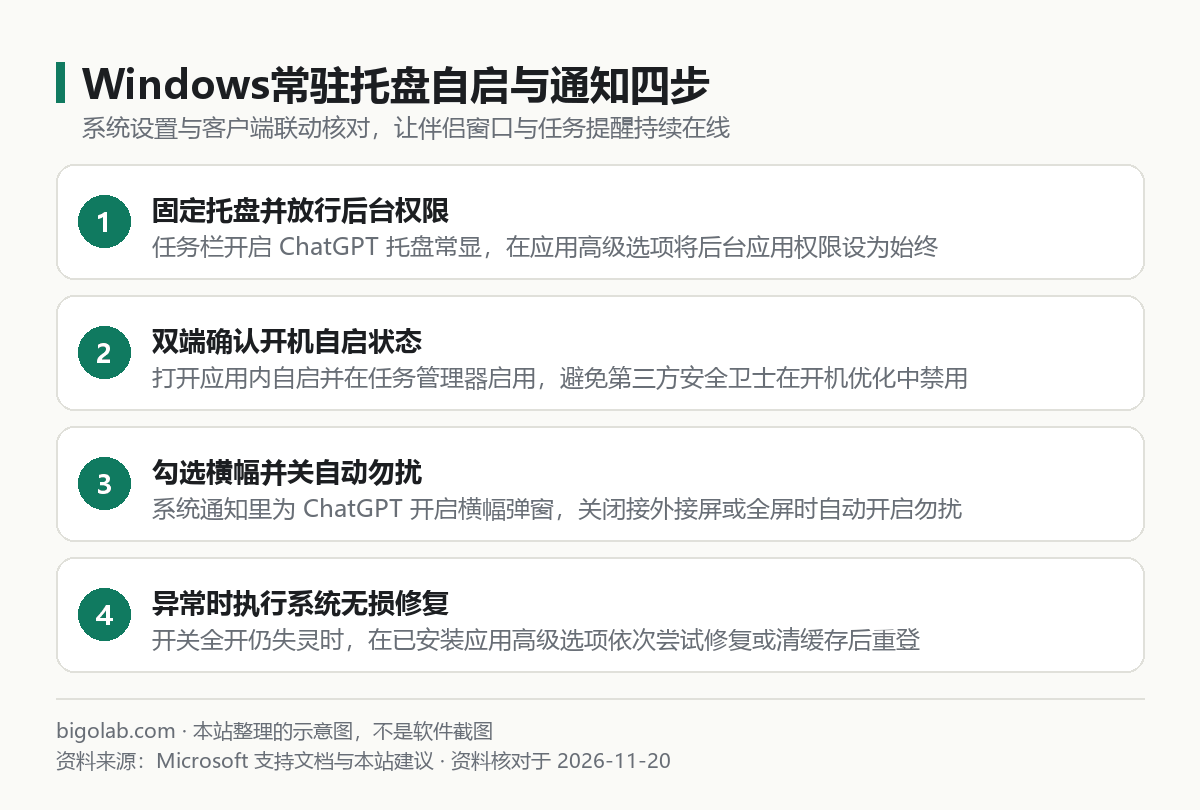
圖:本站根據 Microsoft Windows 通知文檔 與本站建議整理的示意圖
- 固定系統托盤圖標並核查後台權限:
- 打開「Windows 設定 > 個性化 > 任務欄 > 其他系統托盤圖標」,找到
ChatGPT打開開關,讓圖標長期常顯在右下角任務欄,方便一眼判斷後台是否存活; - 進入「Windows 設定 > 應用 > 已安裝的應用」,找到
ChatGPT點右側三點選「高級選項」,將「後台應用權限」由「從不」改為「始終(Always)」或「針對電源進行了優化(推薦)」,避免切到後台就被系統掛起(桌面端版本與系統要求見 ChatGPT 電腦桌面版安裝說明)。
- 雙端打通開機自啟並放行安全軟件:
- 先在 ChatGPT 桌面端內部設定檢查是否已勾選開機自動啟動;
- 再按
Ctrl + Shift + Esc打開「任務管理器 > 啟動應用」,找到ChatGPT確認狀態為「已啟用」;如果電腦裝了國內常見的安全衛士或電腦管家,去其「開機加速 / 啟動項管理」裏把 ChatGPT 恢復為允許開機啟動,否則每次開機優化都會被再次關掉。
- 打通 Windows 通知橫幅與關閉誤觸發勿擾:
- 進入「Windows 設定 > 系統 > 通知」,確保頂部總開關「通知」開啟;向下滾動點進
ChatGPT,打開通知開關,並務必勾選「顯示通知橫幅」(若只勾了「顯示在通知中心」,右上/右下角不會彈窗,只能手動點開右下角查看); - 檢查同頁面的「勿擾模式」與「自動打開勿擾模式」,如果習慣接雙屏辦公,記得關掉「複製螢幕時自動開啟勿擾」以及全屏應用免打擾規則,否則接投影或副屏時所有 ChatGPT 提醒都會靜默。
- 應用異常或配置損壞時執行無損修復:如果上述開關全開仍既不自啟也不彈窗,進入「設定 > 應用 > 已安裝的應用 > ChatGPT > 高級選項」,先點「修復(Repair)」,無效再點「重置(Reset)」或清理緩存後重登(清緩存步驟見 ChatGPT 桌面端卡頓與清緩存重置教學)。
訂閱與開通提示:習慣在 Windows 桌面端隨時用Alt + Space伴侶窗口配合定時任務、深度研究並行辦公的用戶,長期訂閱可了解 ChatGPT Plus 年費檔;日常算力需求極高可對比 ChatGPT Pro 充值說明頁 及老 Plus 平滑升級專用的 ChatGPT Pro 100(10x)iOS 可覆蓋檔;企業統一採購與管理團隊席位可諮詢 ChatGPT Business 團隊定製。
二、兩個實用細節提醒(本站建議)
- 區分「最小化到托盤」與「徹底退出」:在部分桌面端版本中,點右上角
X預設退回系統托盤以保持Alt + Space隨時可用;如果你右鍵托盤圖標點了「退出(Quit)」,後台進程已終止,自然不會響應快捷鍵或彈出桌面提醒。 - 省電模式與睡眠喚醒後的短暫延遲:筆記本在拔電進入 Windows 節電模式時,系統會壓低後台推送頻率,插電或將 ChatGPT 加入電源後台例外後提醒會更及時。
常見問題
問:Windows 任務管理器「啟動應用」里根本找不到 ChatGPT 怎麼辦?
答:首先確認你裝的是官方 Windows 桌面端而非瀏覽器「安裝為 PWA 應用」的網頁快捷方式。如果是正版桌面端但未註冊進啟動項,可按 Win + R 輸入 shell:startup 回車,把開始選單裏的 ChatGPT 快捷方式複製一份放進該啟動文件夾即可(本站建議通用替代法)。
問:只希望收到深度研究或定時任務的完成彈窗,不想普通回覆一直響聲音怎麼調?
答:進入「Windows 設定 > 系統 > 通知 > ChatGPT」,保留「顯示通知橫幅」勾選,同時取消勾選「在通知到達時播放聲音」,即可實現靜音視覺彈窗提醒,既不打斷會議也不會錯過長任務完成通知。
問:在國內怎麼免外幣卡開通 Plus 或升級 Pro?支持企業開增值稅發票與售後質保嗎?
答:前往本站 AI 會員自助充值總覽 按帳號狀態挑選在售檔位(如無在途訂閱帳號可選 ChatGPT Pro 100(10x)信用卡不可覆蓋檔 或 ChatGPT Pro 20x 信用卡通道卡密),支持支付寶、微信支付和 AlipayHK,人民幣價格以頁面實時標價為準,全程本人自助兌換無需交出密碼。公司報銷可由國內經營主體(益陽市赫山區必高科技有限公司)開具增值稅發票(標價不含稅,另加 6% 稅費;普通收據不收稅費)。售後遵循明確公示規則:未使用卡密支持按規退換,已核銷卡密不退;訂閱期內非自身原因掉訂閱按剩餘天數折算退款,帳號因自身原因被平台封禁不在質保範圍。
相關教學
- ChatGPT Windows 版安裝未完成怎麼辦:安裝來源、系統要求與重置步驟
- ChatGPT 電腦版官方下載與安裝:Windows 與 Mac 系統要求及區別
- ChatGPT 桌面版打不開、更新後打不開或更新失敗怎麼辦
- ChatGPT 桌面端開機卡頓、佔內存太高或白屏怎麼清緩存重置
- ChatGPT 桌面端快捷鍵(Alt + Space)失靈或與輸入法衝突怎麼辦
0 條評論
還沒有評論,來搶沙發~