
本文根據 OpenAI 幫助中心《Using the ChatGPT Windows app》《Moving to the new ChatGPT desktop app》和 chatgpt.com/download 整理,資料核對於 2026-10-27。官方沒有收錄「安裝未完成」這條提示,只有 Windows 應用文章裏的來源、系統要求、部署和重置步驟,其餘明確標註為官方沒說。配圖為本站整理的示意圖,不是介面截圖。
適用於誰
- 安裝 ChatGPT Windows 版時提示安裝未完成、裝不上的人;
- 裝好了但打不開、運行異常的人;
- 不確定該裝哪個版本(新桌面版還是 ChatGPT Classic)的人。
結論先說
- 官方沒有這條提示的說明。 官方 Windows 應用文章寫的是:安裝來源是 Microsoft Store,在 Store 裏打開 ChatGPT 應用頁再安裝。
- 系統要求(官方 Windows 文章的寫法):Windows 10(x64 和 arm64)版本 17763.0 或更高,文章沒有提到其他版本。
- 企業環境:官方說可以用 Microsoft Intune 等 MDM 或 MAM 工具部署,也可以用 winget 命令行安裝。
- 裝好了但異常:官方給的重置路徑是 設定 → 應用 → 已安裝的應用 → ChatGPT 旁邊的三個點 → 高級選項 → 重置(Reset)。
- 官方沒有寫安裝失敗的具體處理,其他問題官方讓你聯絡官方客服。
- 新舊桌面版:官方說新的桌面版把 Chat、Work、Codex 合在一起;以前的桌面版如果還在,會顯示為 ChatGPT Classic。裝哪個,見第四節。
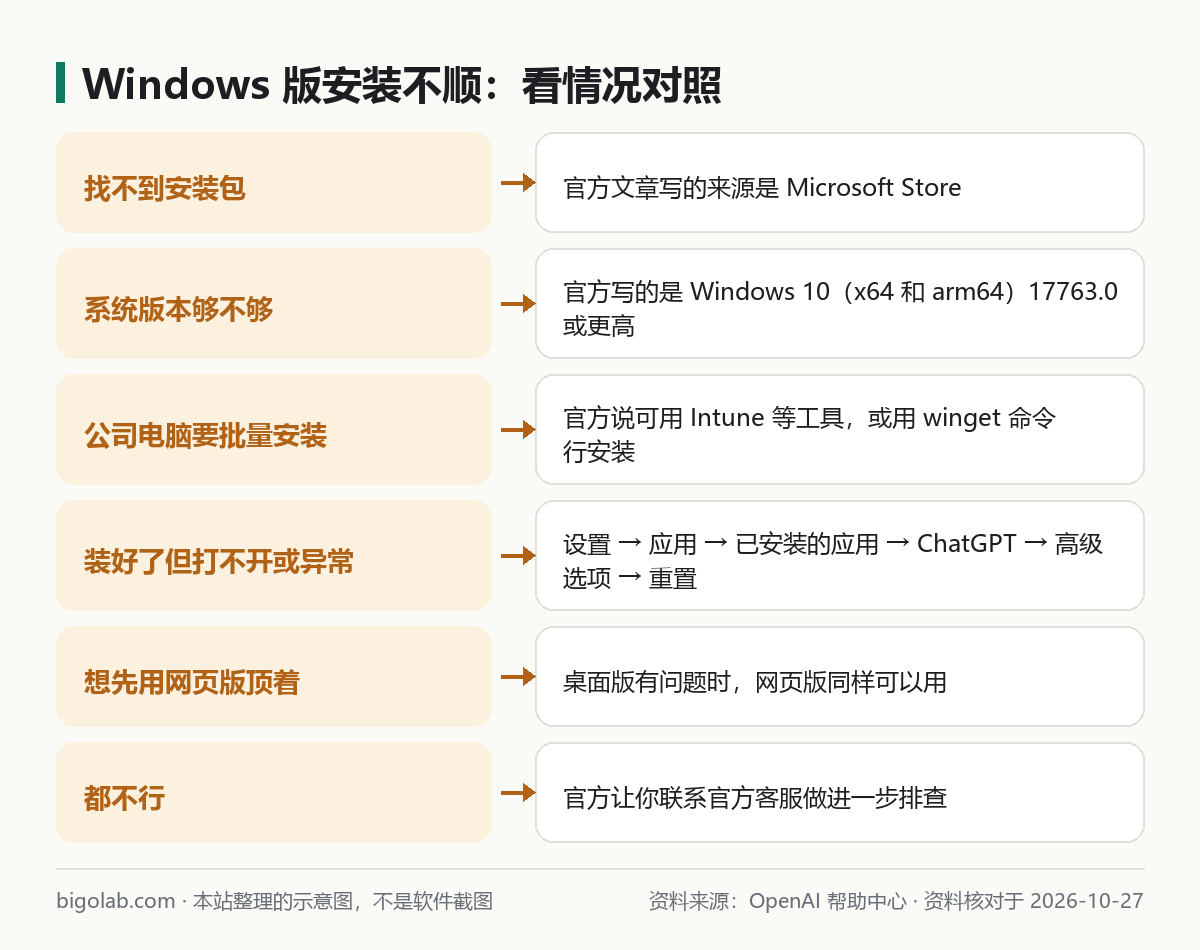
圖:本站根據 OpenAI 幫助中心:Using the ChatGPT Windows app 整理的示意圖
一、官方寫的安裝方式
官方 Windows 應用文章:
- 打開 Microsoft Store,進入 ChatGPT 應用頁;
- 安裝應用;
- 組織可以用 Microsoft Intune 之類的 MDM、MAM 工具部署,也可以用 winget 在命令行安裝。官方給的命令是:
winget.exe install --id=9NT1R1C2HH7J --source=msstore --accept-package-agreements --accept-source-agreements --silent。
文章沒有寫獨立的安裝包文件,也沒有寫安裝過程中的錯誤提示。所以,安裝卡在「未完成」時,官方沒有對應的說明,能做的是先確認來源和系統要求,再重試。
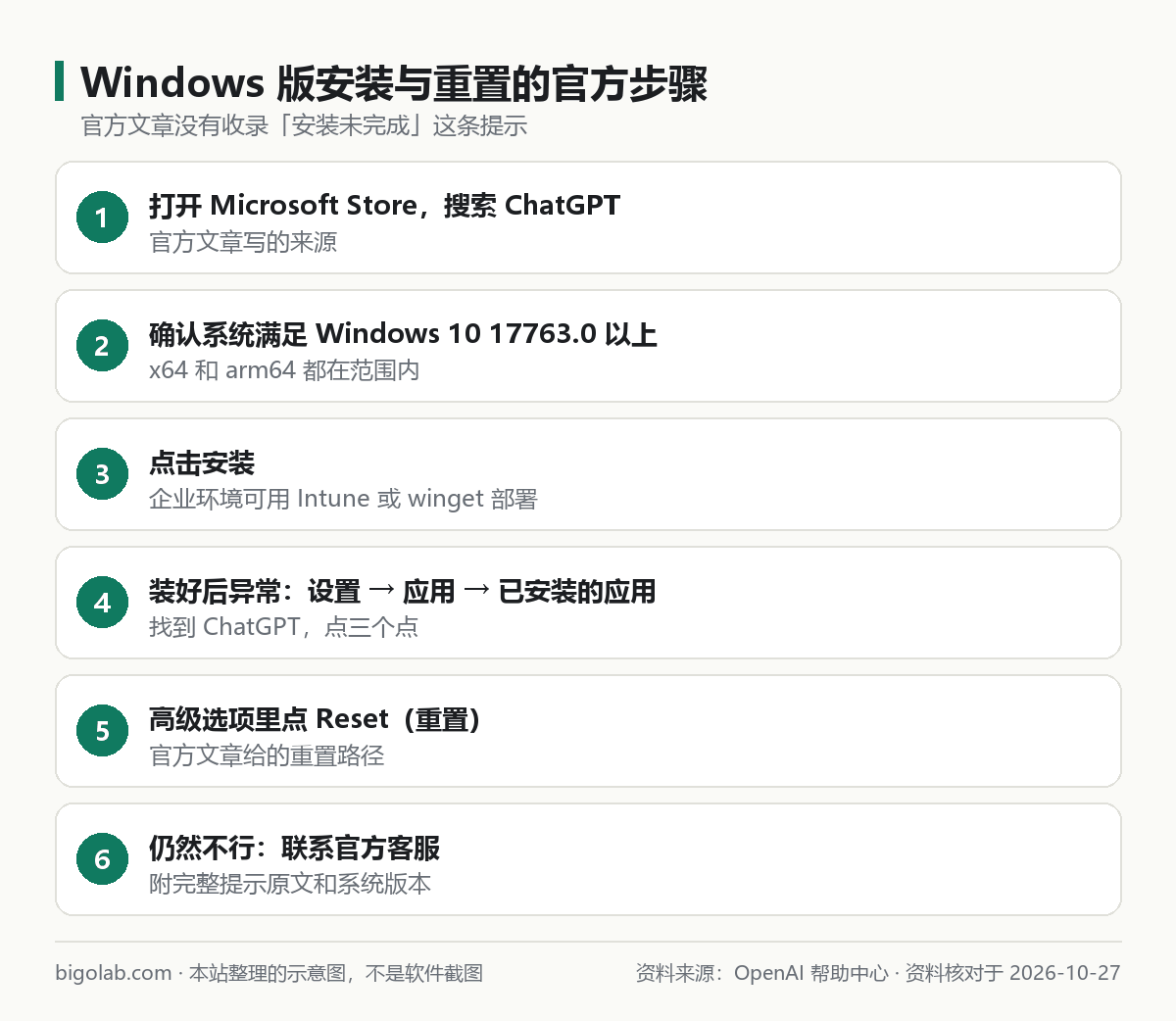
圖:本站根據 OpenAI 幫助中心:Using the ChatGPT Windows app 整理的示意圖
二、系統要求
官方 Windows 文章寫的是:Windows 10(x64 和 arm64)版本 17763.0 或更高。文章裏沒有提到其他 Windows 版本。
要注意:這篇是較早寫的 Windows 應用文章。官方新的《Moving to the new ChatGPT desktop app》沒有列出系統要求,所以新版是否仍是這個要求,官方沒有說明,請以下載頁和 Microsoft Store 頁面上的系統要求為準。
三、裝好了但異常:官方的重置路徑
官方文章裏,針對應用本身的排查只有「重置」:
- 打開 Windows 設定;
- 進入 應用 → 已安裝的應用;
- 找到 ChatGPT,點它右邊的三個點;
- 選擇 高級選項;
- 點擊 重置(Reset)。
其他問題,官方讓你聯絡官方客服。桌面版打不開、更新後打不開的更多排查,見 /guides/chatgpt-desktop-app-wont-open-update。重置後需要重新登入,登入問題見 /guides/chatgpt-login-problems。
四、裝新桌面版,還是 ChatGPT Classic
官方《Moving to the new ChatGPT desktop app》的說法:
- 新的桌面版把 Chat、Work、Codex 放在一個應用裏,支持 macOS 和 Windows;
- 以前的桌面版如果仍然安裝,會顯示為 ChatGPT Classic,可以繼續用,不需要遷移,並繼續獲得模型更新、問題修復和安全補丁;
- 已有桌面版的用戶,官方讓你按應用內的提示下載新應用,用同一個帳號登入,新應用可能和舊版並存;
- 官方下載頁上有 ChatGPT Classic 的 Mac 和 Windows 連結,下載頁的 Windows 連結指向 get.microsoft.com,頁面文字沒有寫 Microsoft Store 字樣。
新舊版本的區別見 /guides/chatgpt-classic-vs-new-desktop-app,桌面版整體介紹和 Mac 的情況見 /guides/chatgpt-desktop-app。
五、實在裝不上,先用網頁版
桌面版出問題時,網頁版同樣可以使用,聊天記錄跟着帳號走,見 /guides/chatgpt-chat-history-sync-devices。官方在 macOS 的類似問題裏也建議先用網頁版,Windows 這篇文章沒有專門這樣寫,這是本文的建議。
六、聯絡官方客服
官方讓你聯絡客服做進一步排查,入口見 /guides/chatgpt-contact-support。建議帶上:完整的提示原文和截圖、Windows 版本號、你是從哪裏安裝的(Microsoft Store 還是別的渠道)、已經做過的步驟。
官方沒說的
- 安裝未完成的具體原因和處理,官方沒有寫;
- 官方沒有說只有付費用戶才能裝(較早的 Windows 文章寫的是付費套餐用戶,與現在的下載頁說法不一致),以下載頁為準;想了解套餐,可以看 /chongzhi/chatgpt-plus;
- 官方只讓你從 Microsoft Store 或官方下載頁安裝,不建議也沒有寫過第三方來源;
- 官方沒有寫如何清理舊版殘留,本文也不編。
常見問題
Q:裝哪個版本?
想要 Chat、Work、Codex 合在一起,裝新桌面版;想繼續用以前的,可以保留 ChatGPT Classic。
Q:Windows 7 或 8 能裝嗎?
官方文章寫的要求是 Windows 10 17763.0 或更高,沒有提到更低版本。
Q:重置會丟聊天記錄嗎?
聊天記錄在帳號裏,重置應用後重新登入即可,官方沒有寫重置會清除帳號數據。
Q:能通過命令行安裝嗎?
官方給了 winget 的命令,面向企業部署,見第一節。
參考資料
- OpenAI 幫助中心:Using the ChatGPT Windows app — https://help.openai.com/en/articles/9982051-using-the-chatgpt-windows-app
- OpenAI 幫助中心:Moving to the new ChatGPT desktop app — https://help.openai.com/en/articles/20001276-moving-to-the-new-chatgpt-desktop-app
- ChatGPT 下載頁 — https://chatgpt.com/download/
0 條評論
還沒有評論,來搶沙發~