
結論先說
- 中文 CSV 亂碼 90% 是編碼衝突(GBK/GB18030 vs UTF-8):國內軟件導出的 CSV 多采用 GBK 或 GB18030,而 ChatGPT 後台 Python 沙盒調用
pandas.read_csv()預設按 UTF-8 解碼,一旦解碼失敗或強行容錯就會滿屏亂碼甚至切錯逗號分隔符。 - 列名識別錯亂根源在於「非標準表頭」與「多表同名字段漂移」:按 OpenAI 官方數據分析規範,電子表格要求第一行即為明確列名、每行僅一條記錄;如果前幾行塞了「2026年銷售彙總表」「製表人」或存在合併單元格、千分位逗號,系統就會把正文當表頭。
- 最快不改本地文件的修法:讓 ChatGPT 先寫探針腳本做「編碼+表頭體檢」:不要一上來就直接讓它做彙總計算。首輪先要求它用 Python 依次按
utf-8-sig→gb18030試讀,打印出每個文件的真實前 5 行、Sheet 名和列名映射表,確認無誤再合併分析(進階分析見 ChatGPT Excel 數據分析指南)。 - 本地最省事預防法:另存為「CSV UTF-8(帶 BOM)」或純數據
.xlsx:如果文件不大且會反覆使用,在 Excel 裏清掉合併單元格與頂部說明行,統一存為.xlsx或CSV UTF-8,能一次性根除編碼和分隔符歧義。 - 批量處理多張大表易觸及免費版附件與沙盒上限:一次上載多份表格並連續跑 Python 清洗,免費帳號常會碰到附件數量灰顯或計算額度不足(見 ChatGPT 上載超 10 個文件與回形針變灰排查)。高頻用戶可先看 ChatGPT Plus 充值專題頁,空白乾淨號可選 ChatGPT Plus 信用卡通道自助卡密,偏好蘋果生態可選 ChatGPT Plus iOS 訂閱通道卡密,均以頁面實時標價為準。
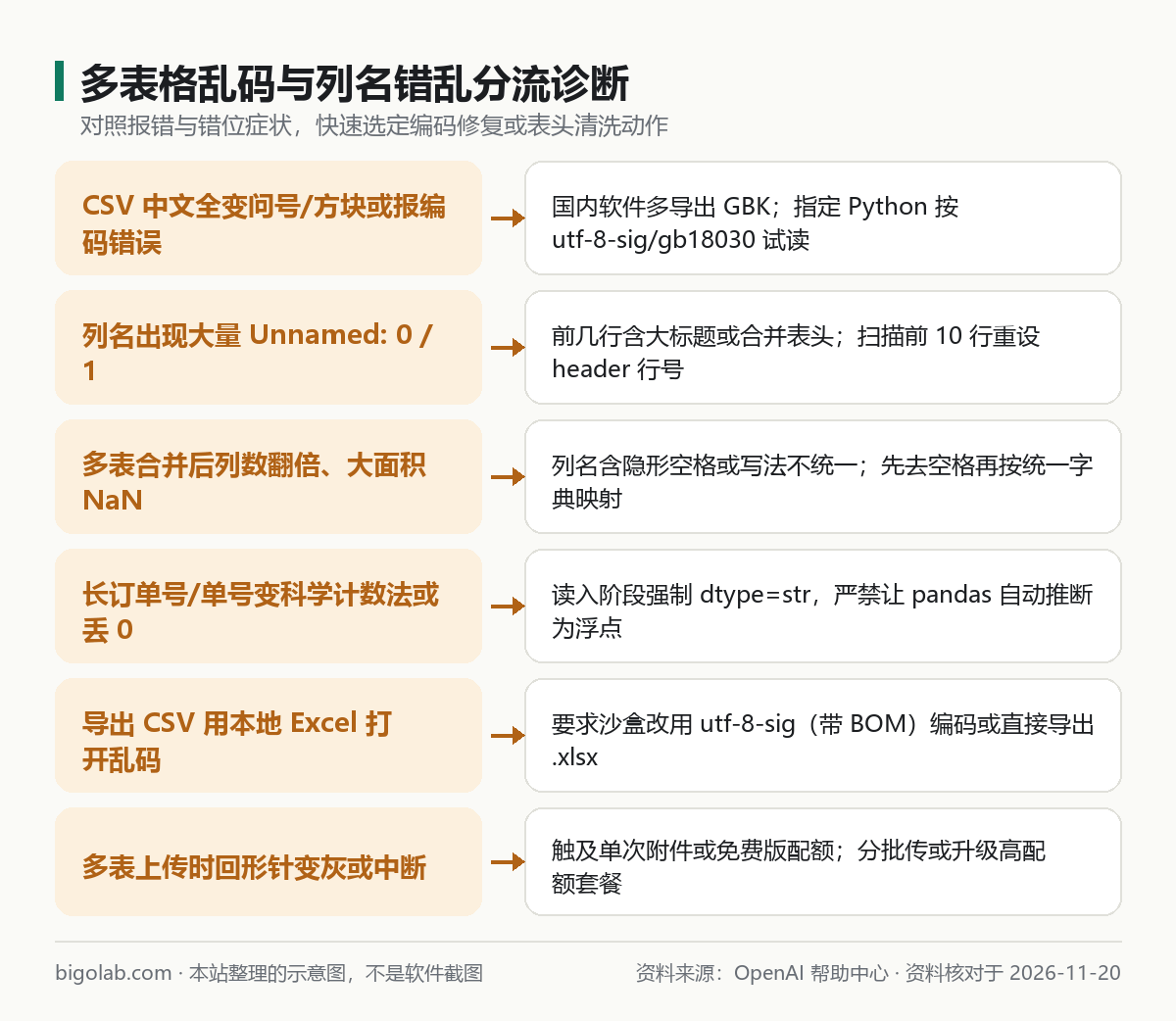
圖:本站根據 OpenAI 數據分析文檔 與常見表格解析故障整理的示意圖
本文根據 OpenAI 幫助中心《Data Analysis with ChatGPT》《File Uploads FAQ》《ChatGPT for Excel and Google Sheets》及 OpenAI Academy 數據分析文檔整理,資料核對於 2026-11-20。配圖為本站整理的示意圖,不是介面截圖。本站(bigolab.com)不是 OpenAI 官方網站。
適用於誰
- 一次上載多份電商、ERP、財務或問卷系統導出的 CSV / Excel 文件,ChatGPT 讀取後中文列名變成問號、方塊字或亂碼符號的用戶;
- 表格頂部帶有大標題、合併單元格或空行,導致 ChatGPT 報出大量
Unnamed: 0、Unnamed: 1且多表合併完全錯位的職場人; - 需要把多張結構相近的月度報表交給 ChatGPT 批量清洗、關聯統計並重新導出規範
.xlsx的數據分析人員。
一、四種常見錯亂現象與底層原因
- 中文全變亂碼或報
UnicodeDecodeError:原 CSV 屬於 Windows 預設 ANSI/GBK 編碼,而後台腳本按 UTF-8 強讀;若模型為了省事加了errors='ignore',還會悄悄吞掉漢字導致字段匹配失敗。 - 首行出現
Unnamed: 0、Unnamed: 1:Excel 前 1–3 行寫着標題、導出日期或篩選條件,真正表頭在第 4 行,預設header=0必然錯讀;如果表頭跨了兩行做合併單元格,pandas 還會把子表頭丟進第一條數據裏。 - 多文件合併後列數暴漲、出現大量空值(NaN):三個月度表雖然意思相同,但列名裏藏着全角空格、換行符或細微寫法差異(例如「實付金額」「實付金額(元)」「實付金額 」),直接
concat就會拆成三列。 - 長數字串被科學計數法截斷或丟前導零:訂單號、快遞單號、物料編碼在讀入時若未指定為字符串(
dtype=str),超過 15 位的數字末尾會被變成0,後續跨表關聯永遠對不上(多文檔對比指令也可參考 ChatGPT 對比多個 PDF/Word/Excel 提示詞)。
二、編碼修復與多表列名錨定五步實操
本站建議將「探查 → 標準化 → 計算 → 導出」拆步完成,零代碼基礎也能一次跑通:
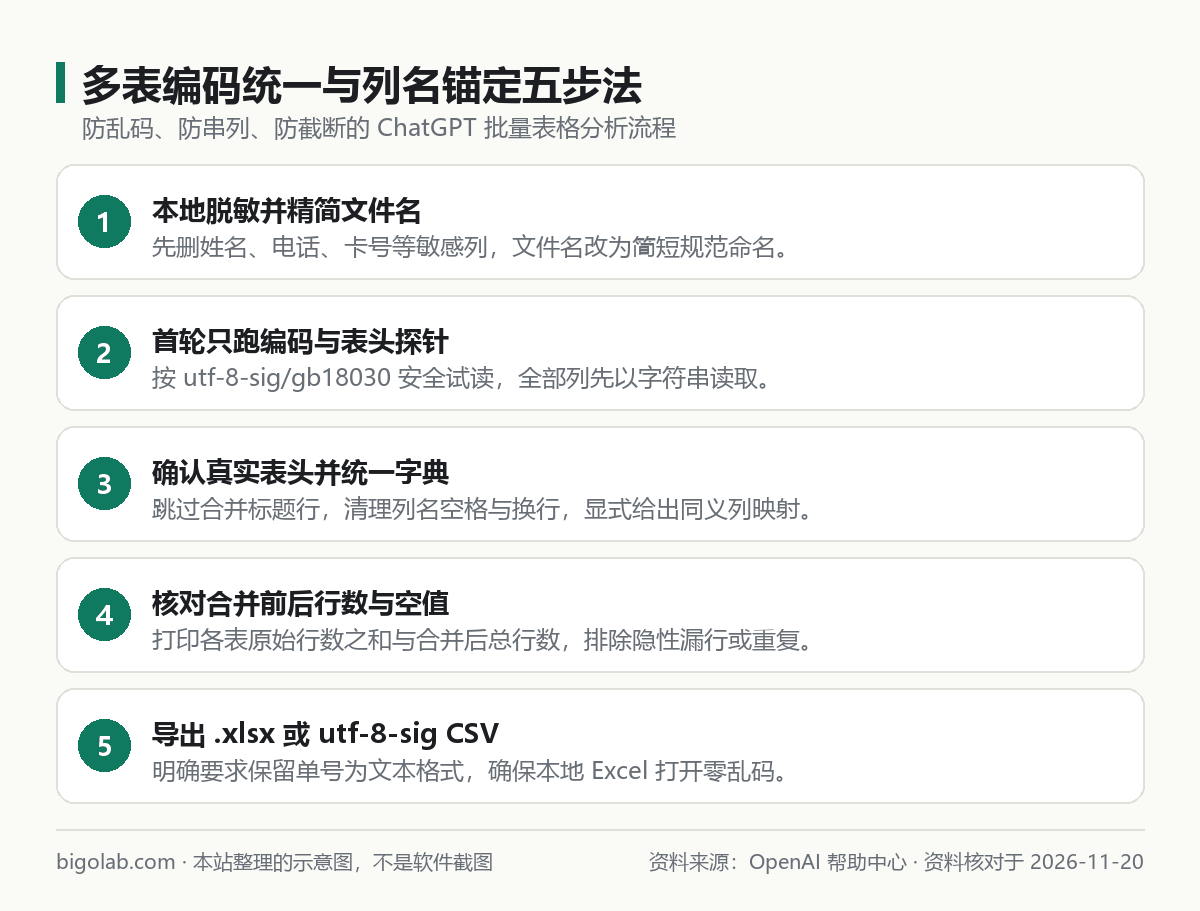
圖:本站根據 OpenAI 文件上載 FAQ 與數據清洗工程規範整理的示意圖
- 第一步:先做本地私隱脫敏與命名歸檔
若表格包含客戶姓名、手機號、身份證號、銀行卡號、薪資明細或敏感財務抬頭,上載前務必在本地刪除或替換為脫敏編號;同時把文件名改成簡短清晰的英文或無特殊符號中文(如 sales_2026_09.csv),減少路徑轉義報錯(若文件傳不上去可看 ChatGPT 文件上載失敗排查)。
- 第二步:首輪只做「編碼探測 + 表頭掃描」,嚴禁直接算結果
把多份 Excel / CSV 一起上載後,先發下面這段錨定指令,強迫沙盒用 gb18030 與 utf-8-sig 安全讀取並體檢:
text
請先不要做任何統計或彙總。先用 Python 依次檢查我上載的全部文件:
1. CSV 文件按順序嘗試 utf-8-sig、utf-8、gb18030 編碼讀取,嚴禁使用 errors='ignore',並指定全部列先按 dtype=str 讀取防截斷。
2. Excel 文件列出所有 Sheet 名稱,掃描前 10 行找出真正的表頭所在行號(跳過大標題、空行與合併單元格說明)。
3. 清洗所有列名的首尾空格、換行符和不可見 BOM 字符,輸出一張「文件 -> 編碼/Sheet -> 真實表頭行 -> 原始列名列表」對照表,等我確認字段映射後再繼續分析。- 第三步:顯式給出標準列名映射字典(Schema)
對照它打印出的列名清單,只需一句話把同義列統一起來,例如:「把所有表的『訂單編號/單號』統一映射為 order_id,『實付金額(元)/成交額』統一映射為 amount,去除千分位逗號後再轉數值類型」。
- 第四步:要求單文件校驗行數後再合併
合併前讓它打印「合併前各錶行數之和」與「合併後總行數、主鍵去重數及空值佔比」,避免某張表因分隔符異常被整塊漏讀。
- 第五步:導出帶 UTF-8 BOM 的 CSV 或標準
.xlsx下載
最終需要回傳 Excel 打開的結果,請顯式要求:「導出為 .xlsx,或導出 CSV 時使用 encoding='utf-8-sig',同時保留訂單號列為文本格式」,這樣在 Windows 版 Excel 雙擊打開才不會二次亂碼(表格回貼格式修復另見 ChatGPT 表格複製到 Excel 錯行與公式修復)。涉及財務核算或法務審計數據時,AI 生成的清洗腳本與彙總結果僅作輔助整理,不能替代專業財務人員或執業律師的審核意見。
訂閱與開通提示:日常高頻分析多張大型財務或業務表格,免費版附件與沙盒配額容易在清洗中途中斷。確定全年重度使用的用戶可選 ChatGPT Plus 年費檔(覆蓋現有訂閱,下單前先核對剩餘天數);需要更高數據分析並發與長對話上下文的專業分析師,可到 ChatGPT Pro 充值專題頁 對比通道,空白帳號升級 5x 可選 ChatGPT Pro 100(10x)信用卡不可覆蓋檔,均以頁面實時標價為準。
常見問題
問:為什麼我把 CSV 改成 .xlsx 後,中文不亂碼了但列名還是錯位?
答:改成 .xlsx 只解決了字符編碼(GBK vs UTF-8)問題,沒解決多行合併表頭、前幾行標題文字或隱藏列問題。仍需按上文第二步掃描真實表頭行號,或在本地刪除表頭上方說明行後再上載。
問:一次上載 6 個表,分析到一半提示沙盒容器過期或找不到文件怎麼辦?
答:ChatGPT 的 Python 分析環境處於臨時狀態,長時間無操作會被回收。此時把已經確認好的列名映射指令和原始文件重新上載即可快速復現,也可以讓它把清洗腳本一併儲存給你本地複用。
問:想升級 Plus 或 Pro 穩定處理多表數據分析,國內沒有外幣卡怎麼開通、能否開增值稅發票報銷?
答:國內用戶可通過本站 AI 會員充值總覽 使用支付寶、微信支付或 AlipayHK 選購免交密碼的自助兌換卡密,本人自助激活不綁個人外幣卡自動續費,各檔位價格以頁面實時標價為準。帳號已有在期 Plus 需平滑升 Pro 5x 可選 ChatGPT Pro 100(10x)iOS 可覆蓋檔;公司部門集中採購與對公合同需求可諮詢 ChatGPT Business 團隊定製。本站由益陽市赫山區必高科技有限公司運營,支持開具正規增值稅發票(頁面標價不含稅,開票另計 6% 稅費;普通收據免費);未使用卡密可按條款退換,已核銷卡密不退,訂閱期內非自身原因掉訂閱按剩餘天數折算退款,帳號因自身違規被封禁不在質保範圍。
相關教學
- ChatGPT 做 Excel 數據分析完整指南:上載、清洗、統計與圖表導出
- ChatGPT 對比多個 PDF、Word、Excel 文件的實用提示詞模板
- ChatGPT 文件上載失敗怎麼辦:格式、體積限制與環境排查
- ChatGPT 一次上載超過 10 個文件回形針變灰怎麼解決
- ChatGPT 表格複製到 Excel 錯行、亂碼與直接導出 xlsx 修復技巧
0 條評論
還沒有評論,來搶沙發~