
結論先說
- 兩項 macOS 權限分工明確,一步授全最省事:「螢幕與系統音頻錄製」管截屏與窗口畫面捕獲,「輔助功能」管
Work with Apps讀取本地編輯器上下文及全局窗口協作(對應玩法詳見 ChatGPT 桌面版截屏與伴侶窗口教學 與 ChatGPT 桌面端連接本地編輯器指南)。 - 授權前先確認軟件裝在「應用程式(Applications)」目錄,且別把新舊兩版搞混:如果直接雙擊下載目錄或
.dmg掛載盤裏運行,或者電腦裏同時躺着舊版ChatGPT Classic和新版桌面端,系統很容易把權限掛到錯的副本上(系統要求見 ChatGPT 電腦桌面版安裝說明)。 - 改完「螢幕錄製」開關必須「完全退出並重開」:macOS 的安全沙盒機制規定,螢幕錄製權限在當前進程裏不會熱生效,不點「退出並重新打開(Quit & Reopen)」就會繼續報錯。
- 最常見的坑:開關明明已經是打開狀態,點截屏還是提示沒權限:這是因為 ChatGPT 自動更新後應用簽名變化,導致 macOS 舊權限記錄失效。本站建議不要只把開關撥關再撥開,而是選中
ChatGPT點左下角減號-徹底移出列表,再點加號+從/Applications重新添加並重啟 App。 - 想用 Mac 桌面端高頻識圖、解報錯與深度代碼協作:免費版在多模態截圖分析與高階模型調用頻次上有限額,長期重度使用可前往 ChatGPT Plus 充值說明頁 查看實時標價,按帳號狀態自助選購 ChatGPT Plus iOS 訂閱通道卡密 或 ChatGPT Plus 信用卡通道自助卡密。
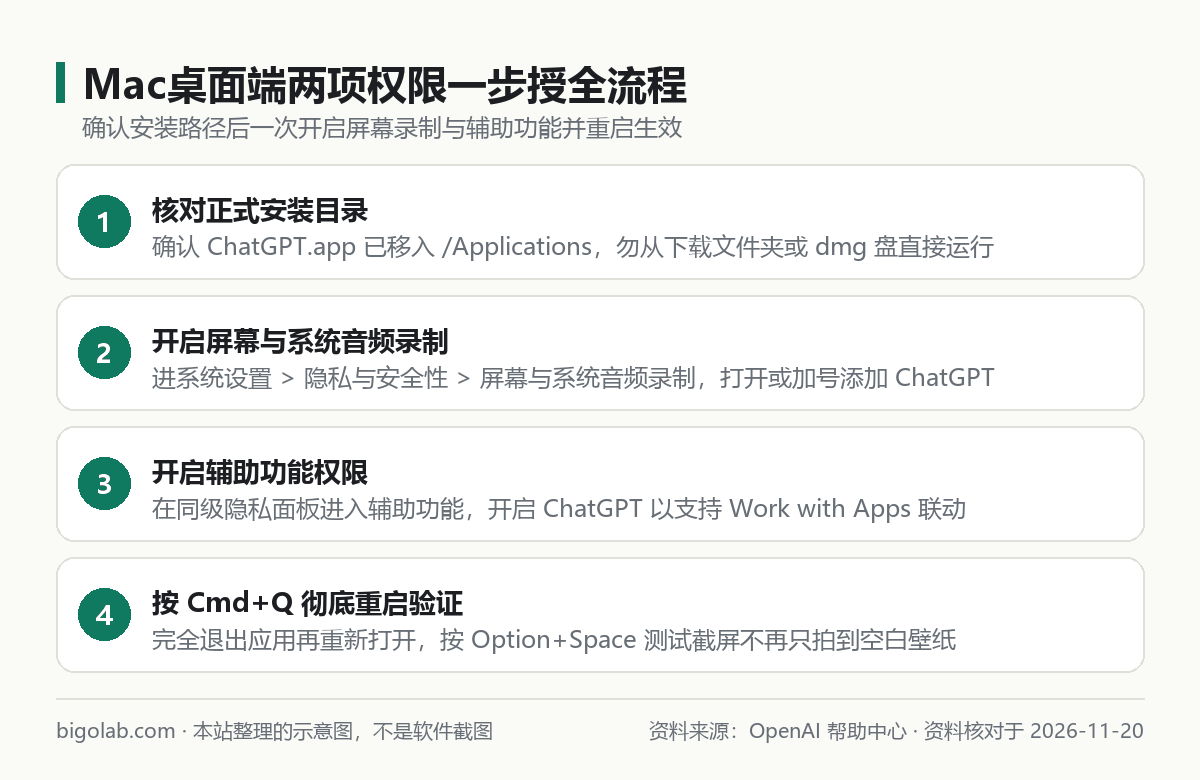
圖:本站根據 OpenAI 幫助中心 與 macOS 權限機制整理的示意圖
本文根據 OpenAI 幫助中心《Downloading the ChatGPT macOS App》《How to launch the Chat Bar》《Work with Apps on macOS》《Moving to the new ChatGPT desktop app》等資料整理,資料核對於 2026-11-20。配圖為本站整理的示意圖,不是介面截圖。本站(bigolab.com)不是 OpenAI 官方網站。
適用於誰
- 在 MacBook 或 iMac 裝好了 ChatGPT 桌面端,按
Option + Space調出伴侶窗口想截屏提問,卻只看到空白桌布或彈窗提示「需要螢幕錄製權限」的人; - 想用
Work with Apps讓 ChatGPT 直接讀取 VS Code、終端或 Xcode 窗口,系統反覆提示缺少「輔助功能(Accessibility)」權限,甚至明明開關已經藍了還是用不了的 macOS 用戶。
一、四步一次授全「螢幕錄製」與「輔助功能」權限
按下面順序操作,3 分鐘內即可讓截屏提問和聯動編輯器同時就緒:
- 核對安裝位置與版本:打開訪達(Finder)進入左側「應用程式(Applications)」,確認
ChatGPT.app已經正式拖入該文件夾,不要從「下載」或虛擬磁盤裏運行;若系統裏有多個名稱相近的舊版客戶端,先退出舊版避免誤授權。 - 授予「螢幕與系統音頻錄製」權限:打開左上角蘋果選單 >「系統設定(System Settings)> 私隱與安全性(Privacy & Security)> 螢幕與系統音頻錄製(Screen & System Audio Recording)」。在列表裏找到
ChatGPT打開右側開關(若列表裏沒有,點左下角+號,選擇/Applications/ChatGPT.app添加),輸入開機密碼或指紋確認;如果此時彈出「退出並重新打開」,先點「以後(Later)」,等把下一項也開完再一起重啟。 - 授予「輔助功能」權限:返回上一級「私隱與安全性」,進入「輔助功能(Accessibility)」,同樣找到並開啟
ChatGPT的開關(列表為空則點+號手動添加/Applications/ChatGPT.app)。如果你同時搭配系統快捷指令做劃詞摘要,也可以一併核查快捷指令權限(配置見 ChatGPT 搭配 macOS 快捷指令教學)。 - 徹底退出並重新啟動驗證:按
Cmd + Q完全退出 ChatGPT(頂部選單欄圖標也同步消失),再從「應用程式」重新打開。按Option + Space喚出伴侶窗口(快捷鍵衝突排查見 ChatGPT 桌面端快捷鍵失靈脩復),點擊截屏圖標測試能否正常框選當前應用窗口,不再只顯示空白壁紙即說明授權成功。
二、授完權仍提示無權限?五類疑難分流排查
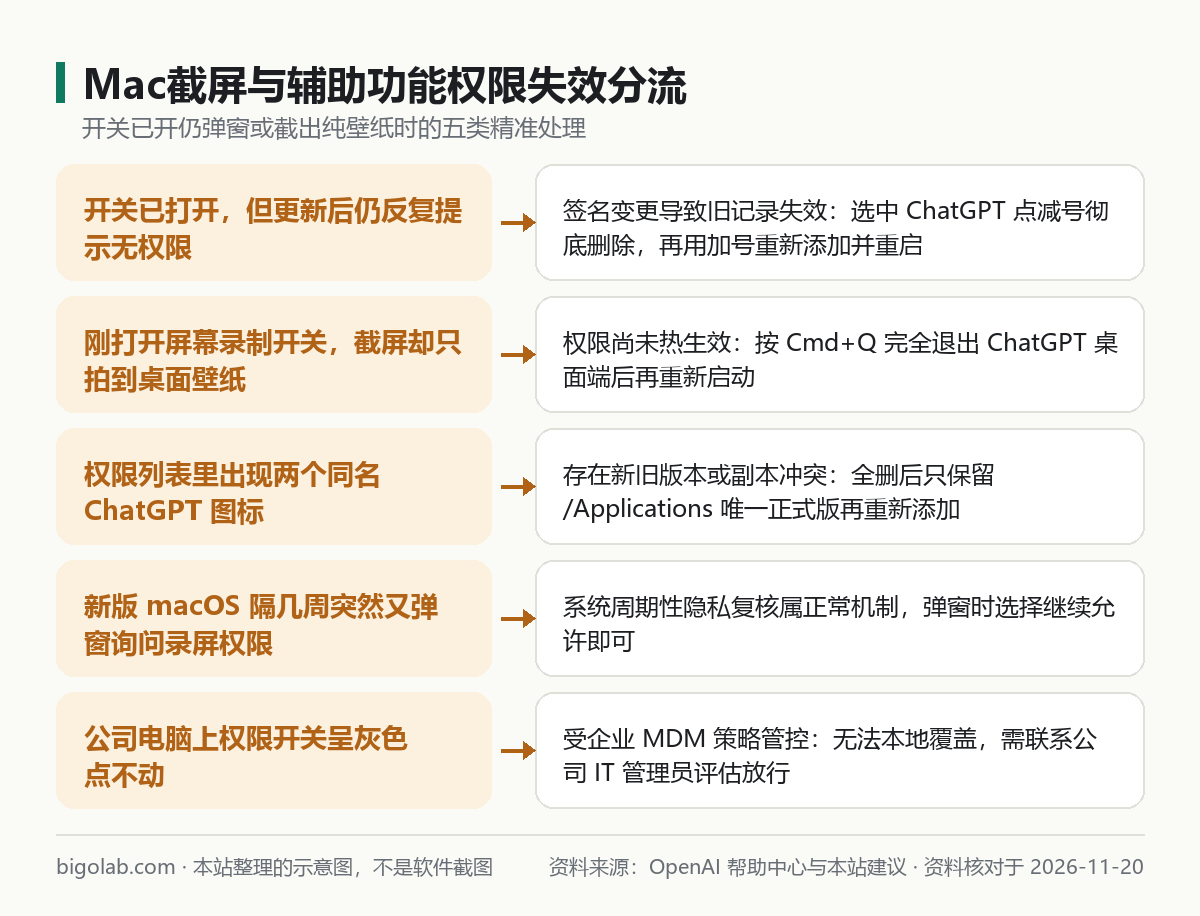
圖:本站根據 OpenAI 幫助中心 與 macOS TCC 排障經驗整理的示意圖
- 開關已開但依然彈窗(更新後簽名變更):這是 macOS 最高頻的權限緩存失靈。務必在「螢幕與系統音頻錄製」和「輔助功能」兩處,分別單擊選中
ChatGPT,點擊左下角減號-將其徹底刪除,再點加號+重新指向/Applications/ChatGPT.app,最後Cmd + Q重啟。 - 新版 macOS 定期彈出錄屏覆核提示:macOS Sequoia 及更新系統會週期性彈窗詢問是否繼續允許應用錄屏,彈窗出現時直接點「繼續允許(Continue to Allow)」即可,切勿順手點拒絕。
- 公司配發電腦開關呈灰色無法點擊:說明企業 IT 通過 MDM 裝置管理策略鎖定了錄屏或輔助功能權限,個人無法強行改動,需聯絡公司 IT 管理員按安全合規流程評估放行。
訂閱與開通提示:在 Mac 桌面端日常搭配 VS Code、Xcode 頻繁截屏排錯與長對話協作的用戶,可了解 ChatGPT Plus 年費檔 省去按月續期;代碼與推理用量大的工程師可對比 ChatGPT Pro 充值說明頁 及老 Plus 升級可用的 ChatGPT Pro 100(10x)iOS 可覆蓋檔;團隊開發統一配發帳號與規範權限可諮詢 ChatGPT Business 團隊定製。
三、截屏提問前的私隱脫敏提醒(本站建議)
開啟螢幕錄製權限後,使用「截取整個窗口」或「截取全屏」非常順手,但也容易把微信彈窗、瀏覽器標籤頁裏的後台密鑰、客戶手機號、財務報表、體檢報告或法律合同細節一併拍進圖片。建議養成兩個習慣:一是優先使用「局部區域截屏」只框選問題本身;二是涉及醫療、法務、財務或公司內部敏感資料務必先本地脫敏打碼再上載,並且牢記 AI 的分析解讀不能替代執業醫生或執業律師的專業意見。
常見問題
問:只給「螢幕錄製」不給「輔助功能」能用截屏提問嗎?
答:可以。如果只用 Option + Space 拍窗口截圖發給 ChatGPT,單獨授予「螢幕與系統音頻錄製」就能工作;「輔助功能」主要服務於 Work with Apps 聯動讀取編輯器內容和更完整的桌面窗口輔助能力,按需開啟即可。
問:打開系統設定後,列表裏同時出現兩個名字都叫 ChatGPT 的條目怎麼區分?
答:通常是之前裝過舊版(如 ChatGPT Classic)或把下載包裏解壓的副本運行過。本站建議把列表裏的兩個條目全部用減號 - 刪除,先清理廢舊安裝包只保留 /Applications/ChatGPT.app 一個正版文件,再點加號 + 唯一添加它。
問:在國內怎麼免外幣卡開通 Plus 或升級 Pro?支持開增值稅發票和售後質保嗎?
答:前往本站 AI 會員自助充值總覽 選購在售檔位(例如空白號或已到期號升級高階算力可選 ChatGPT Pro 100(10x)信用卡不可覆蓋檔,重度開發與研究可選 ChatGPT Pro 20x iOS 訂閱通道卡密),支持支付寶、微信支付和 AlipayHK,人民幣價格以頁面實時標價為準,全程本人自助兌換無需交出密碼。報銷可由國內主體(益陽市赫山區必高科技有限公司)開具增值稅發票(標價不含稅,另加 6% 稅費;普通收據不收稅費)。售後規則透明:未使用卡密支持按規退換,已核銷卡密不退;訂閱期內非自身原因掉訂閱按剩餘天數折算退款,帳號因自身原因被平台封禁不在質保範圍。
相關教學
- ChatGPT 桌面版快捷伴侶窗口怎麼用:Option+Space 截屏提問與改鍵排查
- ChatGPT 桌面端搭配本地編輯器(Work with Apps)怎麼用:權限與排錯
- ChatGPT 電腦版官方下載與安裝:Mac 與 Windows 系統要求與區別
- ChatGPT 桌面端快捷鍵失靈或與輸入法衝突怎麼辦
- ChatGPT 搭配 macOS 快捷指令實現劃詞翻譯、摘要與截圖提問教學
0 條評論
還沒有評論,來搶沙發~