
結論先說
- 桌面版自帶隨時呼出的懸浮小窗:在 ChatGPT 桌面端保持後台運行時,Windows 預設按
Alt + Space呼出伴侶窗口(Companion Window),macOS 預設按Option + Space呼出聊天欄(Chat Bar)。 - 小窗裏能直接截屏、傳文件並延續對話:不需要切換回主窗口,可以直接截取當前螢幕、上載本地文檔或繼續上一條話題,回車提交後想展開細看再點開主窗口即可。
- 快捷鍵沒反應九成是被別的軟件搶佔:Windows 常見衝突源是 Microsoft PowerToys Run、uTools 或某些輸入法熱鍵;macOS 常見衝突源是 Raycast、Alfred 或系統快捷鍵。在 ChatGPT 桌面端設定裏改一個不撞車的組合鍵即可恢復。
- 新版統一桌面 App 與舊版 Classic 注意區分:2026 年 7 月起新版桌面 App 整合了 Chat、Work 與 Codex,舊版改名 ChatGPT Classic;快捷鍵實際名稱與入口以當前安裝的 App 設定頁為準(安裝與版本區別見 ChatGPT 桌面版官方下載與安裝)。
- 高頻用桌面伴侶窗口配合識圖、Work 與更高模型額度時可按需升級:免費版在高階模型與識圖頻次上容易觸達上限,國內沒有外幣卡的用戶可通過本站 ChatGPT Plus 自助充值 或免交密碼的 ChatGPT Plus 卡密商品頁 解鎖穩定付費配額,重度多任務用戶可看 ChatGPT Pro 充值。
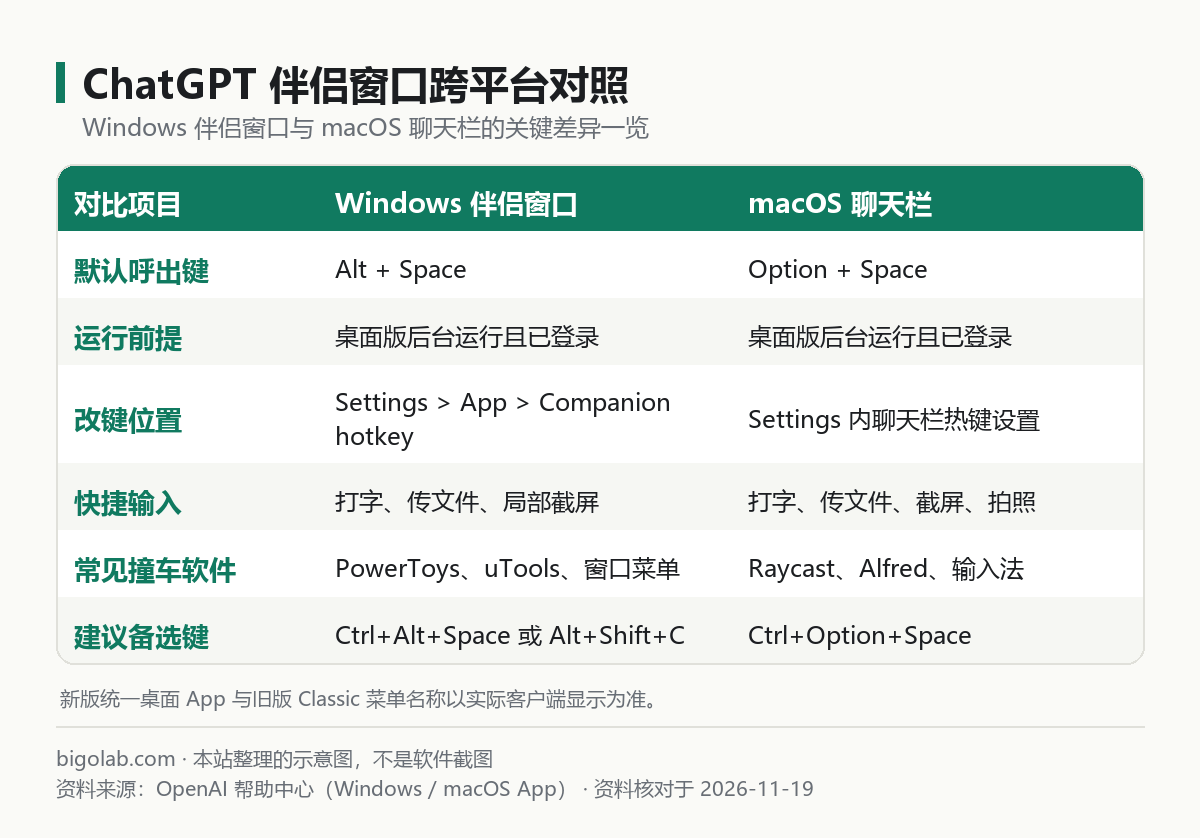
圖:本站根據 OpenAI 幫助中心:Using the ChatGPT Windows app 與 How to launch the Chat Bar 整理的示意圖
本文根據 OpenAI 幫助中心《Using the ChatGPT Windows app》《How to launch the Chat Bar》《Moving to the new ChatGPT desktop app》整理,資料核對於 2026-11-19。配圖為本站整理的示意圖,不是介面截圖。本站(bigolab.com)不是 OpenAI 官方網站。
適用於誰
- 平時邊看論文、寫表格、查報錯邊問 ChatGPT,厭倦了在瀏覽器和工作軟件之間來回切換窗口的人;
- 裝了 ChatGPT 桌面版後按下
Alt + Space或Option + Space毫無反應,懷疑跟 PowerToys、Spotlight 或輸入法快捷鍵衝突的人; - 想直接把當前螢幕局部截圖或應用畫面丟給 ChatGPT 提問,又懶得先截屏儲存再拖進網頁的人。
一、Windows 與 macOS 呼出伴侶窗口的標準用法
前提只有一個:桌面客戶端必須已經啟動並在後台運行,且已登入你的 ChatGPT 帳號。如果徹底退出了應用進程,全局快捷鍵不會生效。
- Windows 端操作:在任意軟件介面按下
Alt + Space,螢幕中央會浮出輕量的伴侶窗口。你可以直接輸入問題、點擊回形針或加號圖標附帶本地文件,或點擊截屏圖標抓取螢幕內容一起提問。窗口右上角通常提供打開主窗口的圖標,方便把一段快速問答無縫轉成完整長對話。 - macOS 端操作:在任意介面按下
Option + Space呼出聊天欄(Chat Bar)。官方幫助中心寫明,聊天欄支持直接打字提問、上載文件、截取螢幕畫面以及調用攝像頭拍照,輸入完成後按Return或點擊發送箭頭即可提交。若同時開啟了搭配應用功能,還可以直接讀取編輯器或終端裏的上下文,具體配置見 ChatGPT 桌面版聯動 VS Code 與 Xcode 教學。
在日常辦公中,建議把伴侶窗口定位成「輕量隨手問」工具:查一個 Excel 公式、翻一段英文彈窗報錯、確認一條命令參數,問完直接按 Esc 收起,完全不打斷當前專注介面。更多官方寫明的按鍵可參考 ChatGPT 快捷鍵大全。
二、截屏提問的高效姿勢與系統權限檢查
伴侶窗口最省時間的動作就是截屏提問,省去了「系統截圖 → 儲存桌面 → 打開瀏覽器 → 拖拽上載」四步。
- 先確認系統錄屏與截屏權限:
- macOS:首次在聊天欄裏點截屏時,系統會彈窗請求權限;若不小心點了拒絕,需前往「系統設定 > 私隱與安全性 > 錄屏與系統錄音」,找到 ChatGPT 打開開關後重啟 App。
- Windows:如遇到截屏發黑或無法捕獲窗口,檢查是否開啟了受 DRM 保護的影片頁,或確認當前應用版本是否為從官方通道更新的最新客戶端。
- 本站建議的截屏提問三要素:
- 截取局部報錯或圖表時,盡量連帶上下文標題欄或列頭一起框入,避免只截一個孤立的數字或半句報錯;
- 截圖後在輸入框用一句話指明任務,例如「只解釋紅框裏這條 SQL 報錯原因並給修復語句」,比光發一張圖不寫要求準確得多;
- 涉及敏感帳單、客戶手機號或密鑰的畫面,截圖前先遮擋或改用脫敏文本提問,不要把生產密碼和完整證件照直接截進對話。
開通與升級提示:高頻使用伴侶窗口連續截屏問代碼、做圖表分析或切換 ChatGPT Work 讀寫本地文件夾時,免費檔的識圖和思考模型額度很快會見底。無境外信用卡用戶可在本站直接辦理 ChatGPT Plus 自助開通 或選用 ChatGPT Plus 直充卡密;企業與研發團隊若需統一部署桌面端席位,可按需諮詢 ChatGPT Business 團隊定製。
三、快捷鍵失靈怎麼改鍵與衝突排查
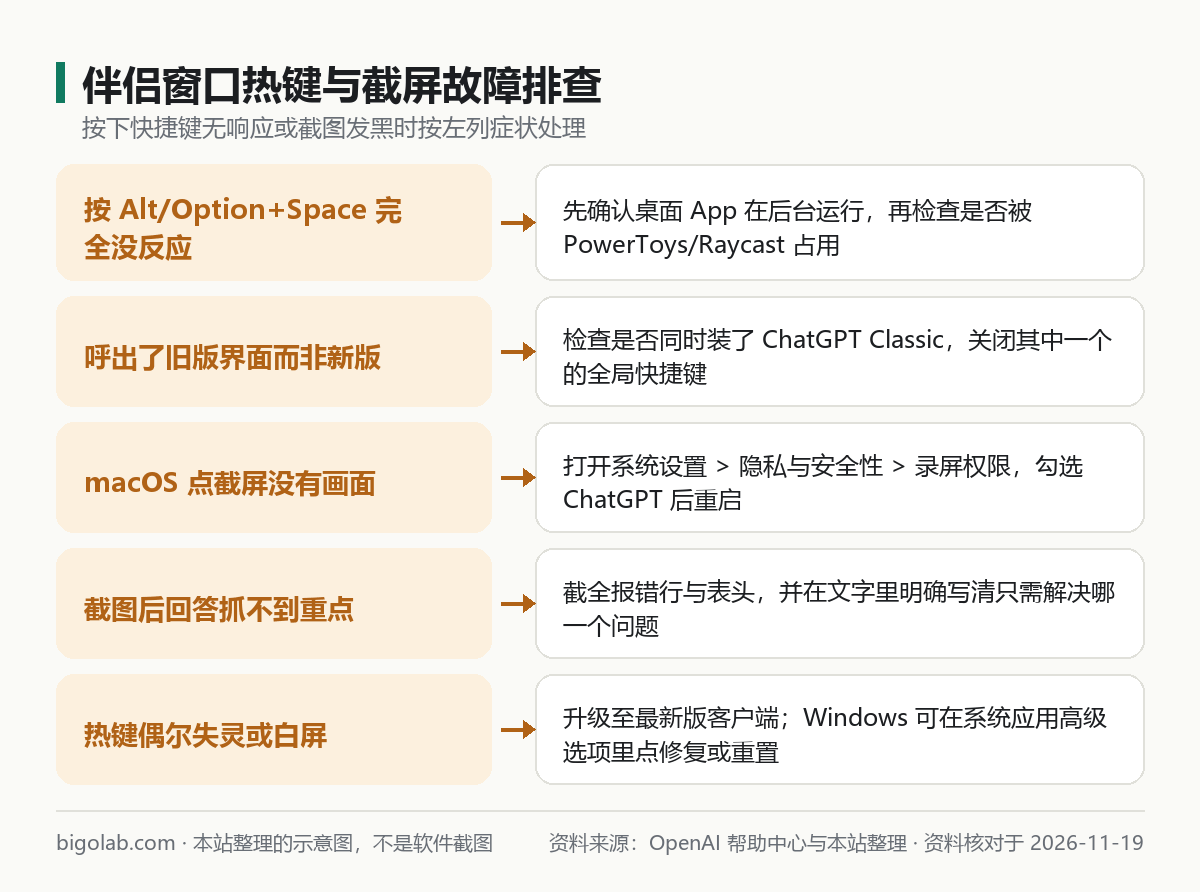
圖:本站根據 OpenAI 幫助中心:Using the ChatGPT Windows app 與 How to launch the Chat Bar 整理的示意圖
按下預設熱鍵沒有彈窗時,按以下順序逐條排查最省事:
- 核對改鍵入口:
- Windows:打開 ChatGPT 桌面版主介面,進入 Settings(設定)> App > Companion window hotkey(伴侶窗口快捷鍵),點擊輸入框重新錄製一組鍵位;
- macOS:進入 ChatGPT 桌面版 Settings(設定) 中找到聊天欄(Chat Bar)快捷鍵設定項進行修改,或點選恢復預設。
- 排查常見撞車軟件(本站建議替代鍵位):
- Windows 上
Alt + Space原生是系統窗口左上角選單快捷鍵,且極易和 PowerToys Run、Everything、uTools 衝突;本站建議改成Ctrl + Alt + Space或Alt + Shift + C。 - macOS 上
Option + Space常與 Raycast、Alfred、輸入法切換衝突;本站建議改成Control + Option + Space或Option + Shift + Space。
- 核對新舊兩個桌面 App 是否並存:如果電腦裏同時裝着新版 ChatGPT 與舊版 ChatGPT Classic,兩個客戶端搶同一個熱鍵會導致呼出舊版或乾脆失效。只保留常用那一個的全局熱鍵並關閉另一個即可,新舊版本區別可看 ChatGPT Classic 與新版桌面 App 對比。
- 更新或重置客戶端:若設定頁裏的快捷鍵明明沒衝突卻偶爾失靈,先升級到最新版本;Windows 仍異常時,可在系統「設定 > 應用 > 已安裝的應用 > ChatGPT > 高級選項」中點擊修復或重置後重新登入。
常見問題
問:網頁版 ChatGPT 能用 Alt + Space 或 Option + Space 呼出伴侶窗口嗎?
答:不能。快捷伴侶窗口和聊天欄是桌面客戶端才有的系統級懸浮入口,瀏覽器裏的網頁版無法在切到其他軟件時全局喚出。如果在瀏覽器裏想要側邊隨時問,可以配合官方瀏覽器擴展,方法見 ChatGPT 瀏覽器擴展安裝與側邊聊天設定。
問:伴侶窗口裏問完的對話會自動儲存進歷史記錄嗎?
答:會。登入同一帳號後,通過伴侶窗口發起的普通雲端對話會同步到你的側邊欄歷史記錄裏,後續在網頁版和手機 App 上都能繼續追問。但如果你使用的是桌面端本地運行任務,本地文件夾上下文只保留在當前電腦。
問:按 Alt + Space 呼出時,能不能直接開啟新對話而不接在上一次後面?
答:可以在伴侶窗口裏點右上角的新建對話圖標,或者按窗口內提示的快捷鍵開啟新話題;這樣可以把不同任務的上下文徹底分開,避免前一次的截圖和問題干擾下一次提問。
問:國內沒有外幣卡,怎麼穩定開通 ChatGPT Plus / Pro 或團隊版來配合桌面端高頻使用?
答:可以通過本站 AI 會員充值總覽 選購對應服務,個人用戶推薦免交密碼、自助兌換的 ChatGPT Plus 充值 或高額度 ChatGPT Pro 商品頁,支持支付寶、微信支付和 AlipayHK,企業採購 ChatGPT Business 團隊版 還可按需開具國內報銷用的增值稅發票。實時價格以商品頁展示為準;訂閱期內若出現掉訂閱按剩餘天數折退,因違反官方使用條款導致的帳號封禁不在質保範圍內。
相關教學
- ChatGPT 電腦版官方下載與安裝(桌面版):Windows、Mac、Linux 系統要求,和網頁版有什麼區別
- ChatGPT 快捷鍵大全:Mac 和 Windows 官方寫明的快捷鍵、怎麼查看完整列表
- ChatGPT Classic 與新版桌面 App 有什麼區別
- ChatGPT 桌面版聯動 VS Code 與 Xcode 教學
參考資料
- OpenAI 幫助中心:Using the ChatGPT Windows app — https://help.openai.com/en/articles/9982051-using-the-chatgpt-windows-app
- OpenAI 幫助中心:How to launch the Chat Bar — https://help.openai.com/en/articles/9295241-how-to-launch-the-chat-bar
- OpenAI 幫助中心:Moving to the new ChatGPT desktop app — https://help.openai.com/en/articles/20001276-moving-to-the-new-chatgpt-desktop-app
- OpenAI 幫助中心:Work with Apps on macOS — https://help.openai.com/en/articles/10119604-work-with-apps-on-macos
0 條評論
還沒有評論,來搶沙發~